रिकामे आणि भरलेले बेड पाहा
कोणते बेड रिकामे आहेत, कोणते भरलेले आहेत आणि प्रत्येक बेडवर कोण आहे ते पाहण्यासाठी Bed Chart वापरा.
Bed Chart मध्ये प्रत्येक बेड एका कार्डच्या रूपात दिसतो आणि त्याचा रंग स्टेटसनुसार असतो. ॲडमिशन किंवा ट्रान्सफरपूर्वी रिकामा बेड शोधण्यासाठी, किंवा रुग्ण कोणत्या बेडवर आहे ते पाहण्यासाठी हा चार्ट वापरा.
note
हे कोण करू शकते: Bed Chart अधिकार असलेला स्टाफ
कुठे: In-Door Management › Bed Chart
चार्ट कसा वाचायचा
- In-Door Management › Bed Chart वर जा.
- Ward निवडा. कार्डांच्या वर असलेले आकडे Total, Vacant, Occupied आणि Maintenance बेडची संख्या दाखवतात.
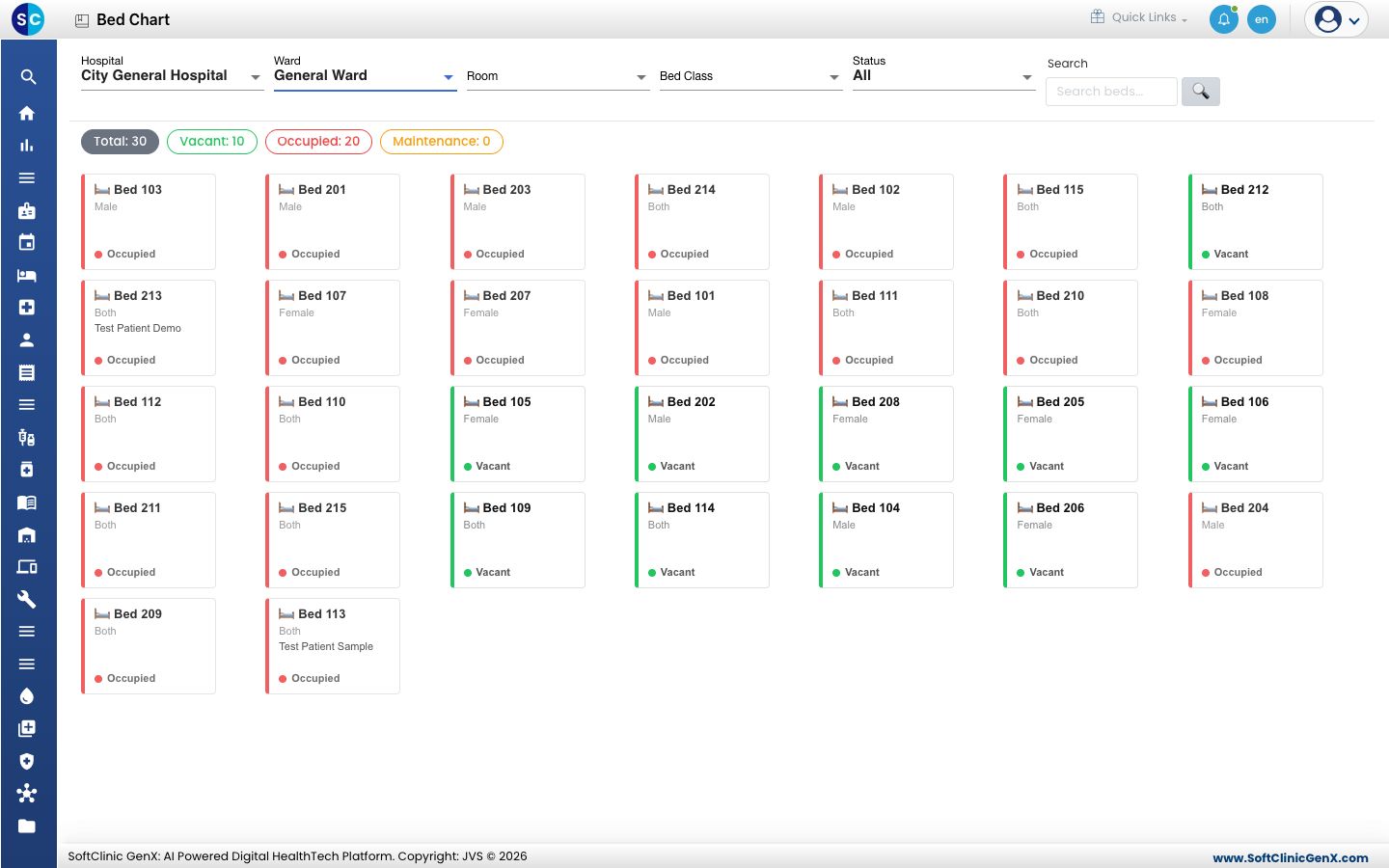
- प्रत्येक कार्ड वाचा:
- बेड नंबर, आणि त्याखाली तो बेड कोणासाठी आहे: Male, Female किंवा Both.
- बेड भरलेला असेल तर रुग्णाचे नाव.
- स्टेटस: Vacant साठी हिरवा, Occupied साठी लाल.
- भरलेल्या बेडवर माउसचा पॉइंटर ठेवा, म्हणजे रुग्ण, डॉक्टर, ॲडमिशनची तारीख आणि ॲडमिशन नंबर दिसतो.
रिकामा बेड शोधा
- Status Vacant करा. चार्टवर फक्त रिकामे बेड राहतात.
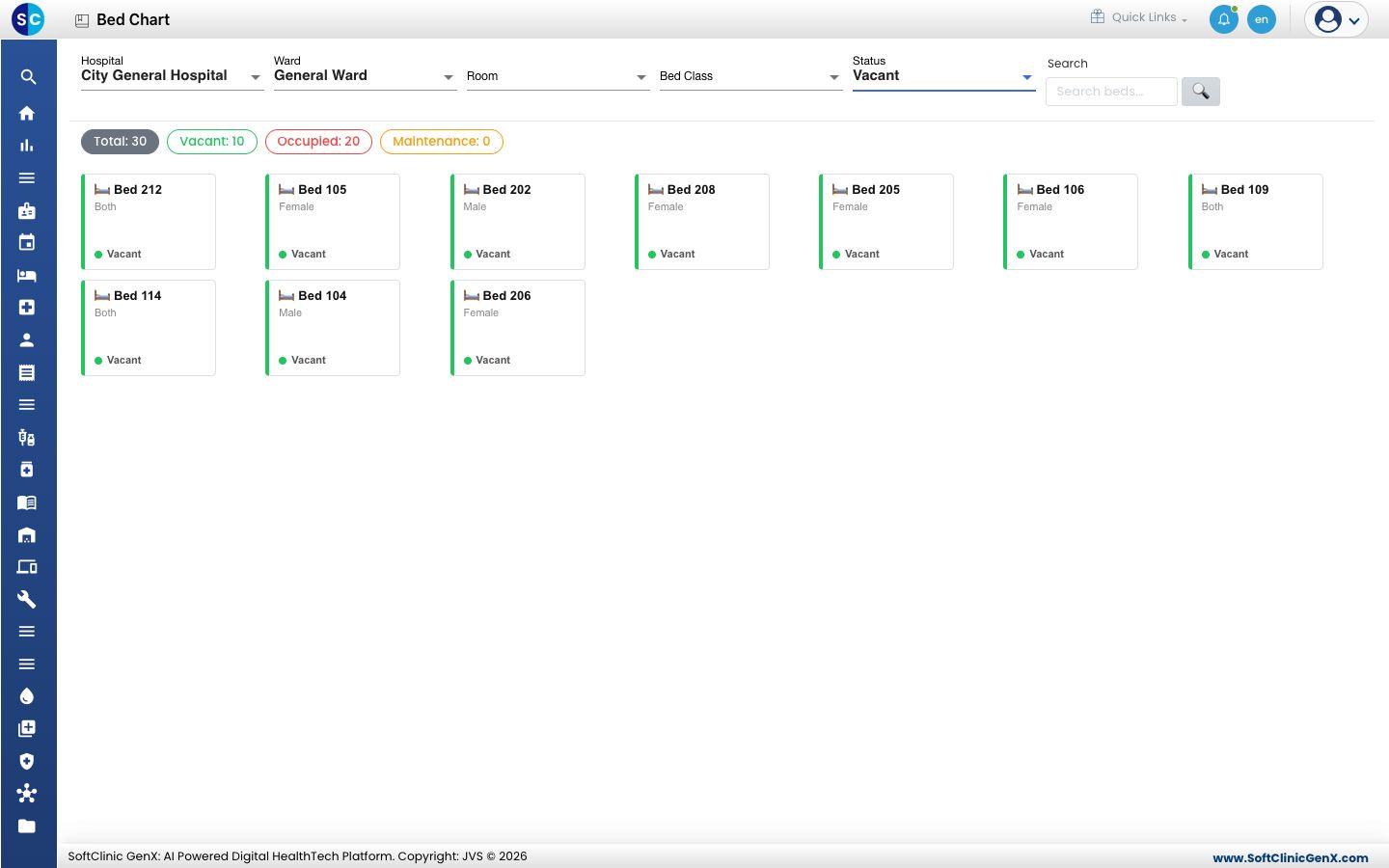
- रुग्णाला ठरावीक रूम किंवा क्लास हवा असेल तर Room किंवा Bed Class वापरून चार्ट मर्यादित करा.
- नवीन ॲडमिशन सुरू करण्यासाठी रिकाम्या बेडवर क्लिक करा. ॲडमिशन फॉर्म उघडतो; तिथे बेड निवडा.
रुग्णाचा बेड शोधा
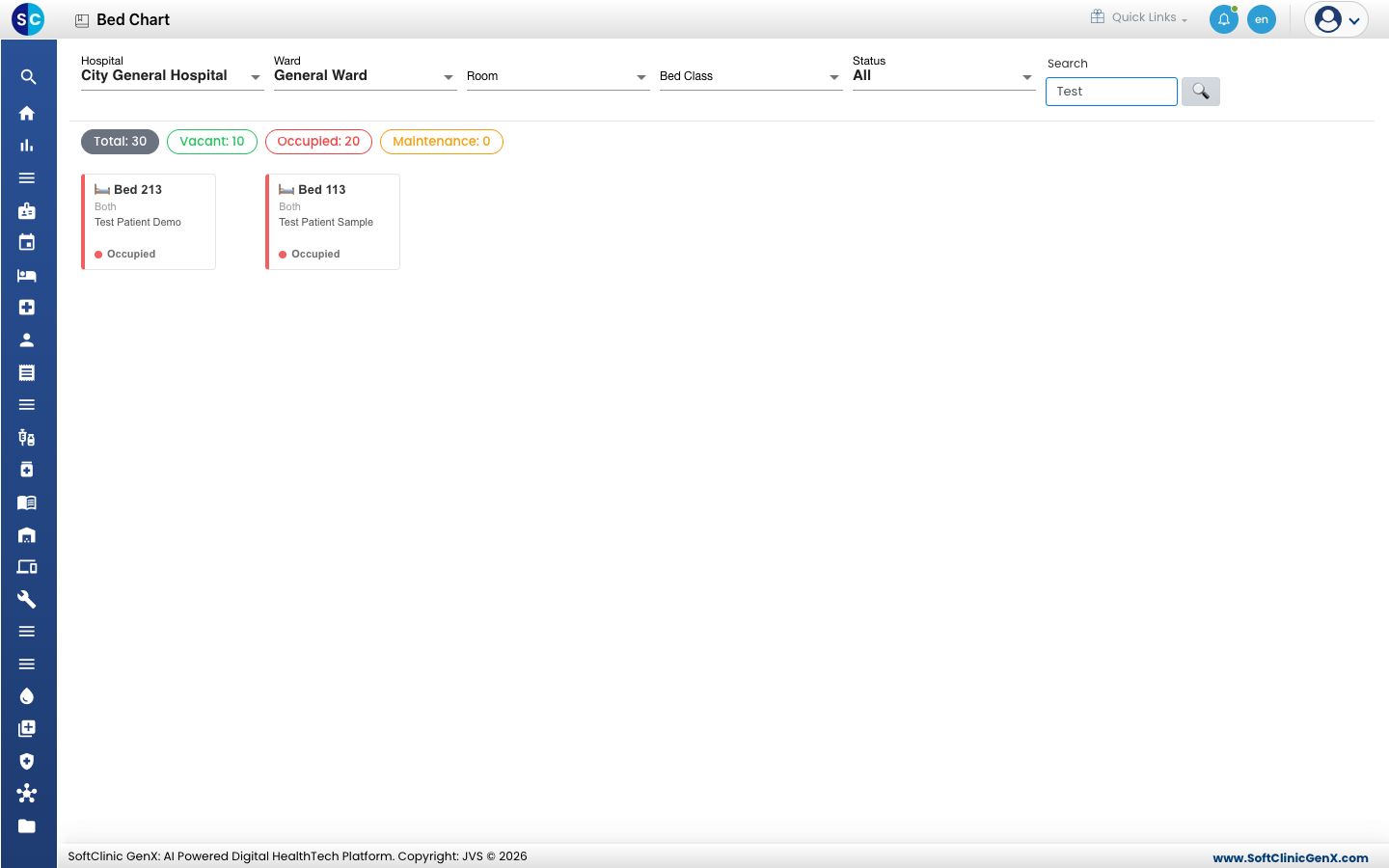
- Status पुन्हा All करा.
- Search मध्ये रुग्णाच्या नावाचा काही भाग किंवा बेड नंबर टाइप करा. चार्टवर फक्त जुळणारे बेड राहतात.
समस्या निवारण
| तुम्हाला काय दिसते | त्याचा अर्थ | काय करावे |
|---|---|---|
| No beds found. Adjust your filters. | फिल्टरशी किंवा शोधलेल्या शब्दाशी एकही बेड जुळत नाही. | Search रिकामे करा आणि Status All करा. |
| एखादा बेड चार्टवर दिसत नाही | बेड निष्क्रिय आहे किंवा दुसऱ्या हॉस्पिटलचा किंवा वॉर्डचा आहे. | Hospital आणि Ward तपासा, नंतर तो बेड Bed Masters मध्ये तपासा. |
संबंधित
- ॲडमिशनसाठी बेड निवडा: हाच चार्ट ॲडमिशन फॉर्मच्या आत.
- रुग्णाला दुसऱ्या बेडवर ट्रान्सफर करा: रुग्णाला रिकाम्या बेडवर हलवा.
- ॲडमिट रुग्ण शोधा: तेच रुग्ण यादीच्या रूपात.