Voir les lits libres et occupés
Utilisez le Bed Chart pour voir quels lits sont libres, lesquels sont occupés et qui se trouve sur chaque lit.
Le Bed Chart affiche chaque lit sous forme de carte, colorée selon son statut. Utilisez-le pour trouver un lit libre avant une admission ou un transfert, ou pour voir sur quel lit se trouve un patient.
remarque
Qui fait cela : personnel disposant des droits Bed Chart
Où : In-Door Management › Bed Chart
Lire le plan
- Allez dans In-Door Management › Bed Chart.
- Sélectionnez le Ward. Les compteurs au-dessus des cartes affichent les lits Total, Vacant, Occupied et Maintenance.
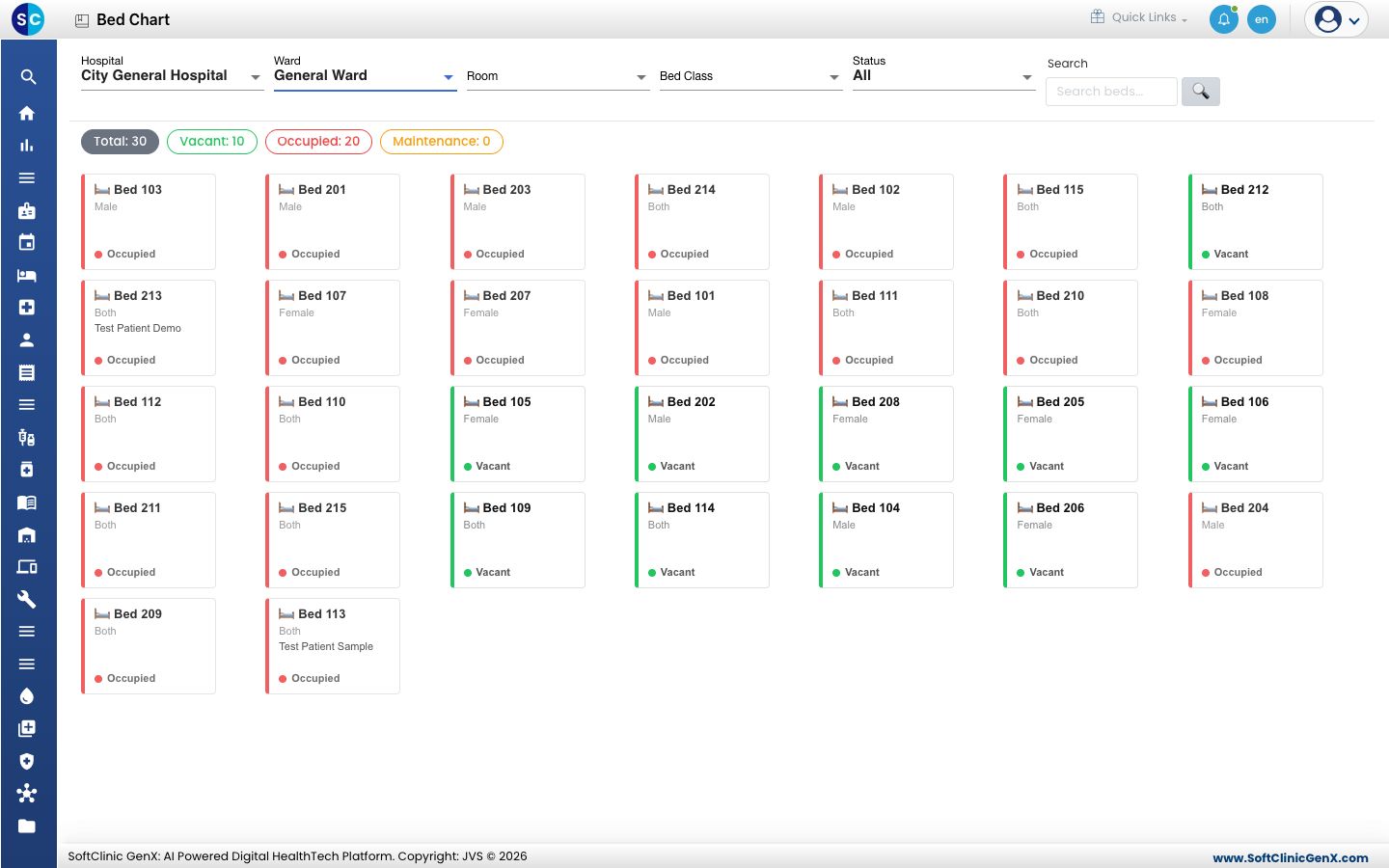
- Lisez chaque carte :
- Le numéro du lit et, en dessous, à qui le lit est destiné : Male, Female ou Both.
- Le nom du patient, quand le lit est occupé.
- Le statut : vert pour Vacant, rouge pour Occupied.
- Placez le pointeur sur un lit occupé pour voir le patient, le médecin, la date d'admission et le numéro d'admission.
Trouver un lit libre
- Réglez Status sur Vacant. Seuls les lits libres restent sur le plan.
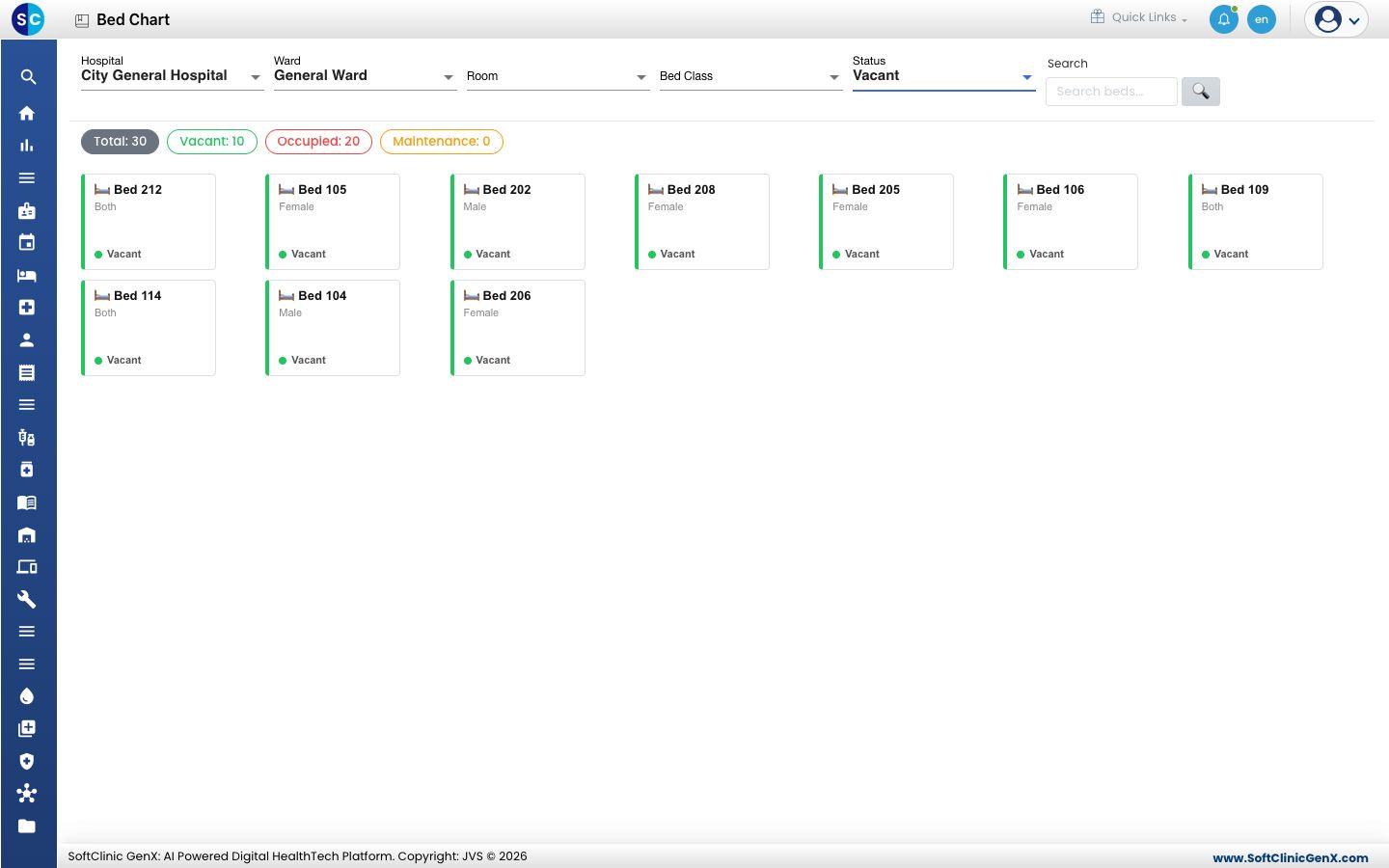
- Affinez le plan avec Room ou Bed Class si le patient a besoin d'une chambre ou d'une classe particulière.
- Cliquez sur un lit libre pour commencer une nouvelle admission. Le formulaire d'admission s'ouvre ; sélectionnez-y le lit.
Trouver le lit d'un patient
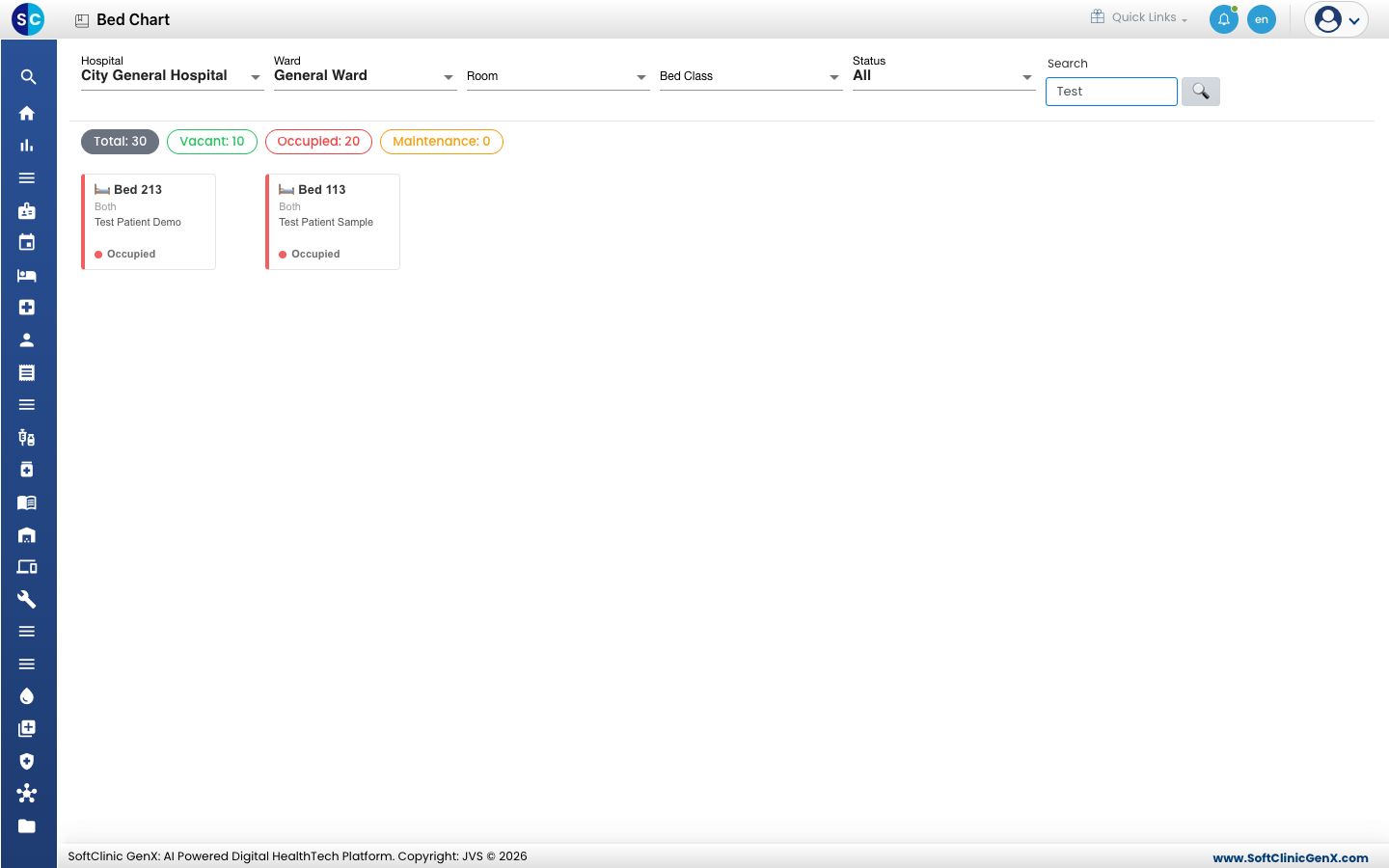
- Remettez Status sur All.
- Tapez une partie du nom du patient ou le numéro du lit dans Search. Le plan ne garde que les lits correspondants.
Dépannage
| Ce que vous voyez | Ce que cela signifie | Que faire |
|---|---|---|
| No beds found. Adjust your filters. | Aucun lit ne correspond aux filtres ou au texte recherché. | Effacez Search et réglez Status sur All. |
| Un lit manque sur le plan | Le lit est inactif ou appartient à un autre hôpital ou service. | Vérifiez Hospital et Ward, puis le lit dans Bed Masters. |
Voir aussi
- Choisir un lit pour une admission : le même plan dans le formulaire d'admission.
- Transférer un patient vers un autre lit : déplacez un patient vers un lit libre.
- Trouver un patient admis : les mêmes patients sous forme de liste.