बेड मास्टर्स सेट अप कशी करावी
प्रत्येक वॉर्ड आणि रूममधील सर्व बेड्स जोडा, एकेक करून किंवा एकाच वेळी अनेक, जेणेकरून रुग्णांना त्यांच्यात दाखल करता येईल आणि बेड चार्जेस नोंदवले जातील.
हे कोण करू शकते: हॉस्पिटल प्रशासक कुठे: In-Door Management › Masters › Bed Masters आधी सेट अप करा: Facility, Bed Type, Class Master
हॉस्पिटलमधील प्रत्येक बेड ही येथील एक नोंद आहे. बेड एका रूममध्ये असतो, आणि रूम वॉर्डमध्ये असते, त्यामुळे यादीत प्रत्येक बेडचा संपूर्ण मार्ग दिसतो, उदाहरणार्थ General Ward --> Single Room --> Bed 215. रुग्णाला दाखल करताना किंवा ट्रान्सफर करताना फक्त या यादीतील बेड्स निवडता येतात, आणि Bed Chart मध्ये रिकामे किंवा भरलेले म्हणून हेच बेड्स दाखवले जातात.
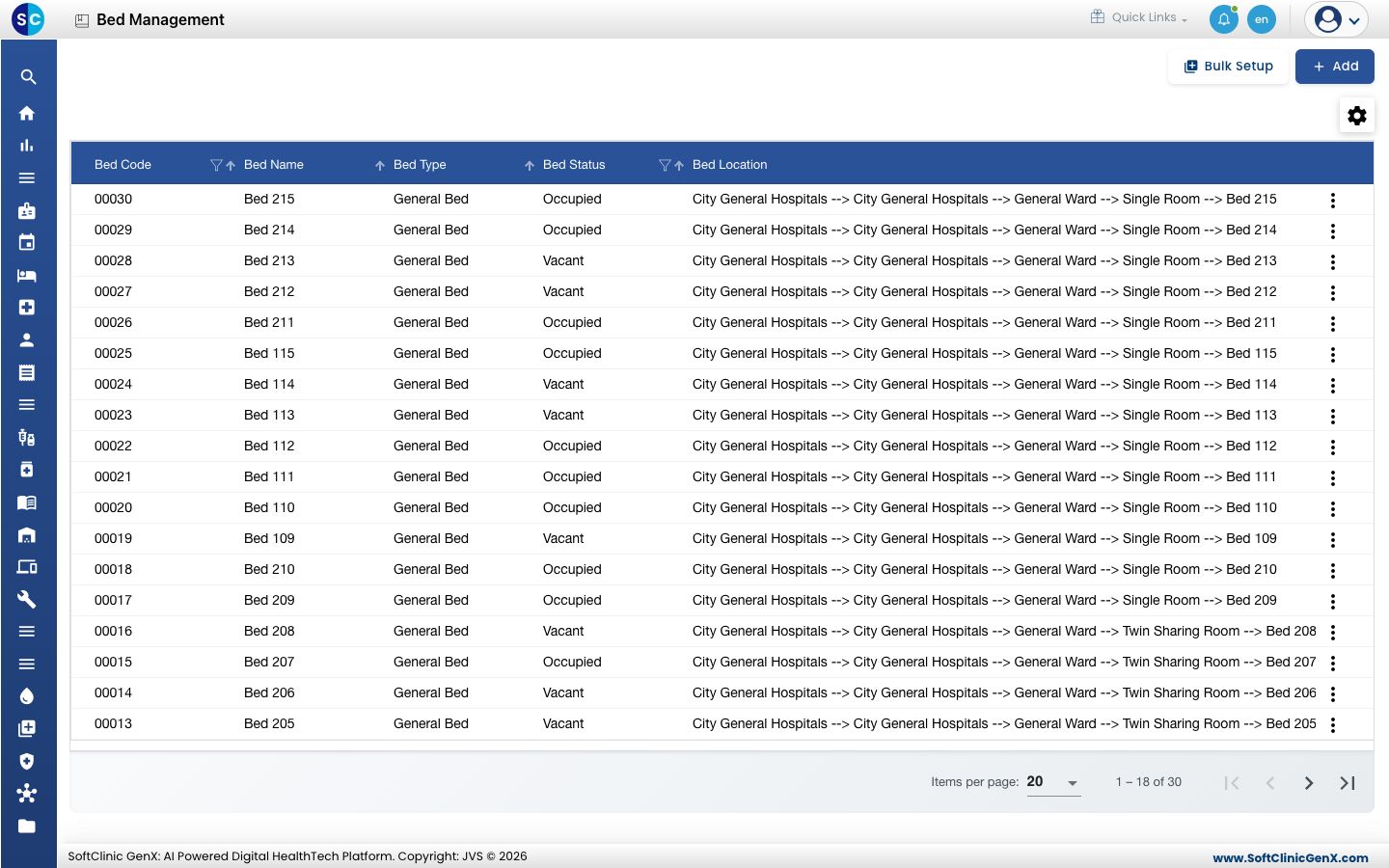
बेड जोडा
-
In-Door Management › Masters › Bed Masters येथे जा.
-
Add क्लिक करा. Add Bed फॉर्म उजवीकडे उघडतो.
-
फील्ड्स भरा:
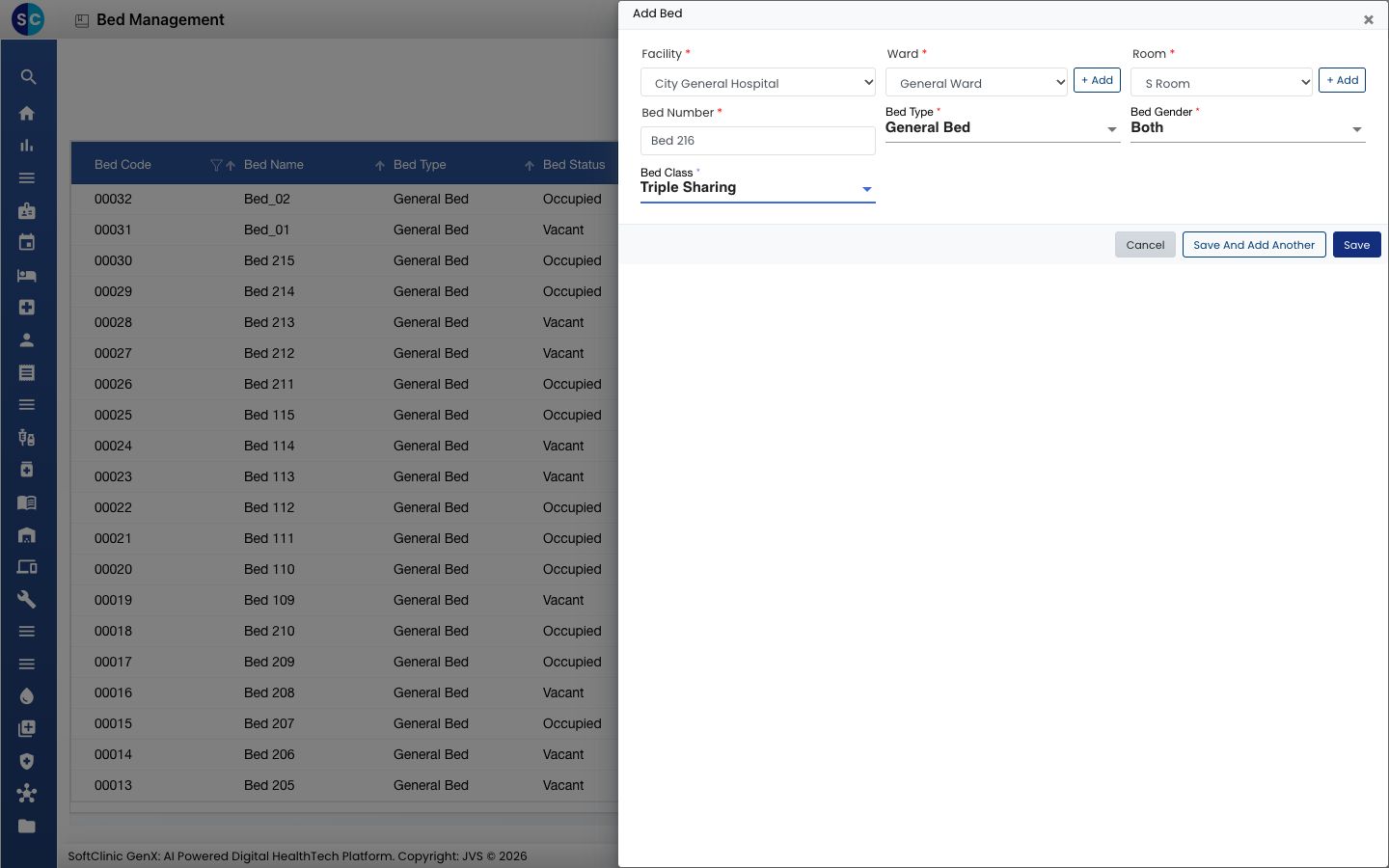
फील्ड काय भरावे आवश्यक Facility हा बेड ज्या फॅसिलिटीचा आहे ती. होय Ward वॉर्ड. वॉर्ड अजून अस्तित्वात नसल्यास, तो येथेच तयार करण्यासाठी त्याच्या शेजारील + Add क्लिक करा. होय Room वॉर्डमधील रूम. नवीन रूम तयार करण्यासाठी + Add क्लिक करा. होय Bed Number बेडचे नाव, उदाहरणार्थ Bed 216. जास्तीत जास्त 50 अक्षरे. होय Bed Type बेडचा प्रकार, उदाहरणार्थ General Bed. होय Bed Gender Male, Female किंवा Both: बेड कोणाला दिला जाऊ शकतो. होय Bed Class डिपॉझिट आणि बेड चार्जेस ठरवणारा क्लास, उदाहरणार्थ Triple Sharing. होय -
बेड जोडून फॉर्म बंद करण्यासाठी Save क्लिक करा, किंवा त्याच रूममधील पुढचा बेड जोडण्यासाठी Save And Add Another क्लिक करा. Save And Add Another वॉर्ड, रूम, टाइप, जेंडर आणि क्लास तसेच ठेवतो आणि फक्त बेड नंबर रिकामा करतो.
एकाच वेळी अनेक बेड्स जोडा
संपूर्ण वॉर्ड सेट अप करताना Bulk Setup वापरा.
- यादीवर, Bulk Setup क्लिक करा.
- Facility, Ward, Bed Type, Bed Gender आणि Bed Class निवडा. हे या रनमध्ये तयार होणाऱ्या प्रत्येक बेडला लागू होतात.
- Rooms And Ranges खाली, प्रत्येक रूमसाठी एक रांग भरा: Room नाव, बेड नावांसाठी एक Prefix, आणि From व To मध्ये पहिला व शेवटचा बेड नंबर. पुढील रूमसाठी + Add Room क्लिक करा.
- Preview क्लिक करा. तयार होणाऱ्या बेड्सची यादी दिसते, प्रत्येक बेडच्या नावासह.
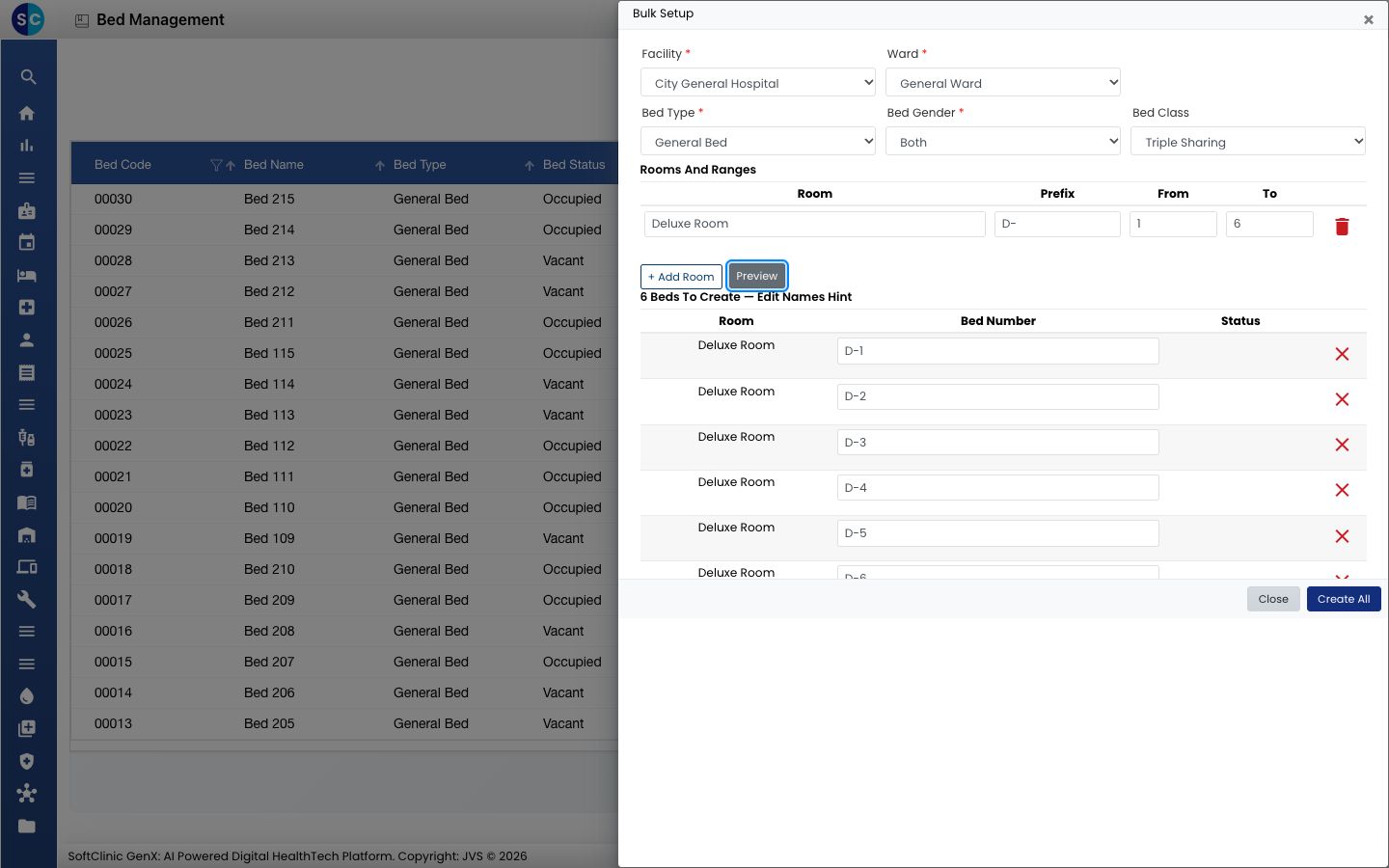
- गरज असल्यास कोणतेही बेड नाव बदला, किंवा एखादा बेड वगळण्यासाठी ✕ क्लिक करा.
- Create All क्लिक करा. अजून अस्तित्वात नसलेल्या रूम्स बेड्ससोबत तयार होतात.
बेडचे तपशील बदला
बेड वापरण्यासाठी आवश्यक असणारे सर्व Add Bed फॉर्ममध्ये असते. चार्जेस, कन्सल्टंट आणि इतर सेटिंग्ज बेड एडिट करून सेट केली जातात.
-
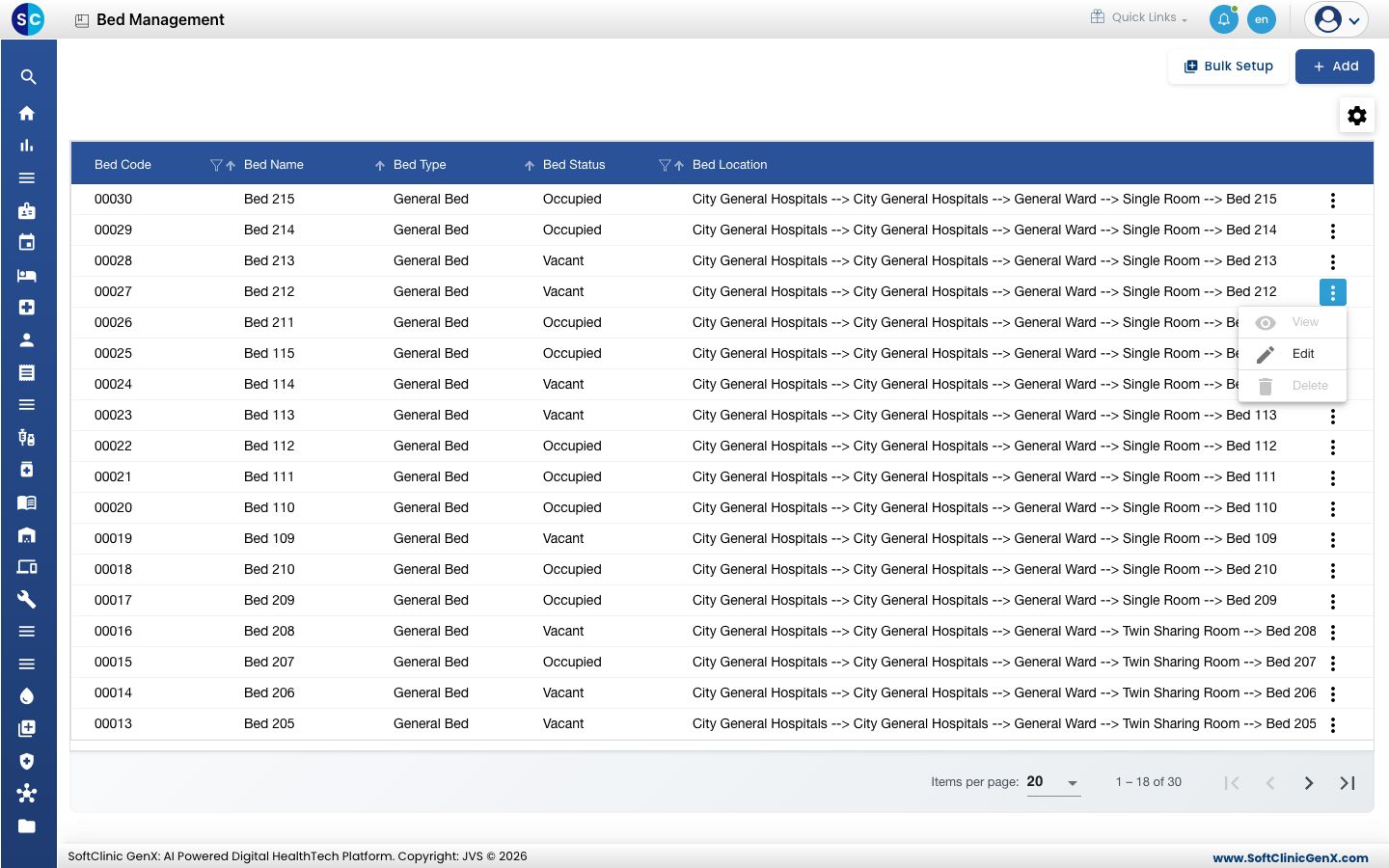
यादीत, रांगेच्या शेवटी असलेल्या ⋮ बटणावर क्लिक करून Edit निवडा.
-
Bed Definition फॉर्म उघडतो.
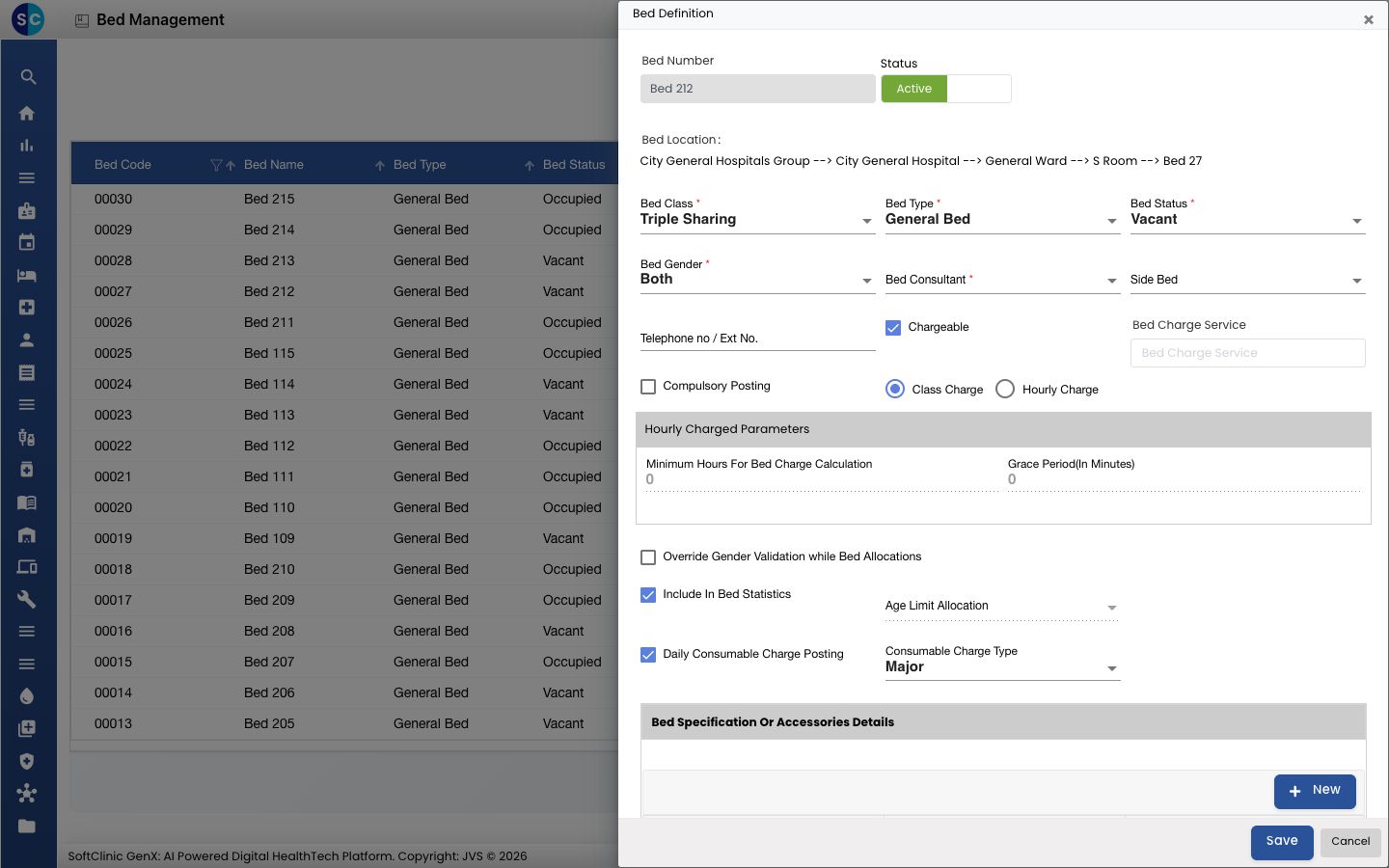
फील्ड काय करते आवश्यक Status Active बेड्स अलॉट करता येतात. बेड वापराबाहेर काढण्यासाठी Inactive करा. — Bed Class, Bed Type, Bed Gender Add Bed फॉर्मप्रमाणेच. होय Bed Status बेडची सध्याची स्थिती: Vacant, Occupied, Maintenance, Retained किंवा Under House-keeping. होय Bed Consultant बेडचा जबाबदार कन्सल्टंट. होय Side Bed असल्यास, या बेडसोबत साइड बेड म्हणून जोडलेला दुसरा बेड. नाही Telephone no / Ext No. बेडसाइड फोन किंवा एक्स्टेन्शन. नाही Chargeable बेड चार्जेबल असल्यास टिक करा. मग बिल होणारी Bed Charge Service निवडा. नाही Compulsory Posting बेड चार्ज नेहमी नोंदवला जावा लागत असल्यास टिक करा. नाही Class Charge / Hourly Charge Class Charge बेडला त्याच्या क्लासच्या दराने बिल करतो. Hourly Charge तासानुसार बिल करतो; मग Minimum Hours For Bed Charge Calculation आणि Grace Period(In Minutes) भरा. — Override Gender Validation while Bed Allocations बेड कोणत्याही जेंडरच्या रुग्णाला देता यावा यासाठी टिक करा. नाही Include In Bed Statistics ऑक्युपन्सी आकड्यांमध्ये बेड मोजण्यासाठी टिक ठेवा. नाही Daily Consumable Charge Posting दैनंदिन कंझ्युमेबल चार्ज जोडण्यासाठी टिक करा, मग Consumable Charge Type निवडा. नाही Bed Specification Or Accessories Details Bed Specifications मधून उपसाधने आणि उपकरणे जोडण्यासाठी New क्लिक करा. नाही -
Save क्लिक करा.
बेड्स डिलीट करता येत नाहीत. त्याऐवजी बेड Inactive करा.
लक्षात ठेवण्यासारखे
- हॉस्पिटलभर बेड नावे युनिक असणे आवश्यक आहे.
- Bulk Setup प्रत्येक रूमसाठी जास्तीत जास्त 500 बेड्स घेते. काही बेड्स सेव्ह होण्यात अयशस्वी झाल्यास, पुन्हा चालवा: आधीच अस्तित्वात असलेले बेड्स वगळले जातात.
- वॉर्ड्स आणि रूम्स आधीच Location मध्येही तयार करता येतात.
- Bed Class मध्ये दिले जाणारे बेड क्लासेस Class Master मधून येतात, जे In-Door Management › Masters › Bed Class मधूनही उघडता येते.
- फॉर्म सेव्ह न करता बंद करण्यासाठी Cancel क्लिक करा.