عرض الأسرّة الشاغرة والمشغولة
استخدام Bed Chart لمعرفة الأسرّة الشاغرة والمشغولة ومن يوجد على كل سرير.
يعرض Bed Chart كل سرير على شكل بطاقة ملوَّنة حسب حالته. استخدمه لإيجاد سرير شاغر قبل التنويم أو النقل، أو لمعرفة السرير الذي يوجد عليه المريض.
ملاحظة
من يمكنه تنفيذ ذلك: الموظفون ممن لديهم صلاحيات Bed Chart
أين: In-Door Management › Bed Chart
قراءة المخطط
- اذهب إلى In-Door Management › Bed Chart.
- اختر Ward. تعرض العدّادات فوق البطاقات عدد الأسرّة Total وVacant وOccupied وMaintenance.
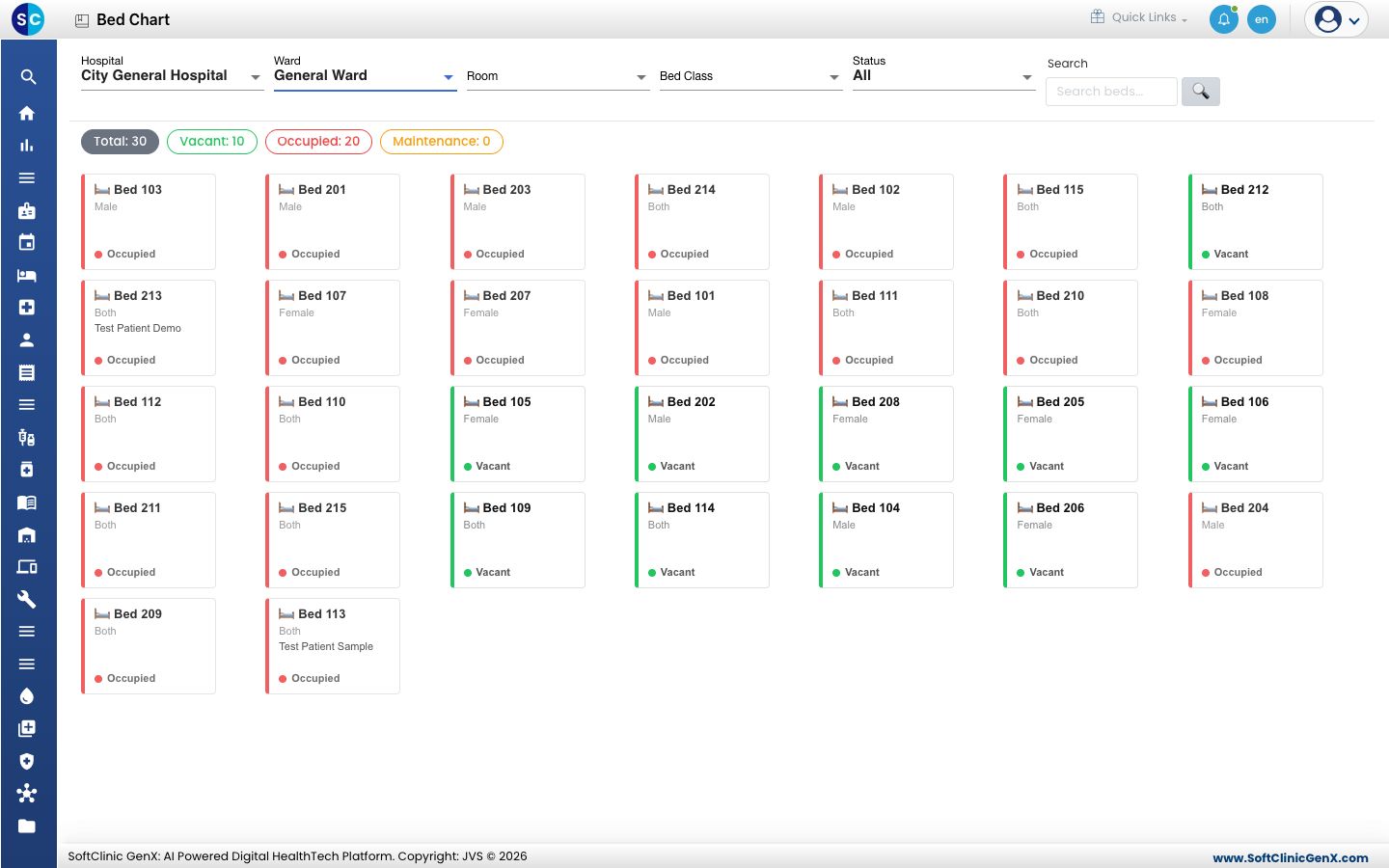
- اقرأ كل بطاقة:
- رقم السرير، وتحته لمن هو مخصَّص: Male أو Female أو Both.
- اسم المريض، عندما يكون السرير مشغولًا.
- الحالة: الأخضر لـ Vacant والأحمر لـ Occupied.
- ضع المؤشر فوق سرير مشغول لترى المريض والطبيب وتاريخ التنويم ورقم التنويم.
إيجاد سرير شاغر
- اضبط Status على Vacant. تبقى الأسرّة الشاغرة فقط في المخطط.
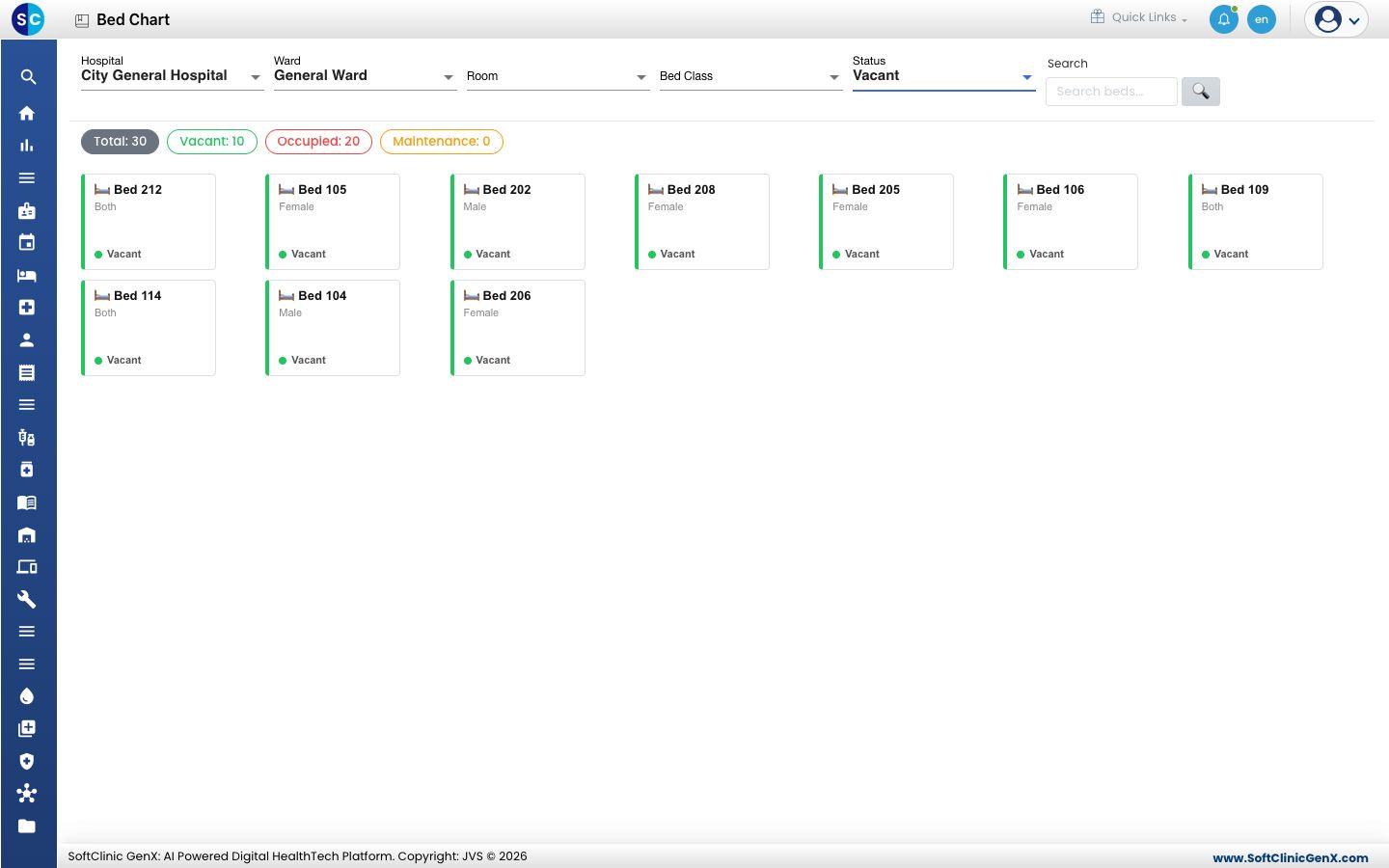
- ضيّق المخطط باستخدام Room أو Bed Class إذا كان المريض يحتاج إلى غرفة أو فئة معيّنة.
- انقر على سرير شاغر لبدء تنويم جديد. يُفتح نموذج التنويم؛ اختر السرير هناك.
إيجاد سرير مريض
- أعِد Status إلى All.
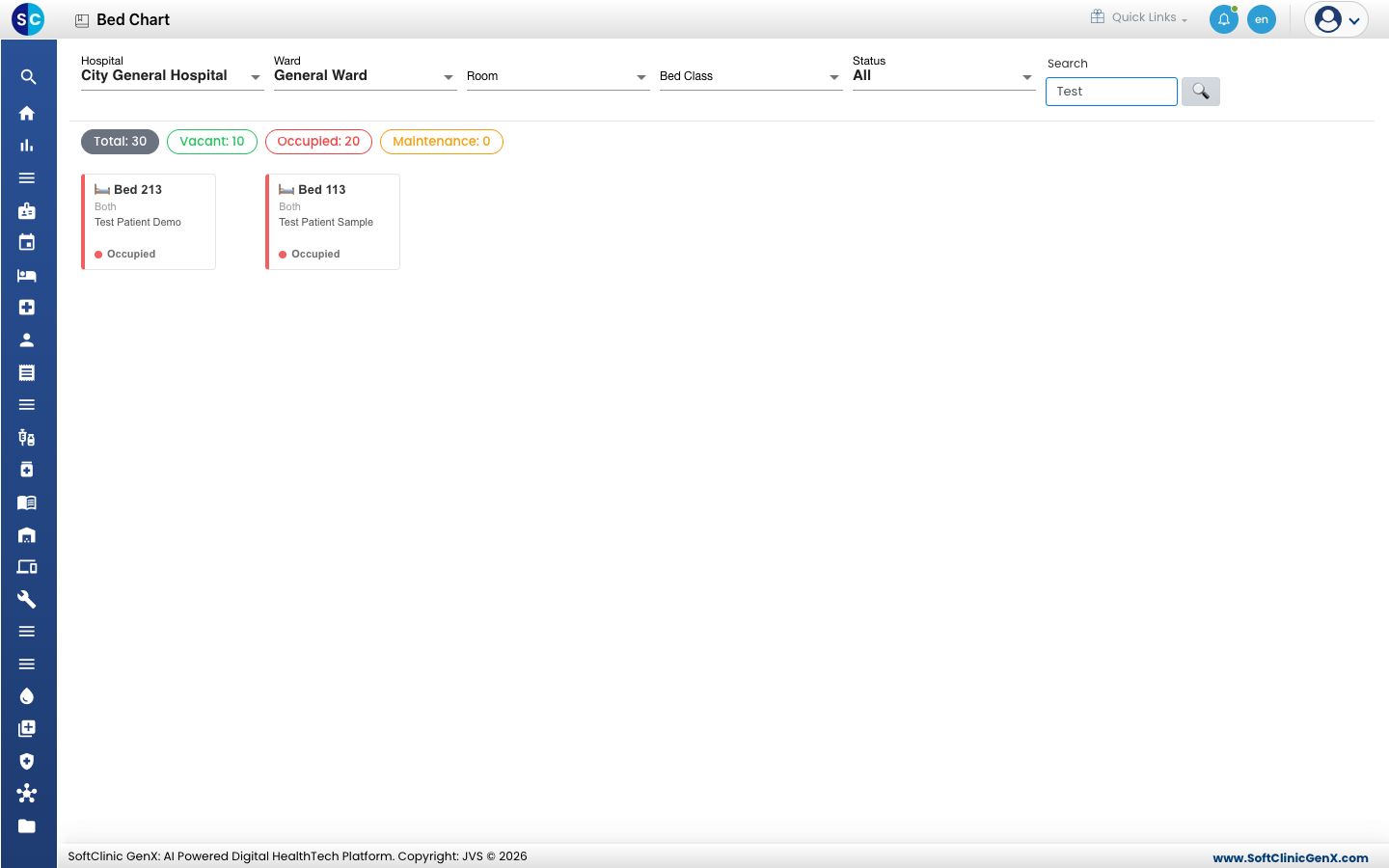
- اكتب جزءًا من اسم المريض أو رقم السرير في Search. يُبقي المخطط الأسرّة المطابقة فقط.
حل المشكلات
| ما تراه | ما معناه | ماذا تفعل |
|---|---|---|
| No beds found. Adjust your filters. | لا يوجد سرير يطابق عوامل التصفية أو نص البحث. | امسح Search واضبط Status على All. |
| سرير غير ظاهر في المخطط | السرير غير نشط أو يتبع مستشفى آخر أو جناحًا آخر. | تحقّق من Hospital وWard، ثم من السرير في Bed Masters. |
ذات صلة
- اختيار سرير للتنويم: المخطط نفسه داخل نموذج التنويم.
- نقل مريض إلى سرير آخر: انقل مريضًا إلى سرير شاغر.
- البحث عن مريض منوَّم: المرضى أنفسهم على شكل قائمة.