रुग्णाला ॲडमिट करा
नोंदणीकृत रुग्णासाठी ॲडमिशन तयार करा, डॉक्टर आणि बेड द्या आणि रिस्टबँड प्रिंट करा.
ॲडमिशन केल्यावर नोंदणीकृत रुग्णाला एका डॉक्टरच्या देखरेखीखाली बेड मिळतो आणि त्या मुक्कामाला Admission Number मिळतो. त्यानंतरची इन-पेशंटची प्रत्येक कामे, जसे की नर्सिंग, बिलिंग आणि डिस्चार्ज, याच ॲडमिशनवर चालतात.
हे कोण करू शकते: Admission List अधिकार असलेले ॲडमिशन डेस्क आणि फ्रंट डेस्क स्टाफ
कुठे: In-Door Management › Admission List › Add
सुरू करण्यापूर्वी
- रुग्णाची नोंदणी झालेली आहे. नसेल तर आधी रुग्णाची नोंदणी करा.
- वॉर्ड, रूम आणि बेड Bed Masters मध्ये तयार आहेत आणि किमान एक बेड रिकामा आहे.
- तुम्ही वापरता ते ॲडमिशन प्रकार Admission Type Profile मध्ये तयार आहेत.
ॲडमिशन तयार करा
- In-Door Management › Admission List वर जा आणि Add क्लिक करा. रिकामा ॲडमिशन फॉर्म उघडतो.
- Double Click To Open Patient लिहिलेल्या बॉक्सवर क्लिक करा आणि नाव, CR नंबर किंवा मोबाइल नंबरची किमान तीन अक्षरे टाइप करा. यादीतून रुग्ण निवडा. निळ्या कार्डवर नाव आणि Age/Gender दिसते.
- नेहमीच्या मुक्कामासाठी Normal निवडलेले राहू द्या, किंवा त्याच दिवशी घरी जाणाऱ्या रुग्णासाठी Daycare निवडा.
- Admission Type, Doctor Name आणि Admitting Consultant निवडा.
- Admission Date आणि Admission Time तपासा. दोन्हीमध्ये आताची तारीख आणि वेळ भरलेली असते.
- Bed निवडा, किंवा चार्टमधून निवडण्यासाठी Bed Details क्लिक करा. Bed Class, Room आणि Ward बेडवरून आपोआप भरले जातात. ॲडमिशनसाठी बेड निवडा पाहा.
- Patient Condition निवडा.
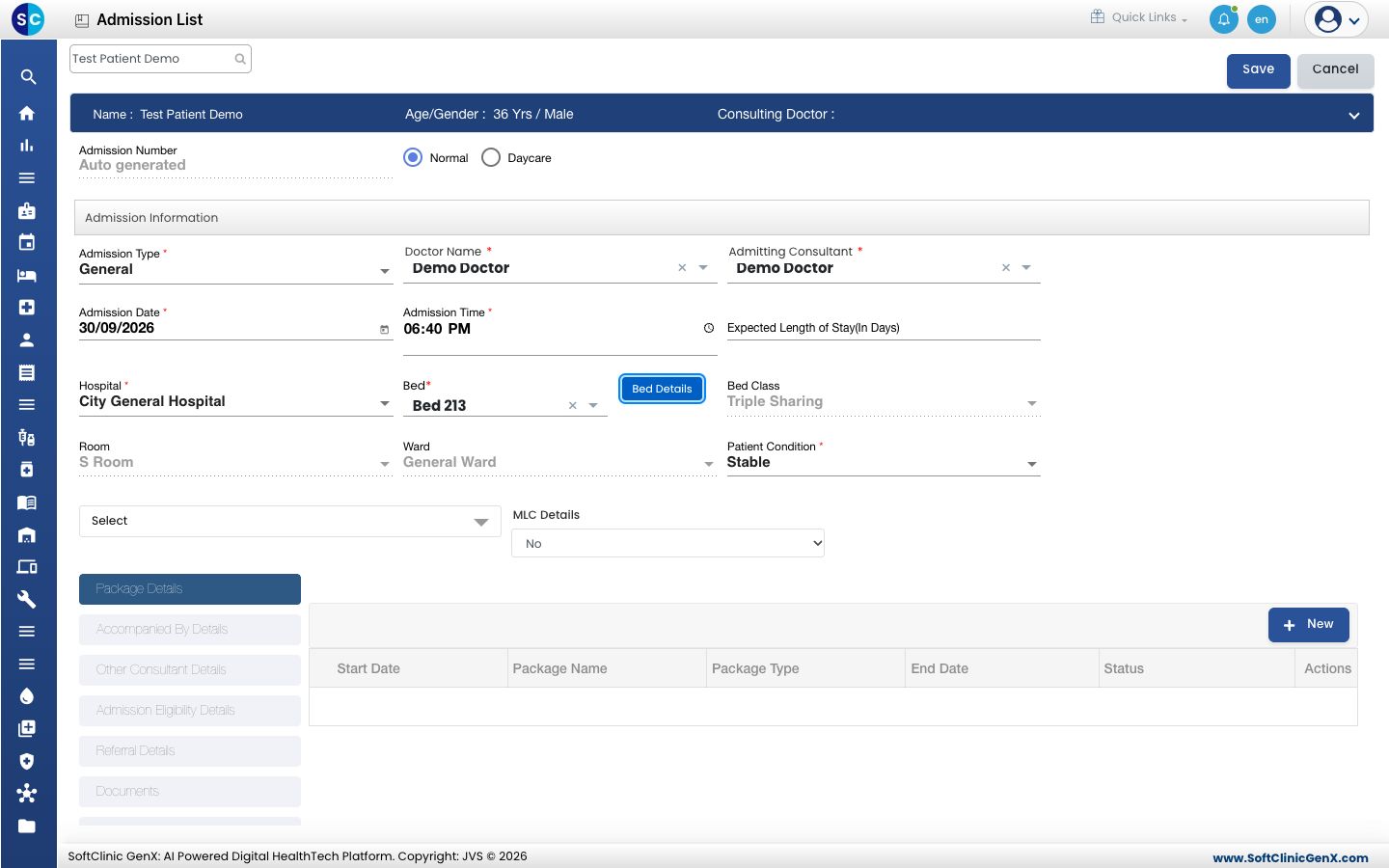
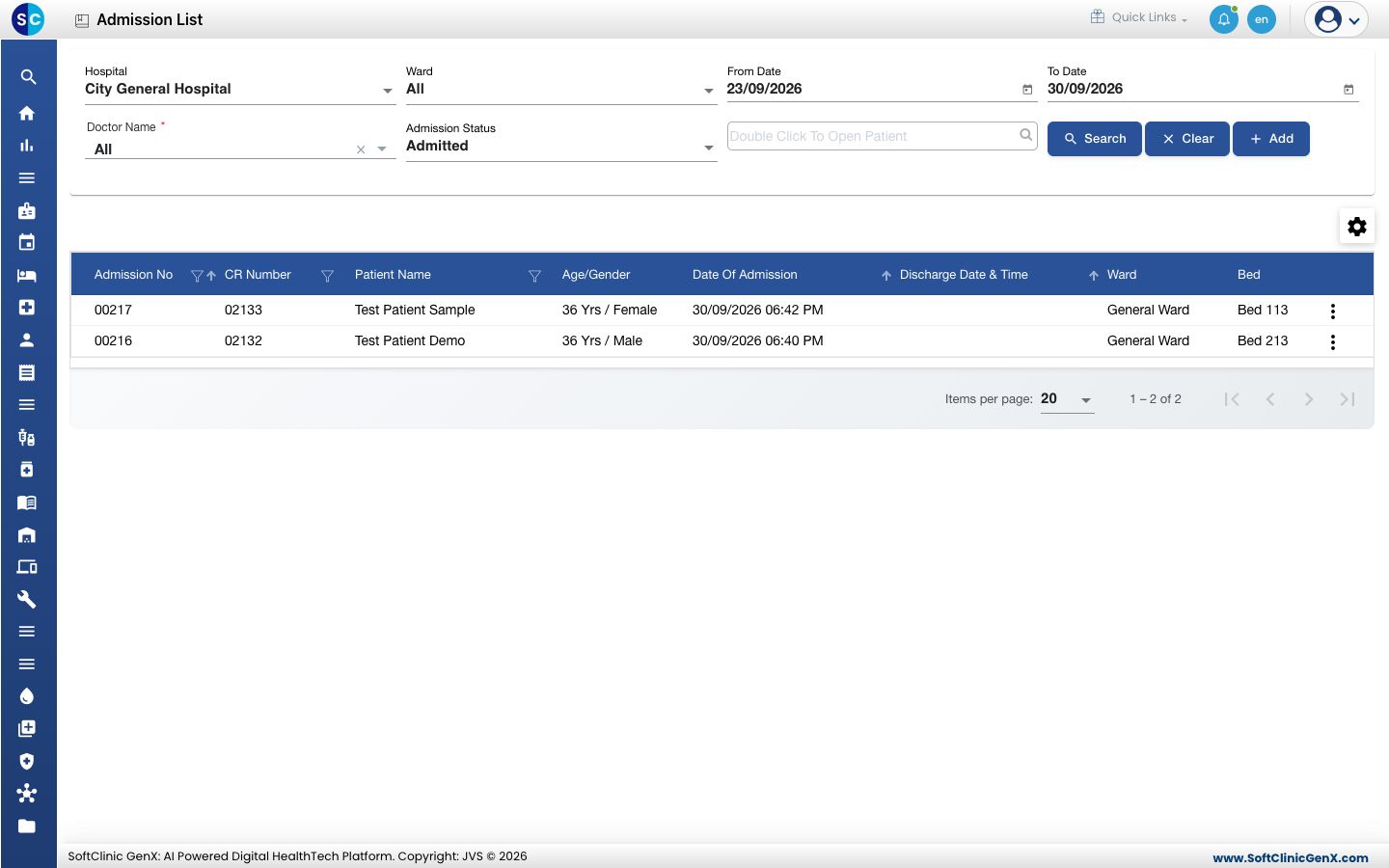
- Save क्लिक करा. ॲडमिशनला त्याचा Admission Number मिळतो आणि तुम्ही Admission List वर परत येता, जिथे रुग्ण Admission Status Admitted सह दिसतो.
रिस्टबँड प्रिंट करा
ॲडमिशन सेव्ह होताच Wristband printer विंडो उघडते.
- तुमच्या प्रिंटरला जुळणारा बँडचा आकार निवडा, उदाहरणार्थ Adult 1" x 11" (25 x 279 mm), किंवा डेस्कवर बँड प्रिंटर नसेल तर A4 sheet (cut and insert) निवडा.
- Print क्लिक करा.
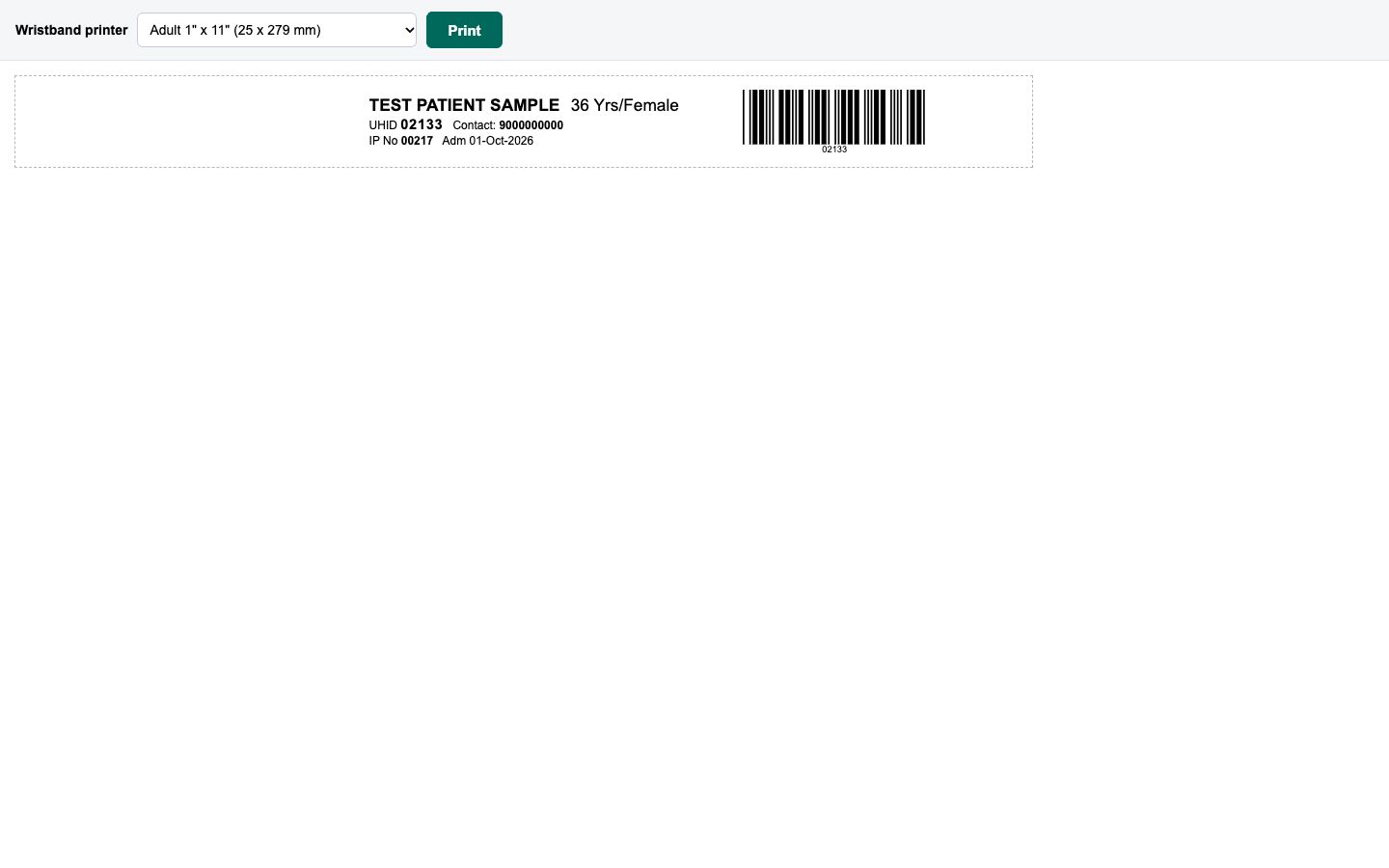
बँडवर रुग्णाचे नाव, वय आणि लिंग, UHID, संपर्क नंबर, IP No, ॲडमिशनची तारीख आणि बारकोड असतो. डेस्क बँडचा आकार लक्षात ठेवतो, त्यामुळे पुढचा रिस्टबँड न विचारता प्रिंट होतो.
रिस्टबँड विंडो फक्त नवीन ॲडमिशन सेव्ह केल्यावरच उघडते. तुमच्या ब्राउझरमध्ये या साइटसाठी पॉप-अपला परवानगी द्या, नाहीतर विंडो ब्लॉक होते.
फॉर्मवरील फील्ड
| फील्ड | काय भरायचे | आवश्यक |
|---|---|---|
| Admission Number | सेव्ह केल्यावर आपोआप भरला जातो. | — |
| Normal / Daycare | मुक्कामाचा प्रकार. | होय |
| Admission Type | तुमच्या ॲडमिशन प्रकारांच्या यादीतील प्रकार, उदाहरणार्थ General. | होय |
| Doctor Name | मुक्कामादरम्यान रुग्णावर उपचार करणारे डॉक्टर. | होय |
| Admitting Consultant | रुग्णाला ॲडमिट करणारे कन्सल्टंट. | होय |
| Admission Date, Admission Time | रुग्ण केव्हा ॲडमिट होतो. आधीपासून आताची वेळ भरलेली असते. | होय |
| Expected Length of Stay(In Days) | डॉक्टरांना अपेक्षित असलेले दिवस. | नाही |
| Hospital | रुग्ण ज्या हॉस्पिटलमध्ये ॲडमिट होतो ते. | होय |
| Bed | रिकामा बेड. Bed Class, Room आणि Ward बेडनुसार भरले जातात. | होय |
| Patient Condition | Critical, Normal किंवा Stable. | * चिन्ह असेल तेव्हा |
| MLC Details | मेडिको-लीगल केससाठी Yes. त्यानंतर MLC Details टॅब भरावा लागतो. | नाही |
डावीकडील टॅबमध्ये ऐच्छिक माहिती असते: Package Details, Accompanied By Details, Other Consultant Details, Admission Eligibility Details (Self paying किंवा Insured Patient), Referral Details, Documents, Admission Notes आणि Patients Visit History. तुम्ही ती आता भरू शकता किंवा नंतर ॲडमिशनची माहिती बदला मधून भरू शकता.
समस्या निवारण
| तुम्हाला काय दिसते | त्याचा अर्थ | काय करावे |
|---|---|---|
| Please select patient! | यादीतून रुग्ण निवडलेला नाही. | नाव किंवा CR नंबर पुन्हा टाइप करा आणि यादीतून रुग्ण निवडा. |
| Please fill all required fields. | * चिन्ह असलेले एखादे फील्ड रिकामे आहे. | लाल रंगात दिसणारी फील्ड भरा. |
| Doctor Name is Required, Admitting Consultant is Required किंवा Bed is Required | ते फील्ड रिकामे आहे. | त्यात मूल्य निवडा. |
| Patient already Admitted | रुग्णाचे एक ॲडमिशन अजून चालू आहे. | ते Admission List मध्ये शोधा. |
| Bed is already occupied by an admitted patient | तुम्ही फॉर्म भरत असताना तो बेड दुसऱ्या कोणीतरी घेतला. | दुसरा बेड निवडा. |
| Please fill MLC details. | MLC Details Yes आहे पण MLC Details टॅब रिकामा आहे. | टॅब भरा, किंवा MLC Details No करा. |
संबंधित
- ॲडमिशनसाठी बेड निवडा: यादीतून किंवा चार्टमधून बेड निवडा.
- ॲडमिशन डिपॉझिट घ्या: ॲडमिट केल्यानंतर आगाऊ रक्कम घ्या.
- ॲडमिशन फॉर्म आणि स्टिकर प्रिंट करा: फाइलसाठी कागदपत्रे प्रिंट करा.
- In-Door Management बद्दल नेहमीचे प्रश्न: Admission List बद्दलचे नेहमीचे प्रश्न.