Device Communicator सेट अप कशी करावी
अॅनालायझर पाठवत असलेले निकालाचे मेसेजेस कसे वाचावेत ते सिस्टीमला सांगा.
हे कोण करू शकते: JVS सपोर्ट, लॅबोरेटरी प्रशासकासोबत कुठे: Laboratory › Lab Integration › Device Communicator आधी सेट अप करा: Machine Type आणि Machine Setting
अॅनालायझर्स निकाल स्ट्रक्चर्ड मेसेजेसच्या रूपात पाठवतात, बहुतेकदा HL7 फॉरमॅटमध्ये. अॅनालायझरसाठीची Device Communicator नोंद सिस्टीमला सांगते की हे मेसेजेस कसे वाचावेत: सॅम्पल नंबर, चाचणीचा कोड आणि निकालाची व्हॅल्यू कुठे असते. हे अॅनालायझरचे मॉडेल आणि त्याच्या मेसेज फॉरमॅटवर अवलंबून असल्यामुळे, हे JVS सपोर्टसोबत मिळून सेट आणि टेस्ट केले जाते. ही पानावर स्क्रीनमध्ये काय असते ते दाखवले आहे.
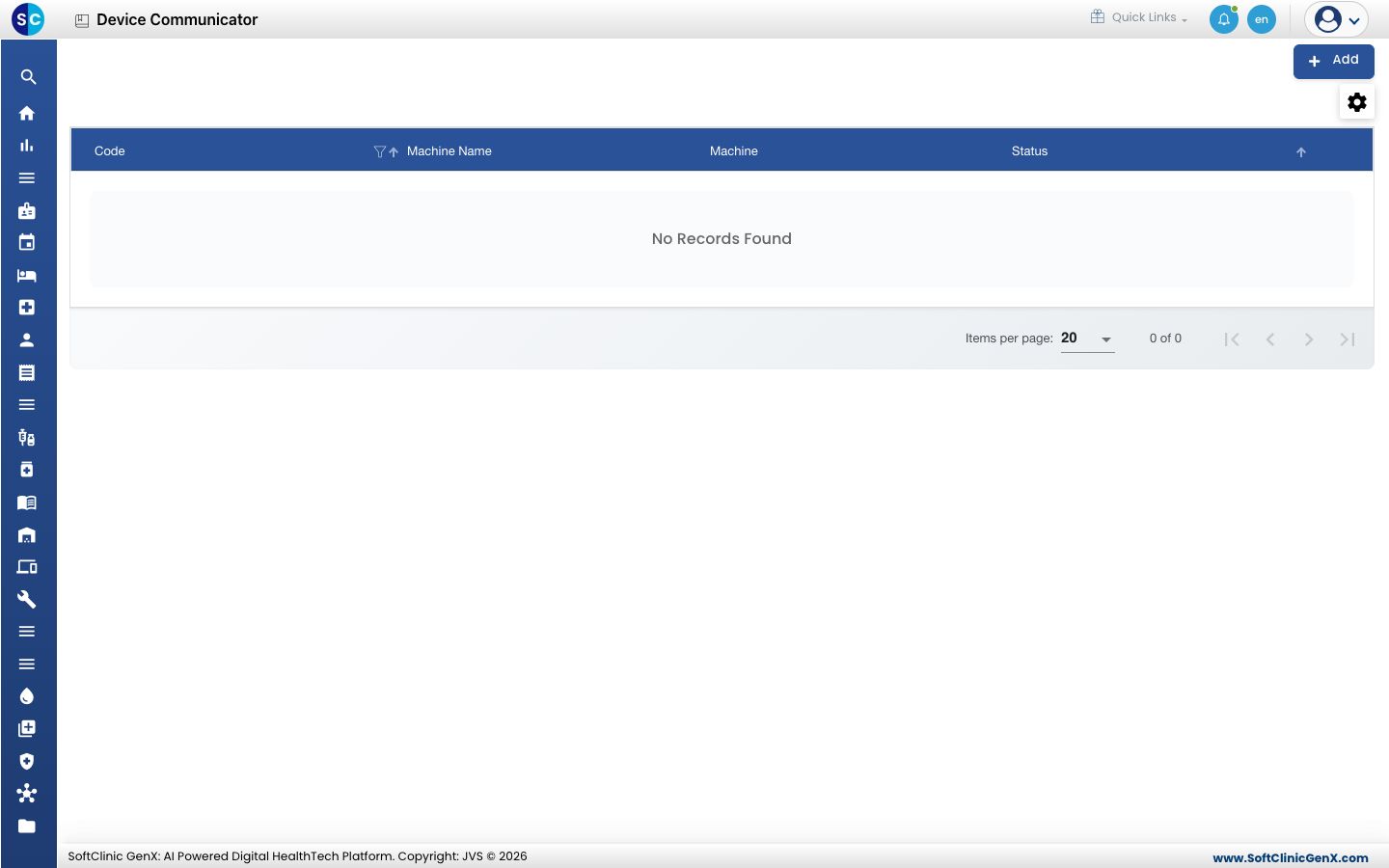
फॉर्ममध्ये काय दाखवले जाते
फॉर्म उघडण्यासाठी यादीवर Add क्लिक करा.
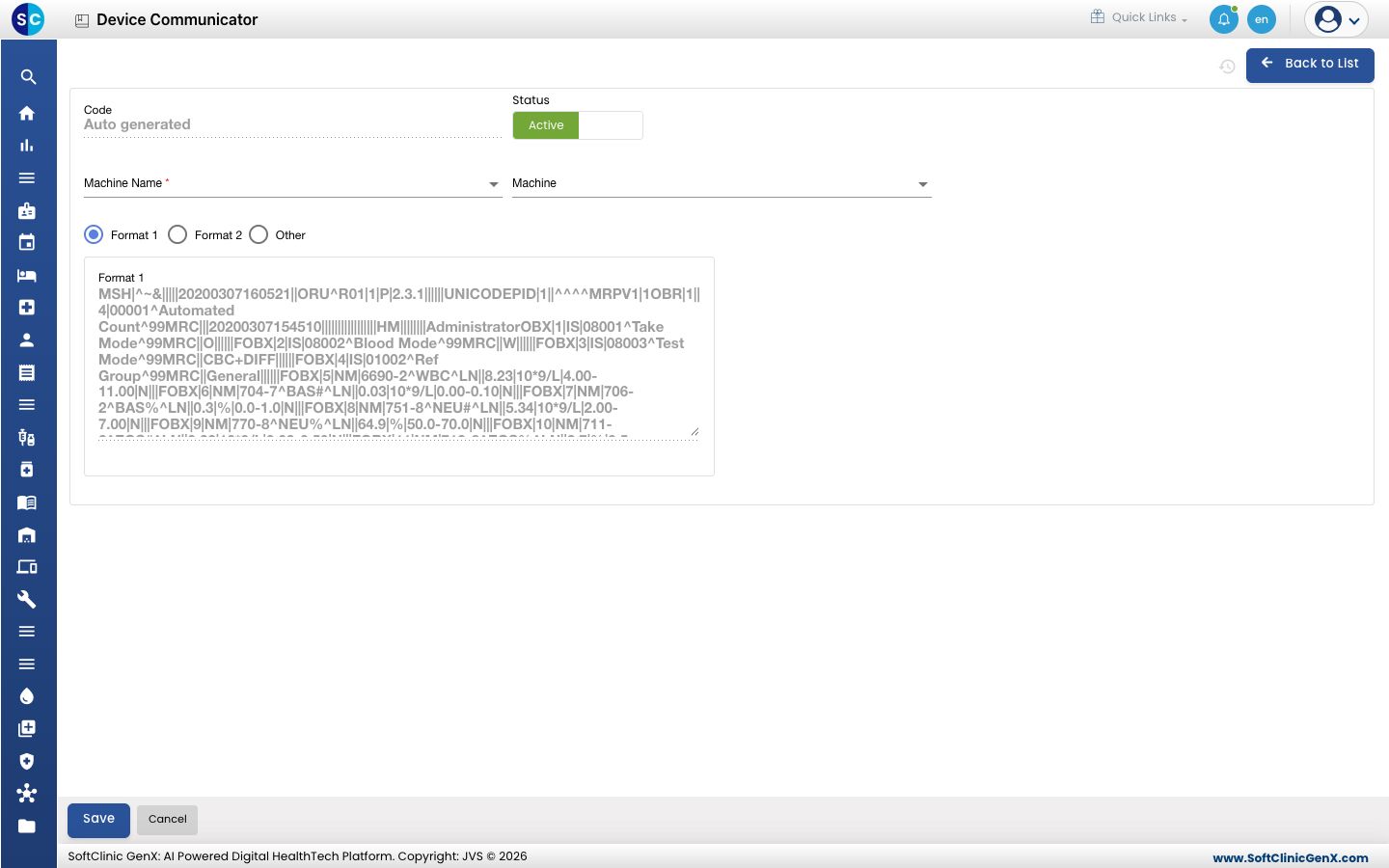
| फील्ड | त्यात काय असते | आवश्यक |
|---|---|---|
| Code | सिस्टीमद्वारे भरला जातो. | — |
| Status | Active किंवा Inactive. | — |
| Machine Name | Machine Type मधील अॅनालायझर. | होय |
| Machine | अॅनालायझर वापरत असलेला मेसेज फॉरमॅट, जसे HL7. | नाही |
| Format 1, Format 2 | दोन तयार मेसेज लेआउट्स. बॉक्समध्ये त्या लेआउटमधील एक सॅम्पल मेसेज दिसतो; तो एडिट करता येत नाही. | — |
| Other | ज्या अॅनालायझरचे मेसेजेस दोन्हीपैकी कोणत्याही लेआउटला जुळत नाहीत त्यासाठी. | — |
Other निवडल्यावर, फॉर्म मेसेजमधून वाचायच्या पोझिशन्स दाखवतो:
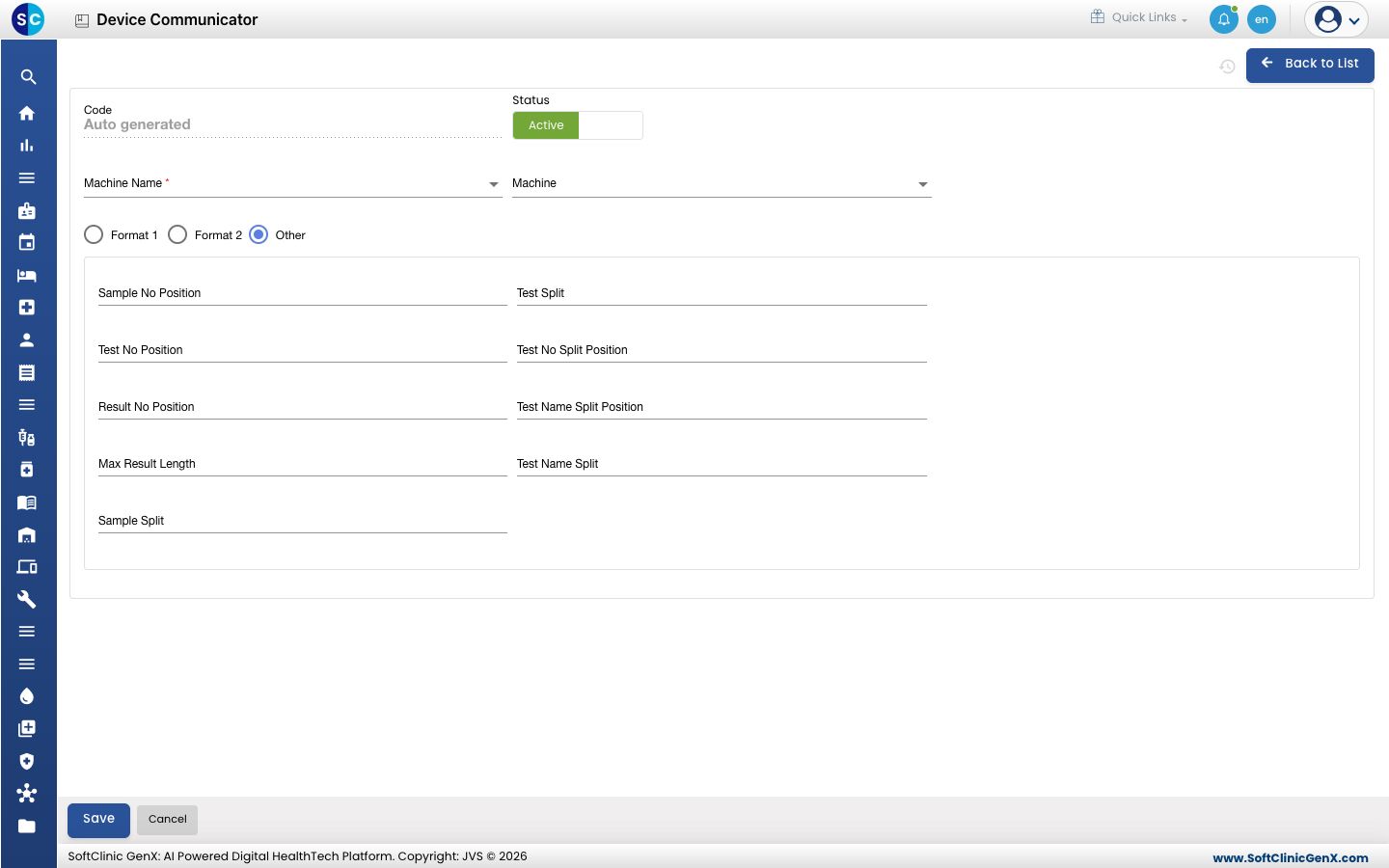
Sample No Position, Test Split, Test No Position, Test No Split Position, Result No Position, Test Name Split Position, Max Result Length, Test Name Split आणि Sample Split. JVS सपोर्ट अॅनालायझरच्या मेसेज स्पेसिफिकेशनवरून हे भरतो.
लक्षात ठेवण्यासारखे
- अॅनालायझरकडून मिळालेले निकाल, आणि प्रत्येक मेसेज कसा वाचला गेला, हे Laboratory › Lab Integration › Machine Result Log List मध्ये तपासता येते.
- इथली नोंद बदलण्याआधी JVS सपोर्टशी संपर्क साधा. चुकीची पोझिशन निकाल पेशंटच्या रेकॉर्डपर्यंत पोहोचण्यापासून थांबवते.