Container Type सेट अप कशी करावी
तुमची लॅबोरेटरी ज्यामध्ये सॅम्पल गोळा करते ते ट्यूब्स, बाटल्या आणि कंटेनर्स यादीबद्ध करा, त्यांच्या साइज व अॅडिटिव्हसह.
हे कोण करू शकते: लॅबोरेटरी प्रशासक कुठे: Laboratory › Laboratory Masters › Container Type आधी सेट करा: Additive or Fixative
कंटेनर प्रकार म्हणजे सॅम्पल गोळा करण्यासाठी वापरली जाणारी ट्यूब किंवा बाटली, जसे Sodium Citrate ट्यूब, SST (Gel) ट्यूब किंवा कल्चर बाटली. चाचणी सेट करताना कंटेनर प्रकार निवडले जातात आणि सॅम्पल गोळा व स्वीकारताना स्टाफला दाखवले जातात.
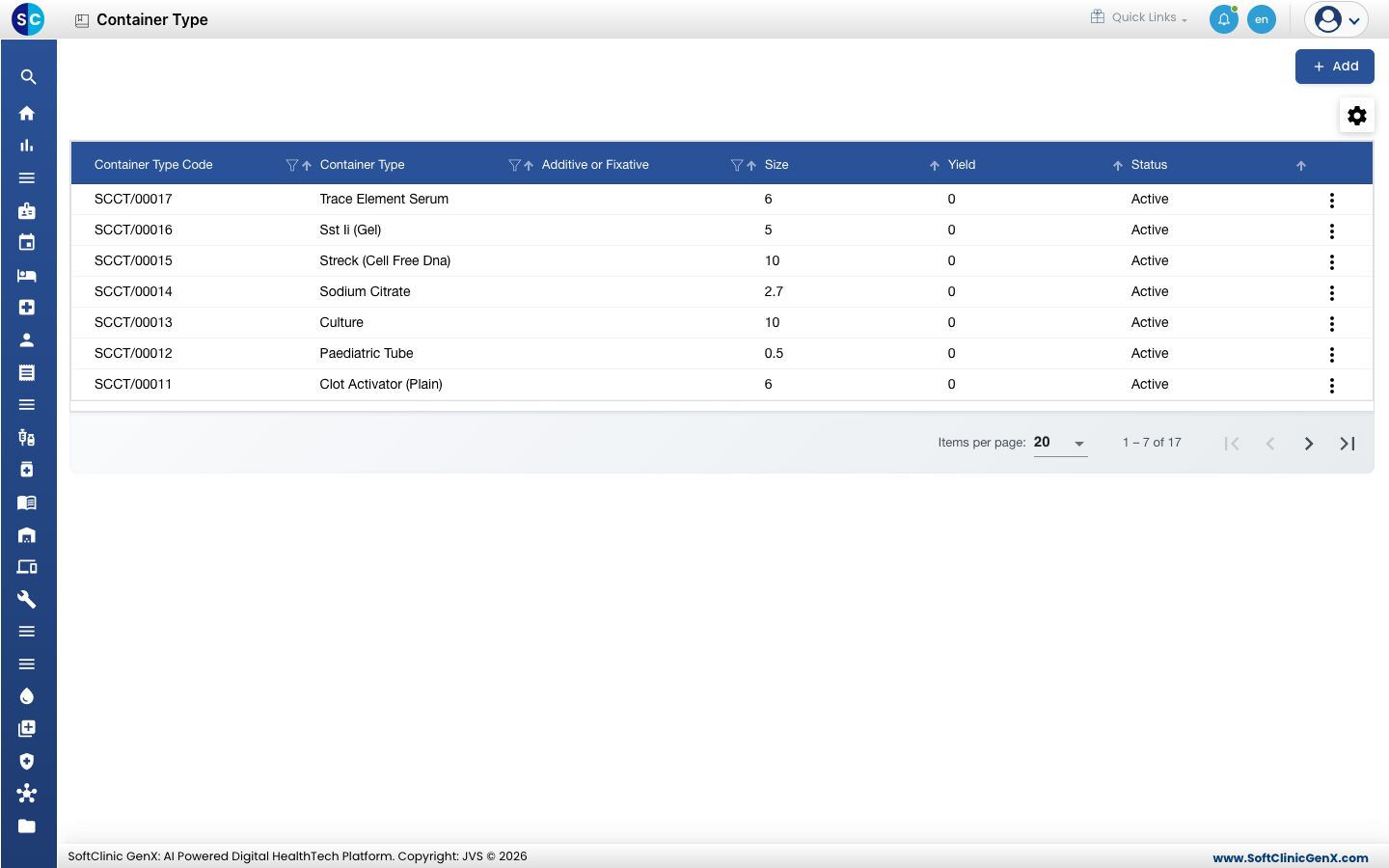
Container Type जोडा
-
Laboratory › Laboratory Masters › Container Type येथे जा.
-
Add क्लिक करा. फॉर्म उजवीकडे उघडतो.
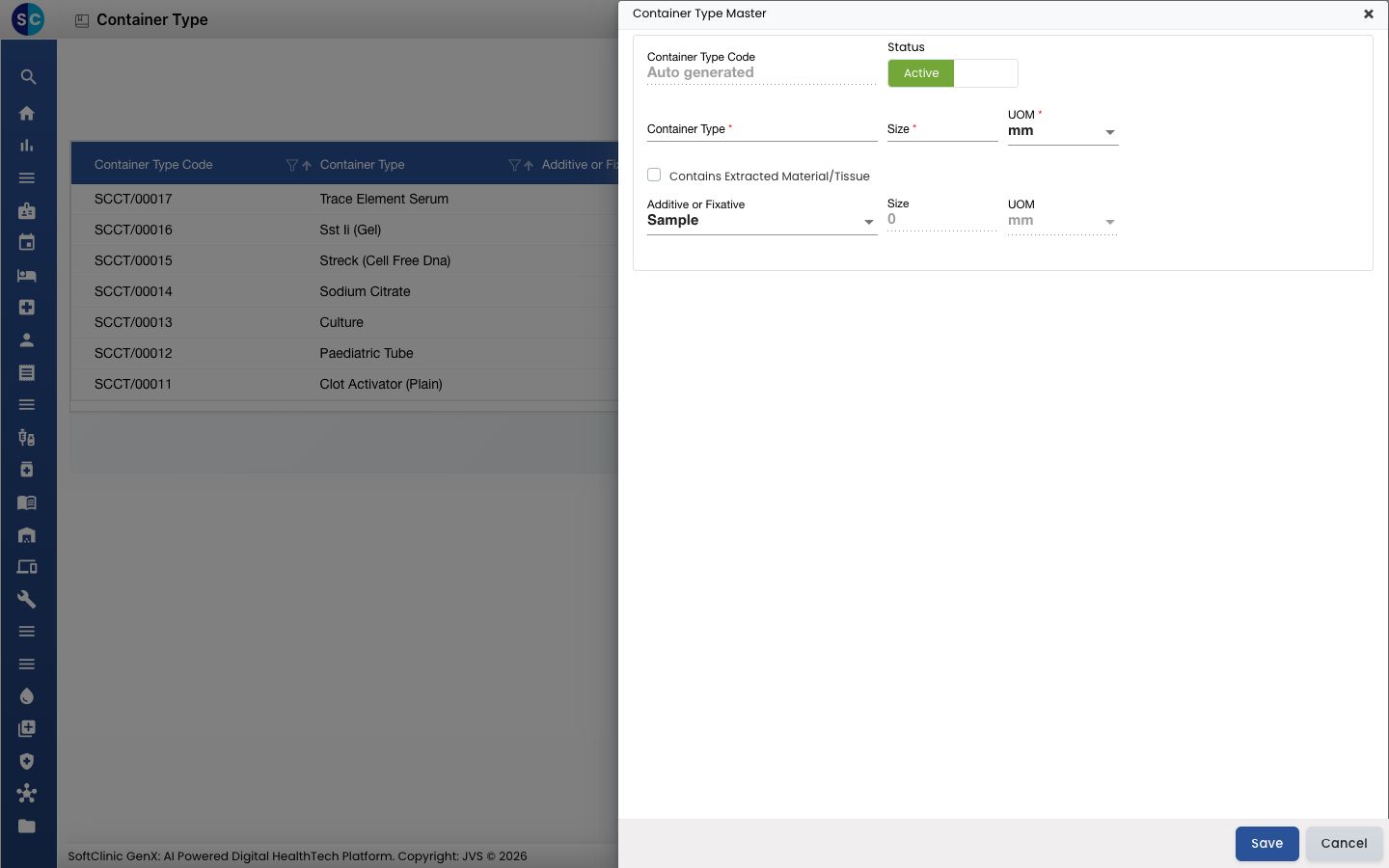
-
फील्ड्स भरा:
फील्ड काय भरावे आवश्यक Container Type Code सेव्ह केल्यावर आपोआप भरला जातो. — Status Active वरच ठेवा. — Container Type कंटेनरचे नाव, उदाहरणार्थ Sodium Citrate किंवा Paediatric Tube. जास्तीत जास्त 50 अक्षरे. होय Size कंटेनरचा आकार, जास्तीत जास्त 100 पर्यंत. होय UOM आकाराचे एकक, उदाहरणार्थ mm. होय Contains Extracted Material/Tissue कंटेनरमध्ये एक्स्ट्रॅक्टेड मटेरियल किंवा टिश्यू असल्यास टिक करा. यामुळे खालील तीन फील्ड्स अनलॉक होतात. नाही -
जर तुम्ही Contains Extracted Material/Tissue टिक केले असेल, तर अतिरिक्त फील्ड्स भरा:
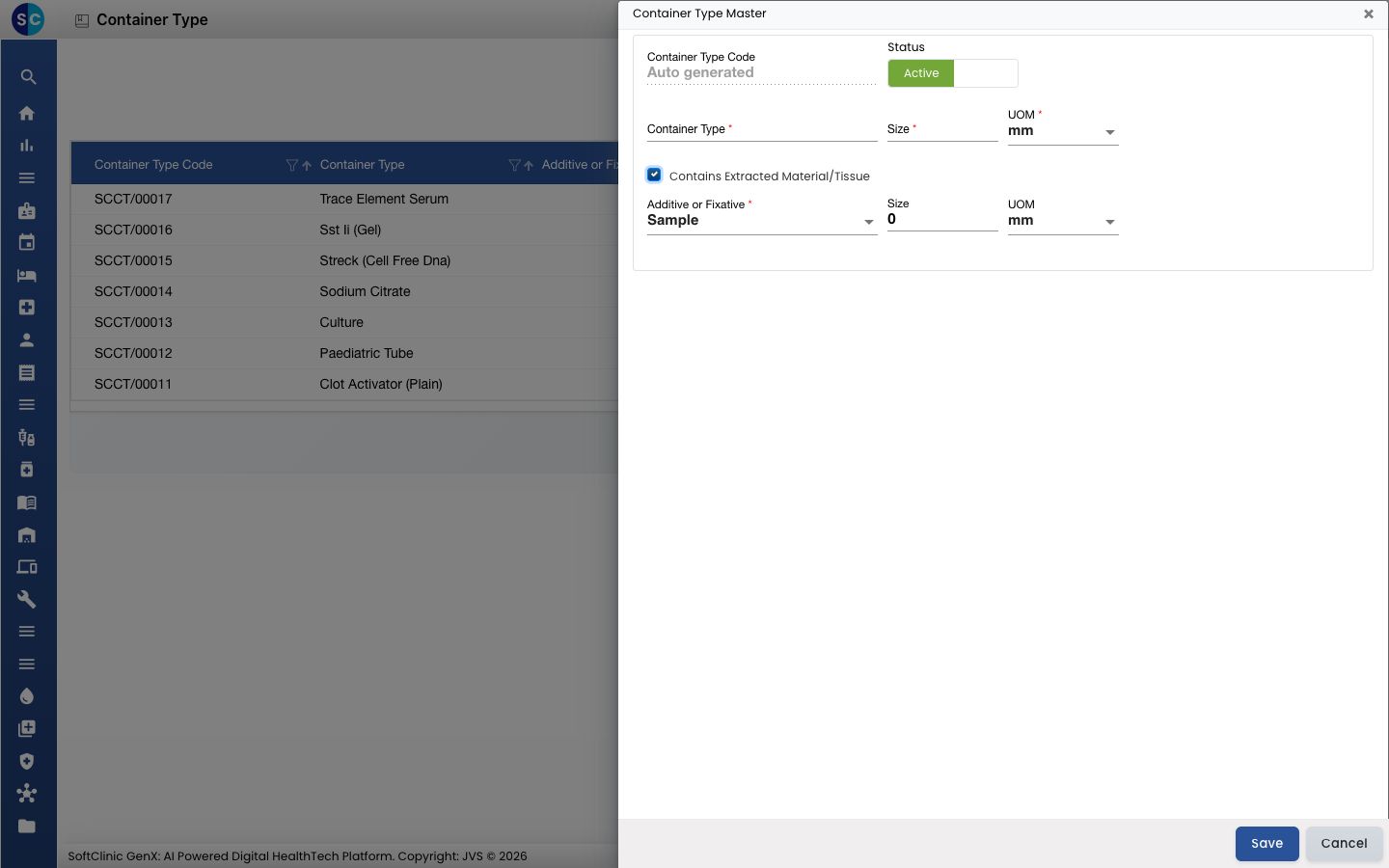
फील्ड काय भरावे आवश्यक Additive or Fixative कंटेनरमधील अॅडिटिव्ह किंवा फिक्सेटिव्ह. होय Size (दुसरी रांग) यिल्ड: कंटेनर किती मटेरियल सामावतो, जास्तीत जास्त 100 पर्यंत. नाही UOM (दुसरी रांग) यिल्डचे एकक. नाही -
Save क्लिक करा. फॉर्म बंद होतो आणि नवीन कंटेनर प्रकार यादीत दिसतो.
Container Type बदला किंवा निष्क्रिय करा
- यादीत, रांगेच्या शेवटी असलेल्या ⋮ बटणावर क्लिक करून Edit निवडा.
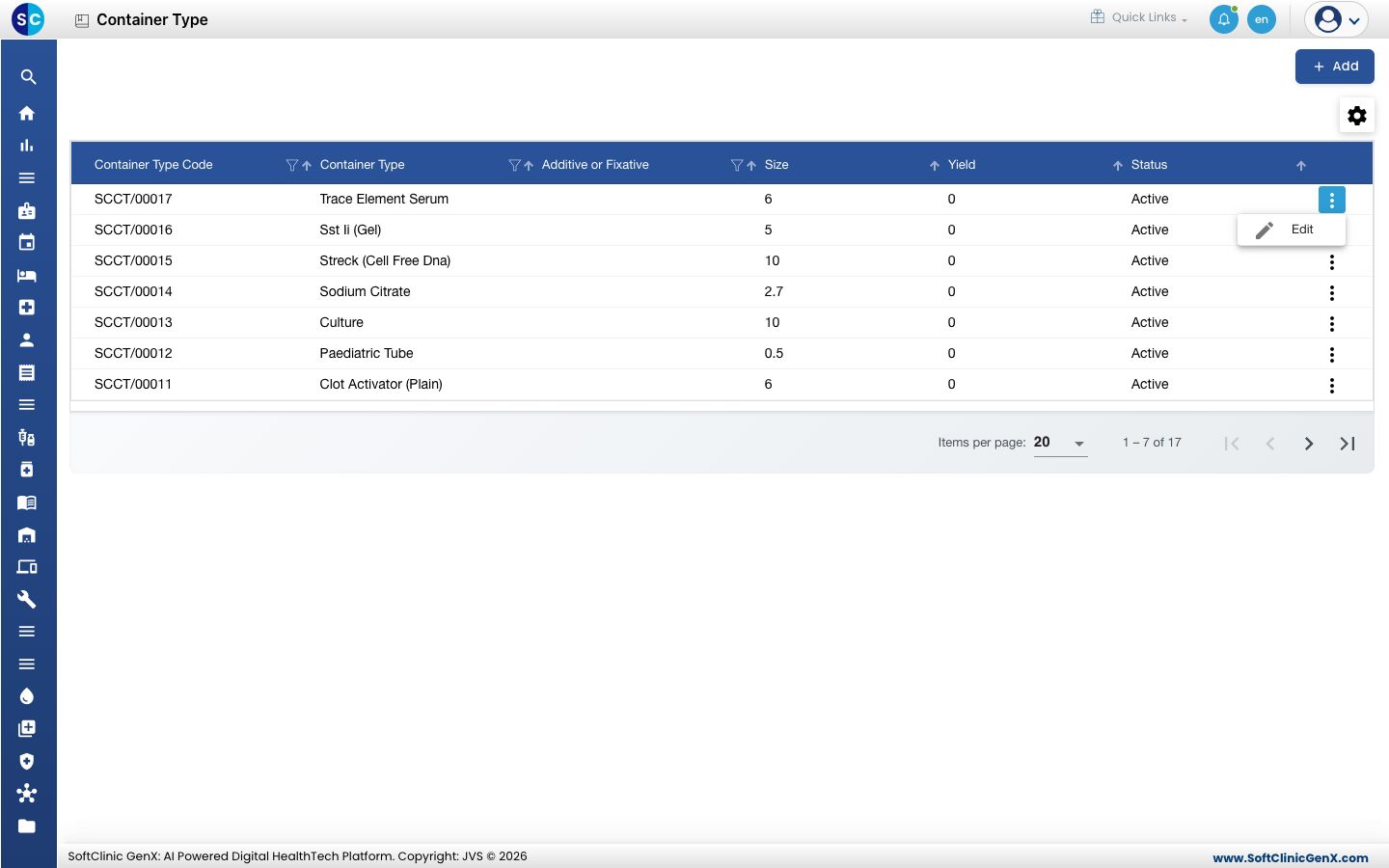
- आवश्यक ते फील्ड्स बदला. कंटेनर प्रकार वापरणे थांबवण्यासाठी Status ला Inactive करा.
- Save क्लिक करा.
कंटेनर प्रकार या स्क्रीनवरून डिलीट करता येत नाहीत. त्याऐवजी कंटेनर प्रकार Inactive करा.
लक्षात ठेवण्यासारखे
- साइज आणि यिल्ड 100 पेक्षा जास्त असू शकत नाहीत.
- जर Additive or Fixative यादी रिकामी असेल, तर आधी Additive or Fixative मध्ये नोंद जोडा.
- फॉर्म सेव्ह न करता बंद करण्यासाठी Cancel क्लिक करा.