Machine Setting सेट अप कशी करावी
प्रत्येक लॅबोरेटरी अॅनालायझर कसा जोडलेला आहे ते नोंदवा, जेणेकरून त्याचे निकाल मिळू शकतील.
हे कोण करू शकते: लॅबोरेटरी प्रशासक, JVS सपोर्टसोबत मिळून कुठे: Laboratory › Lab Integration › Machine Setting आधी सेट अप करा: Machine Type
मशीन सेटिंगमध्ये एका अॅनालायझरचे कनेक्शन तपशील असतात: तो नेटवर्कवरून जोडलेला आहे की सिरीयल केबलने, आणि त्या लिंकसोबत येणाऱ्या व्हॅल्यूज. प्रत्येक अॅनालायझरला एक मशीन सेटिंग असते. कनेक्शन स्वतः JVS सपोर्टसोबत मिळून सेट आणि टेस्ट केले जाते.
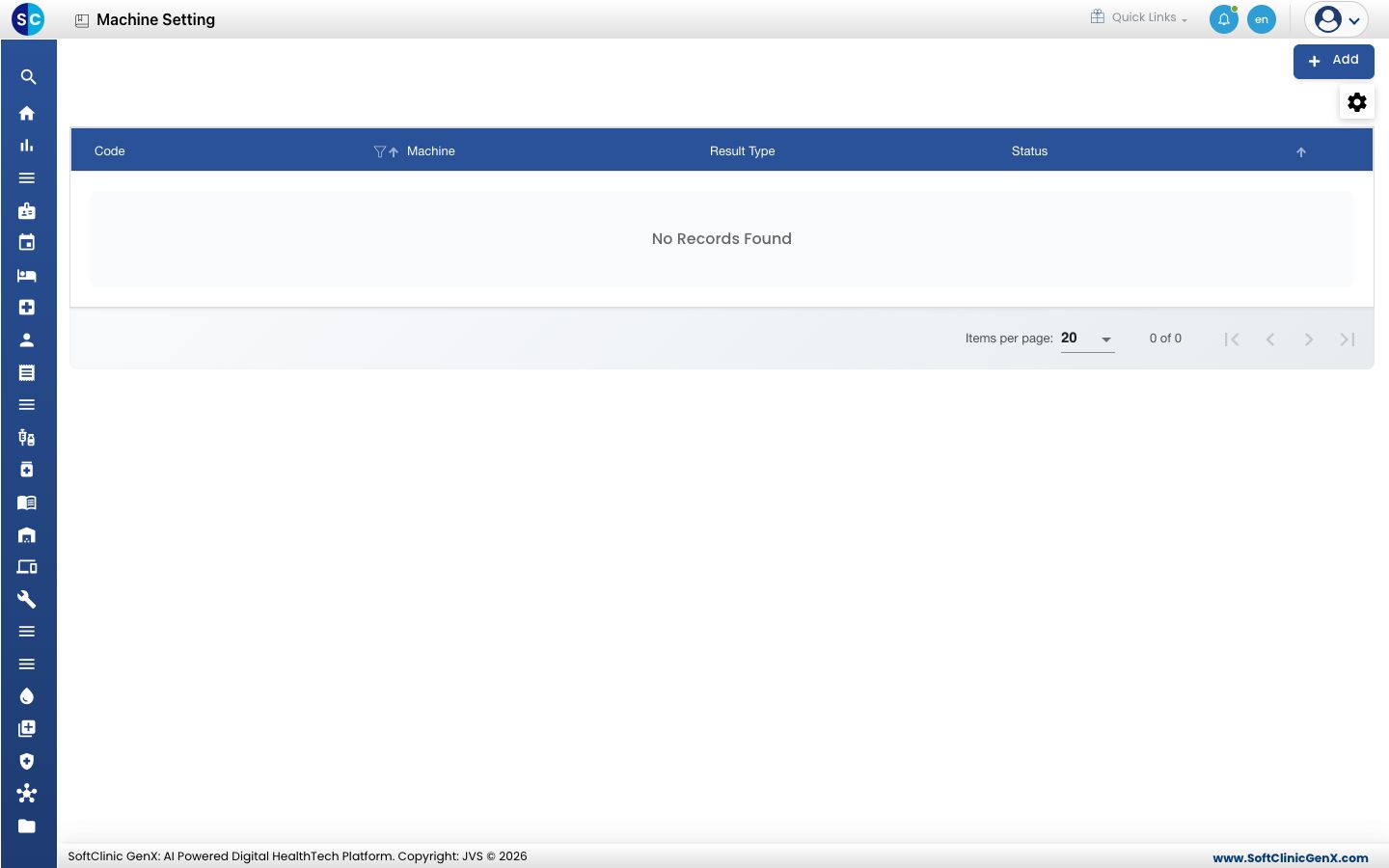
मशीन सेटिंग जोडा
-
Laboratory › Lab Integration › Machine Setting वर जा.
-
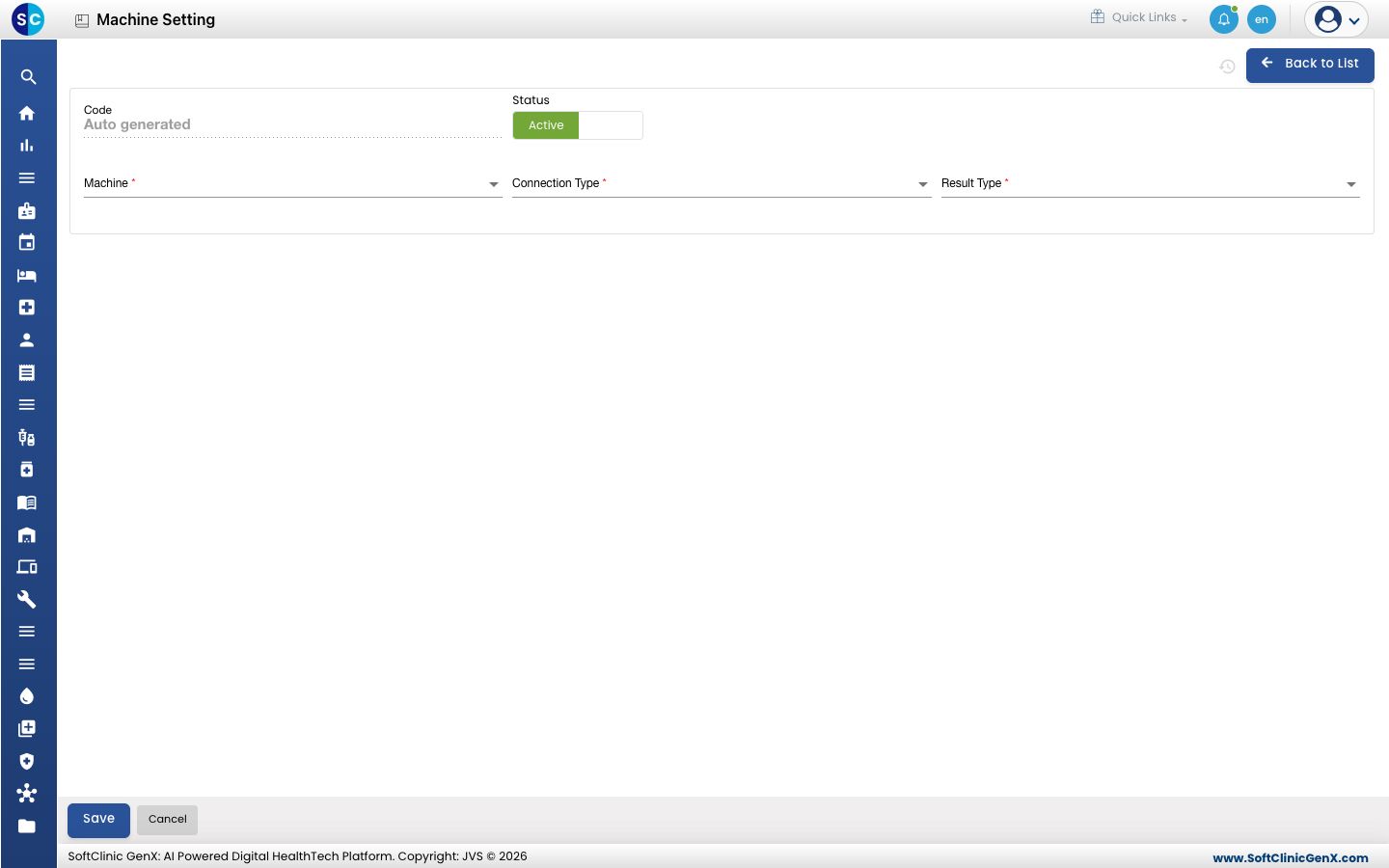
Add क्लिक करा. फॉर्म उघडतो.
-
फील्ड्स भरा:
फील्ड काय भरावे आवश्यक Code सिस्टीमद्वारे भरला जातो. — Status Active वरच ठेवा. — Machine Machine Type मधील अॅनालायझर. होय Connection Type नेटवर्क लिंकसाठी LAN, सिरीयल केबलसाठी COM. होय Result Type अॅनालायझर निकाल कसे पाठवतो त्यानुसार Text किंवा Hex. होय -
तुम्ही निवडलेल्या कनेक्शन टाइपसाठी आणखी फील्ड्स दिसतात:
Connection Type फील्ड्स आवश्यक LAN Connection As (Server किंवा Client), Server Port No, Server Ip Address होय COM Comport, Baud Rate, Stop Bits, Data Bits, Parity होय COM Protocol Type नाही या व्हॅल्यूज अॅनालायझरच्या स्वतःच्या कम्युनिकेशन सेटिंग्जमधून घ्या.
-
Save क्लिक करा. सेटिंग यादीत दिसते.
मशीन सेटिंग बदला किंवा निष्क्रिय करा
- यादीतून सेटिंग उघडा.
- आवश्यक ते फील्ड्स बदला. अॅनालायझरकडून निकाल मिळणे थांबवण्यासाठी Status ला Inactive करा.
- Save क्लिक करा. सेव्ह न करता बाहेर पडण्यासाठी Back to List किंवा Cancel क्लिक करा.
लक्षात ठेवण्यासारखे
- कोड्स युनिक असणे आवश्यक आहे, आणि प्रत्येक मशीनला फक्त एकच मशीन सेटिंग असू शकते.
- Baud Rate मध्ये 4800 ते 230400 पर्यंत पर्याय आहेत; Stop Bits मध्ये None, One, Two किंवा One Point Five; Data Bits मध्ये 7, 8 किंवा 9; Parity मध्ये None, Odd, Even किंवा Space.