Investigation Masters सेट अप कशी करावी
प्रत्येक लॅबोरेटरी चाचणी तिचा नमुना, निकालाचा फॉरमॅट, नॉर्मल रेंज आणि फॉर्म्युलांसह सेट करा, जेणेकरून ऑर्डर्स, नमुना गोळा करणे आणि निकाल नोंदवणे व्यवस्थित काम करेल.
हे कोण करू शकते: लॅबोरेटरी प्रशासक कुठे: Laboratory › Laboratory Masters › Investigation Masters आधी सेट अप करा: Section Master, Service, Specimen, Container Type आणि Result Type Values
Investigation Masters मध्ये हॉस्पिटल करत असलेली प्रत्येक लॅबोरेटरी चाचणी असते. प्रत्येक चाचणीसाठी तिला लागणारा नमुना, निकाल कसा नोंदवला जातो, तिच्या नॉर्मल (रेफरन्स) रेंज आणि फॉर्म्युलाने काढल्या जाणाऱ्या कोणत्याही व्हॅल्यूज नोंदवल्या जातात. दोन प्रकारच्या नोंदी असतात:
- इन्व्हेस्टिगेशन म्हणजे ऑर्डर करता येणारी चाचणी, जसे Fasting Blood Sugar किंवा HbA1c Profile.
- पॅरामीटर म्हणजे एका चाचणीतील एक निकाल लाईन, जसे HbA1c किंवा Estimated average glucose (eAG). अनेक निकाल लाईन्स असलेली चाचणी पॅरामीटर्सपासून तयार केली जाते.
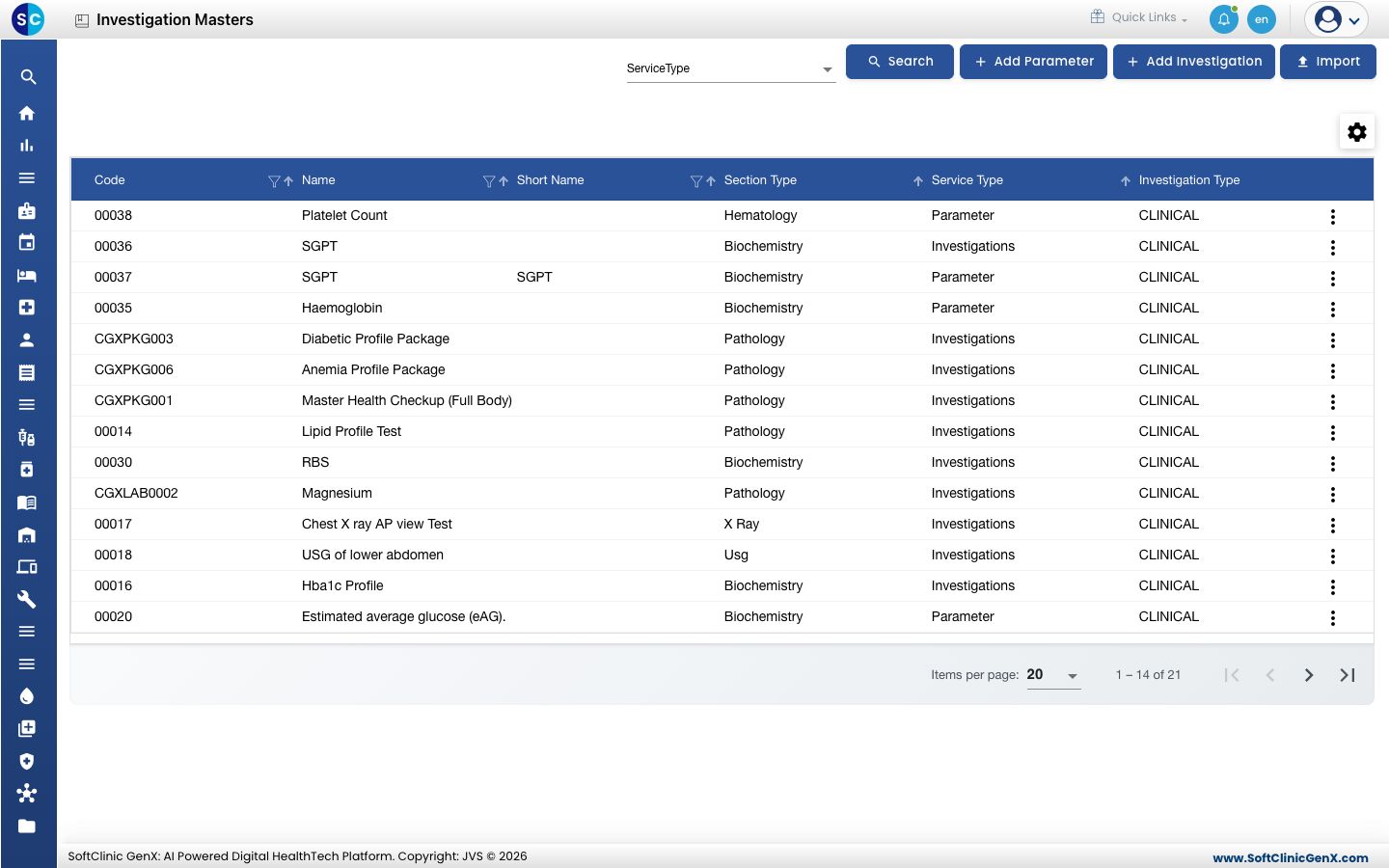
यादी संकुचित करण्यासाठी ServiceType फिल्टर आणि Search वापरा.
इन्व्हेस्टिगेशन जोडा
-
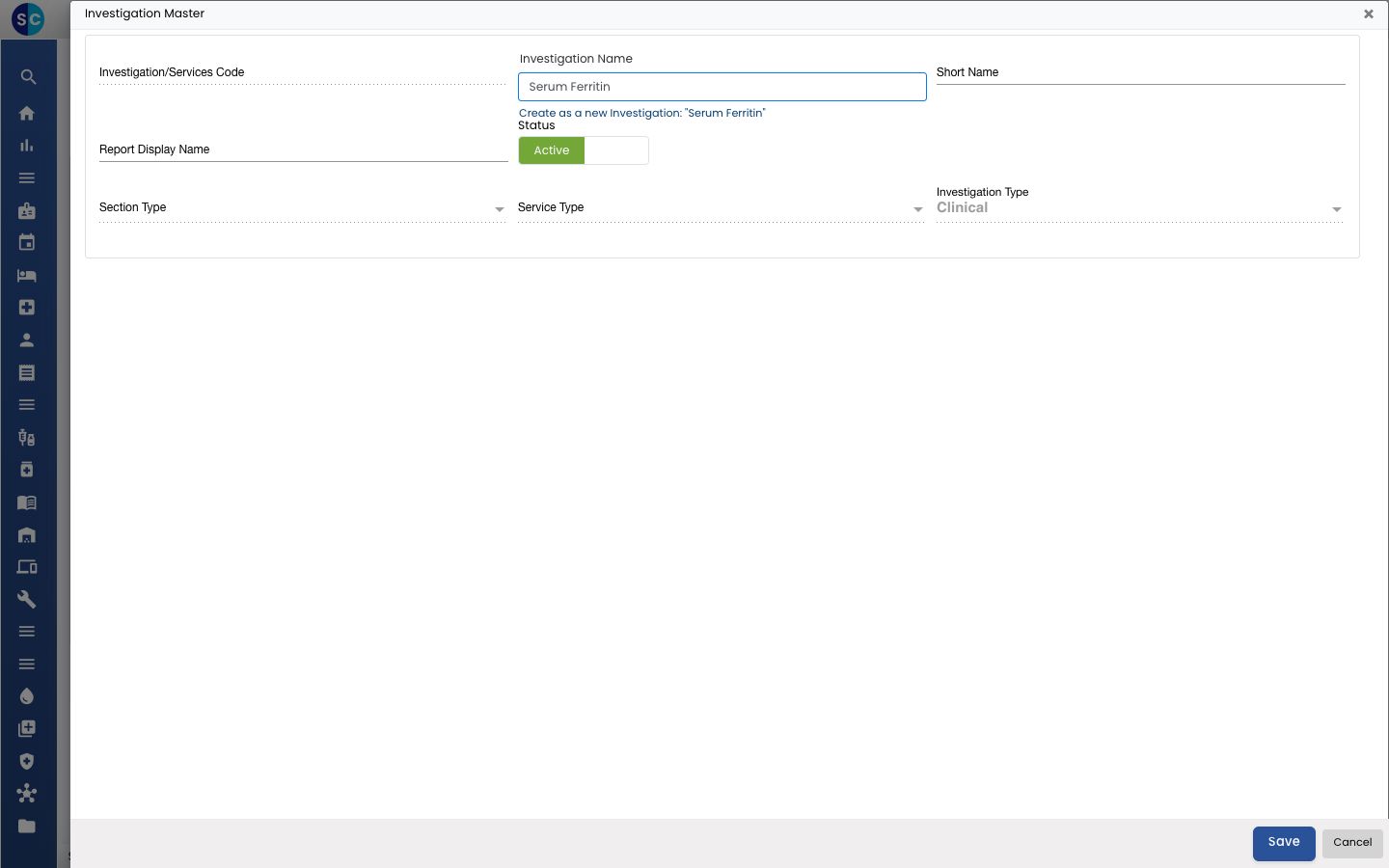
Laboratory › Laboratory Masters › Investigation Masters वर जा आणि Add Investigation क्लिक करा. Investigation Master फॉर्म उघडतो.
-
Investigation Name मध्ये चाचणीचे नाव टाइप करा. सर्व्हिस मास्टरमधील जुळणाऱ्या सर्व्हिसेस यादीत दिसतात.
- सर्व्हिस यादीत असल्यास ती निवडा.
- नाव नवीन असल्यास, Create as a new Investigation क्लिक करा.
- फॉर्ममध्ये चाचणी Already added to Investigation Master असे दाखवत असल्यास, दुसरी तयार करण्याऐवजी अस्तित्वात असलेली चाचणी उघडा.
-
हेडर फील्ड्स भरा:
फील्ड काय भरावे आवश्यक Investigation/Services Code सिस्टीमद्वारे भरला जातो. — Investigation Name वर सांगितल्याप्रमाणे निवडलेले किंवा तयार केलेले चाचणीचे नाव. होय Short Name यादी आणि लेबल्ससाठी लहान नाव. नाही Report Display Name चाचणीच्या नावापेक्षा वेगळे असल्यास, रिपोर्टवर छापले जाणारे नाव. नाही Section Type लॅबोरेटरी सेक्शन, जसे Biochemistry किंवा Hematology. नाही Service Type चाचणीसाठी Investigations. होय Investigation Type लॅबोरेटरी चाचणीसाठी Clinical वरच ठेवा. होय -
पुढील विभागांत सांगितल्याप्रमाणे हेडरखालील टॅब्स भरा, नंतर Save क्लिक करा.
Investigation's More Info.
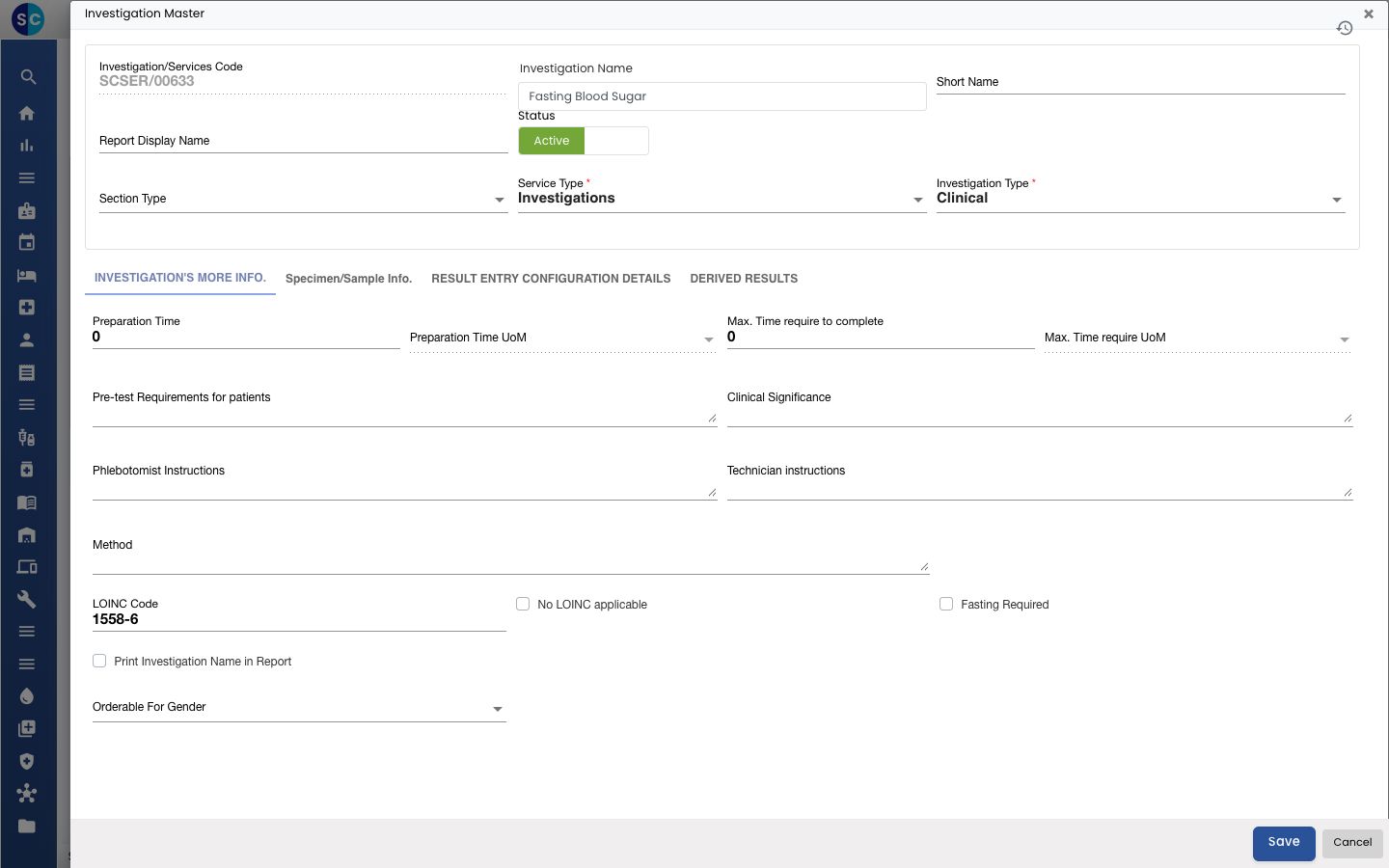
स्टाफ आणि पेशंट्सना आवश्यक असलेले तपशील नोंदवा:
| फील्ड | काय भरावे | आवश्यक |
|---|---|---|
| Preparation Time, Max. Time require to complete | तयारी आणि चाचणीला किती वेळ लागतो, शेजारच्या UoM फील्डमध्ये युनिटसह. | नाही |
| Pre-test Requirements for patients, Clinical Significance, Phlebotomist Instructions, Technician instructions, Method | मोकळा मजकूर, प्रत्येकी जास्तीत जास्त 1000 अक्षरे. | नाही |
| LOINC Code | चाचणीसाठी आंतरराष्ट्रीय LOINC कोड, उदाहरणार्थ 1558-6. | होय, नवीन चाचणीसाठी, जोपर्यंत No LOINC applicable टिक केलेले नाही |
| No LOINC applicable, Reason for no LOINC | चाचणीला LOINC कोड नसल्यास टिक करा, आणि कारण द्या. | टिक केल्यावर कारण आवश्यक |
| Fasting Required | पेशंटने उपाशी राहणे आवश्यक असल्यास टिक करा. | नाही |
| Print Investigation Name in Report | रिपोर्टवर चाचणीचे नाव छापण्यासाठी टिक करा. | नाही |
| Orderable For Gender, Orderable Age From / To | चाचणी कोणासाठी ऑर्डर करता येईल ते मर्यादित करा. | नाही |
| Description | चाचणीसाठी टिपा किंवा इंटरप्रिटेशन मजकूर. | नाही |
Specimen/Sample Info.
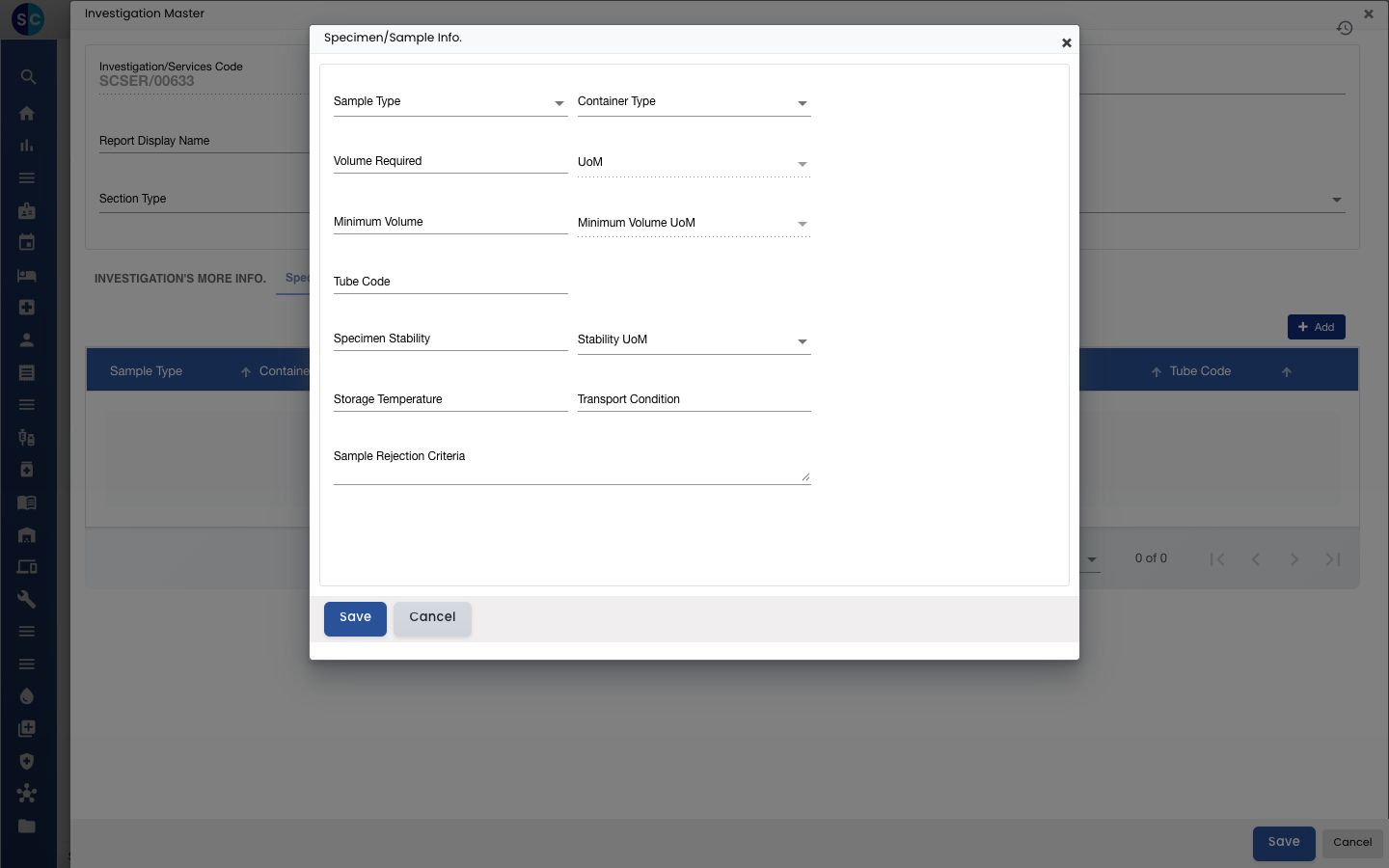
चाचणीला लागणारा नमुना जोडा. टॅबवर Add क्लिक करा; एक लहान फॉर्म उघडतो.
| फील्ड | काय भरावे | आवश्यक |
|---|---|---|
| Sample Type | Specimen मास्टरमधील स्पेसिमेन. | होय, नवीन लॅबोरेटरी चाचणीसाठी |
| Container Type | Container Type मास्टरमधील ट्यूब किंवा बाटली. | नाही |
| Volume Required, Minimum Volume | गोळा करायचे व्हॉल्यूम, प्रत्येकाचे UoM सह. | नाही; व्हॉल्यूम एंटर केल्यावर UoM आवश्यक |
| Tube Code | ट्यूबसाठी लहान कोड, जास्तीत जास्त 4 अक्षरे. | नाही |
| Specimen Stability, Storage Temperature, Transport Condition | नमुना किती वेळ आणि कसा ठेवता व हलवता येतो. | नाही |
| Sample Rejection Criteria | लॅबोरेटरीने नमुना कधी नाकारावा. | नाही |
लहान फॉर्ममध्ये Save क्लिक करा. नमुना टॅबच्या यादीत दिसतो, जिथे तुम्ही तो एडिट किंवा रिमूव्ह करू शकता.
Result Entry Configuration Details
हा टॅब चाचणीसाठी निकाल कसे नोंदवले जातात ते ठरवतो. Result Entry Mode निवडा:
- Direct Entry — चाचणीला एकच निकाल असतो. Result Type आणि UoM निवडा.
- Parameter Entry — चाचणीला अनेक निकाल लाईन्स असतात, प्रत्येक एक पॅरामीटर (पाहा पॅरामीटर जोडा).
Result Type हे Numeric, Text, Coded Element, Template, Canned File, Text File किंवा Display असू शकते. Coded Element साठी, तुम्ही Result Type Values मधून परवानगी असलेली उत्तरे निवडता आणि एक डीफॉल्ट म्हणून मार्क करू शकता.
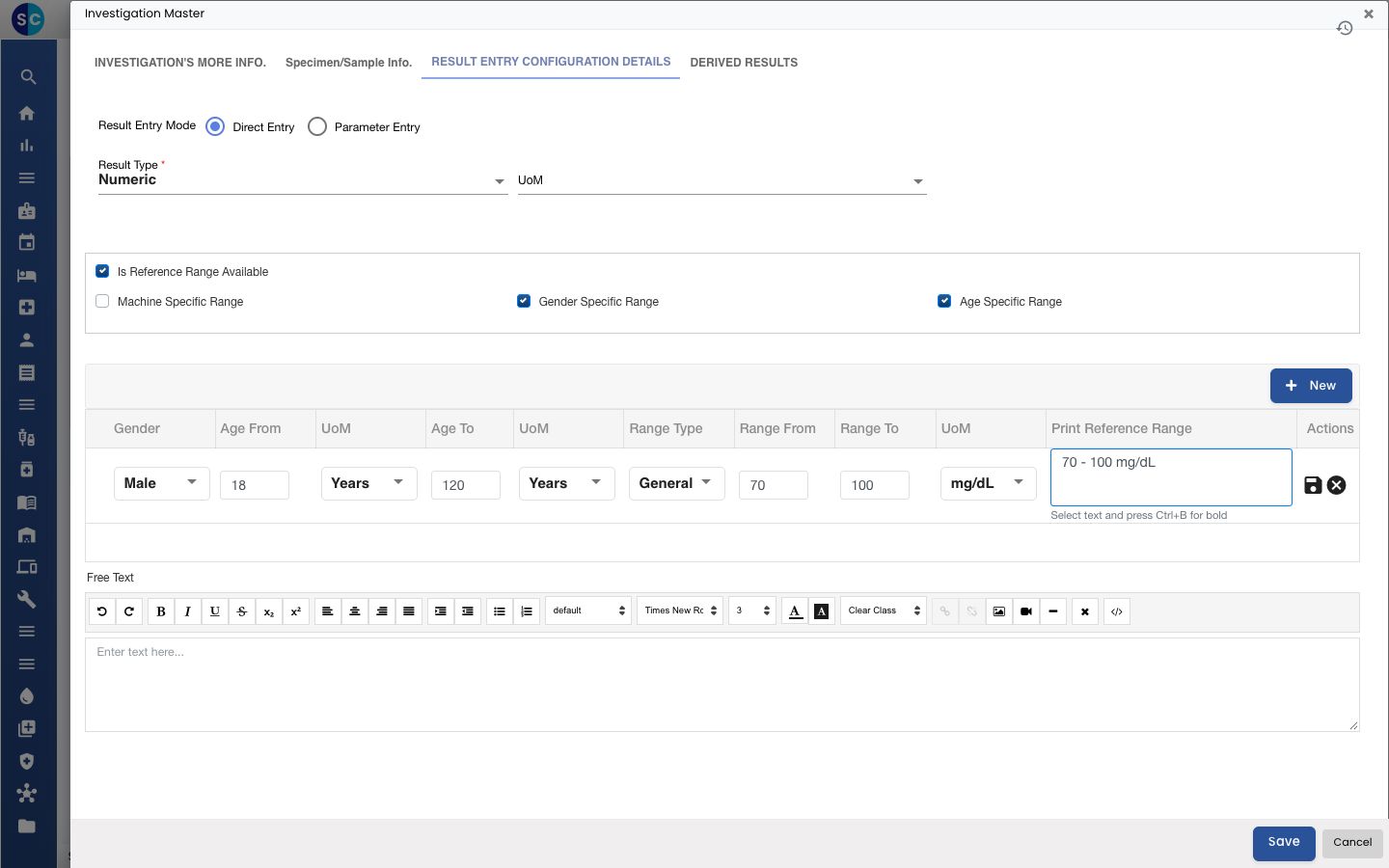
रेफरन्स रेंज (Numeric निकाल). Is Reference Range Available टिक करा. नॉर्मल रेंज लिंग, वय किंवा अॅनालायझरनुसार वेगळी असल्यास Gender Specific Range, Age Specific Range किंवा Machine Specific Range टिक करा. नंतर प्रत्येक रेंजसाठी एक रांग जोडण्यासाठी New क्लिक करा:
| कॉलम | काय भरावे |
|---|---|
| Gender | Male, Female किंवा Transgender (रेंज लिंगानुसार असल्यास). |
| Age From, Age To, UoM | वयोगट, Days, Months किंवा Years मध्ये (रेंज वयानुसार असल्यास). |
| Range Type | नॉर्मल रेंजसाठी General, इतर मर्यादांसाठी Border Line किंवा Panic. |
| Range From, Range To, UoM | कमी आणि जास्त व्हॅल्यूज आणि त्यांचे युनिट. Range From हे Range To पेक्षा कमी असणे आवश्यक आहे. |
| Print Reference Range | रिपोर्टवर जसाच्या तसा छापला जाणारा रेंजचा मजकूर, उदाहरणार्थ 70 - 100 mg/dL. |
रांग जपण्यासाठी रांगेच्या शेवटी असलेल्या सेव्ह आयकॉनवर क्लिक करा. आवश्यक असलेल्या प्रत्येक लिंग, वयोगट आणि रेंज टाइपसाठी एक रांग जोडा.
Parameter Entry. New क्लिक करा आणि Parameter Name मध्ये प्रत्येक पॅरामीटर निवडा. निकालाचा प्रकार आणि युनिट पॅरामीटरमधून येतात; Seq. No लाईन्सचा क्रम दाखवतो, आणि Print लाईन छापायची की नाही हे ठरवते. पॅरामीटरच्या रेंज पाहण्यासाठी Normal Range & Result Configuration क्लिक करा.
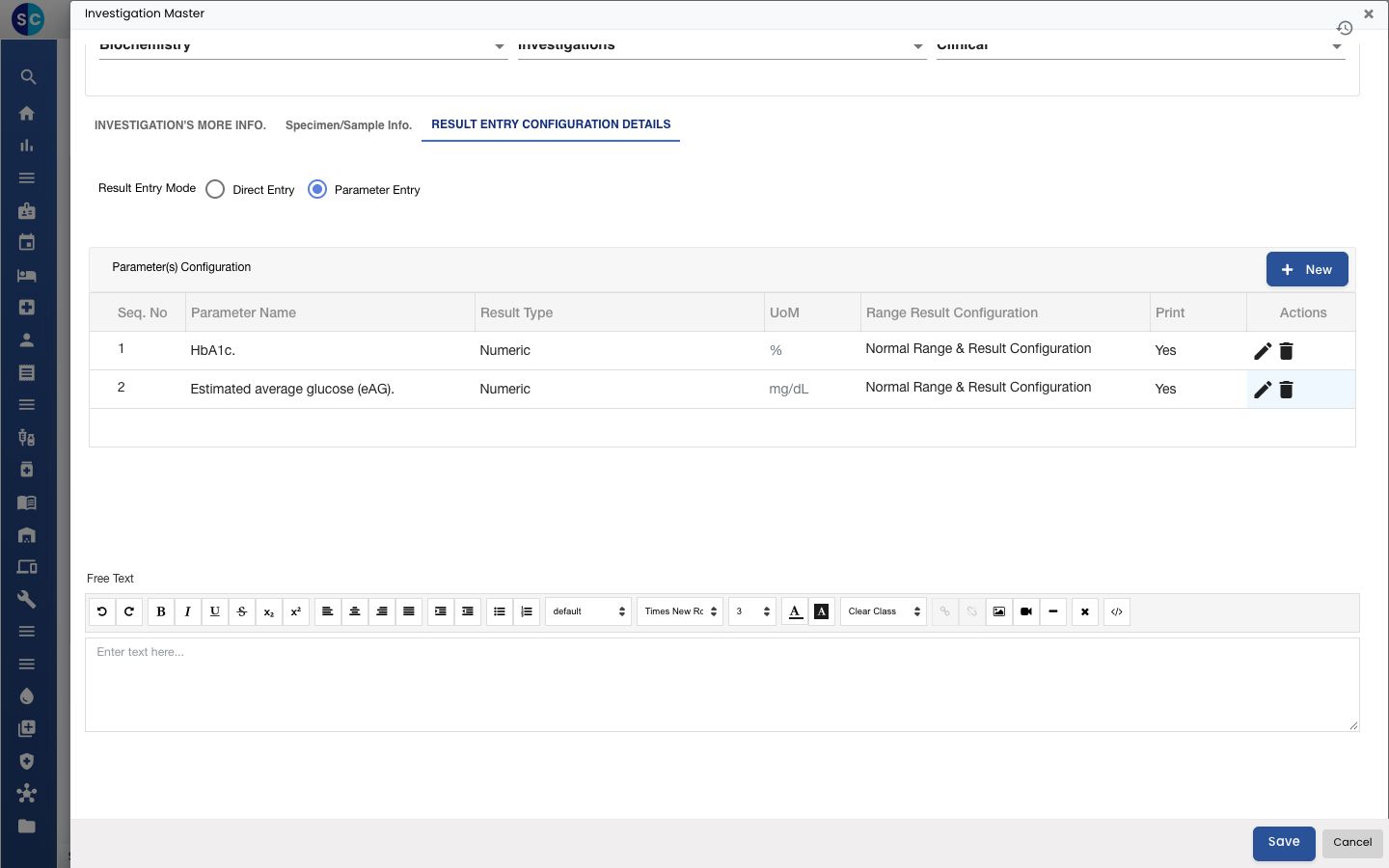
खालील Free Text बॉक्समध्ये निकालासोबत दाखवायचा कोणताही मजकूर असतो.
पॅरामीटर जोडा
- Investigation Masters यादीत, Add Parameter क्लिक करा. Parameter Master पॅनल उजवीकडे उघडतो.
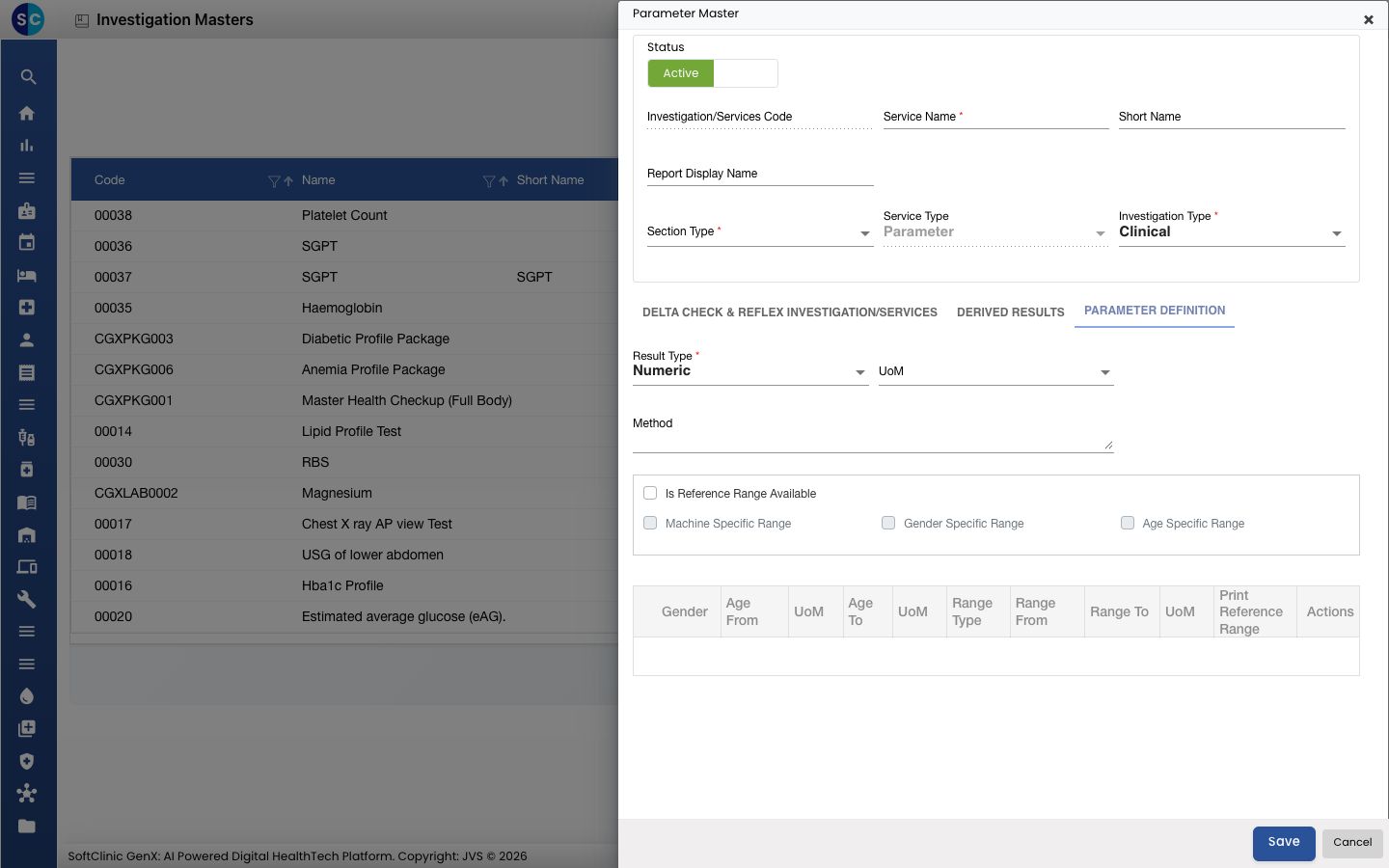
- Service Name एंटर करा आणि Section Type निवडा. Service Type हे Parameter वर फिक्स्ड असते, आणि Investigation Type Clinical वरच राहते.
- PARAMETER DEFINITION टॅबवर, Result Type आणि UoM निवडा, आवश्यक असल्यास Method एंटर करा, आणि चाचणीसाठी असतात तशाच रेफरन्स रेंज जोडा (वर पाहा).
- Save क्लिक करा. आता तुम्ही Parameter Entry ने पॅरामीटर एखाद्या चाचणीत जोडू शकता.
Delta check
पॅरामीटरच्या DELTA CHECK & REFLEX INVESTIGATION/SERVICES टॅबवर, पेशंटच्या मागील निकालापेक्षा खूप जास्त बदललेला निकाल फ्लॅग करण्यासाठी Delta Check Required टिक करा.
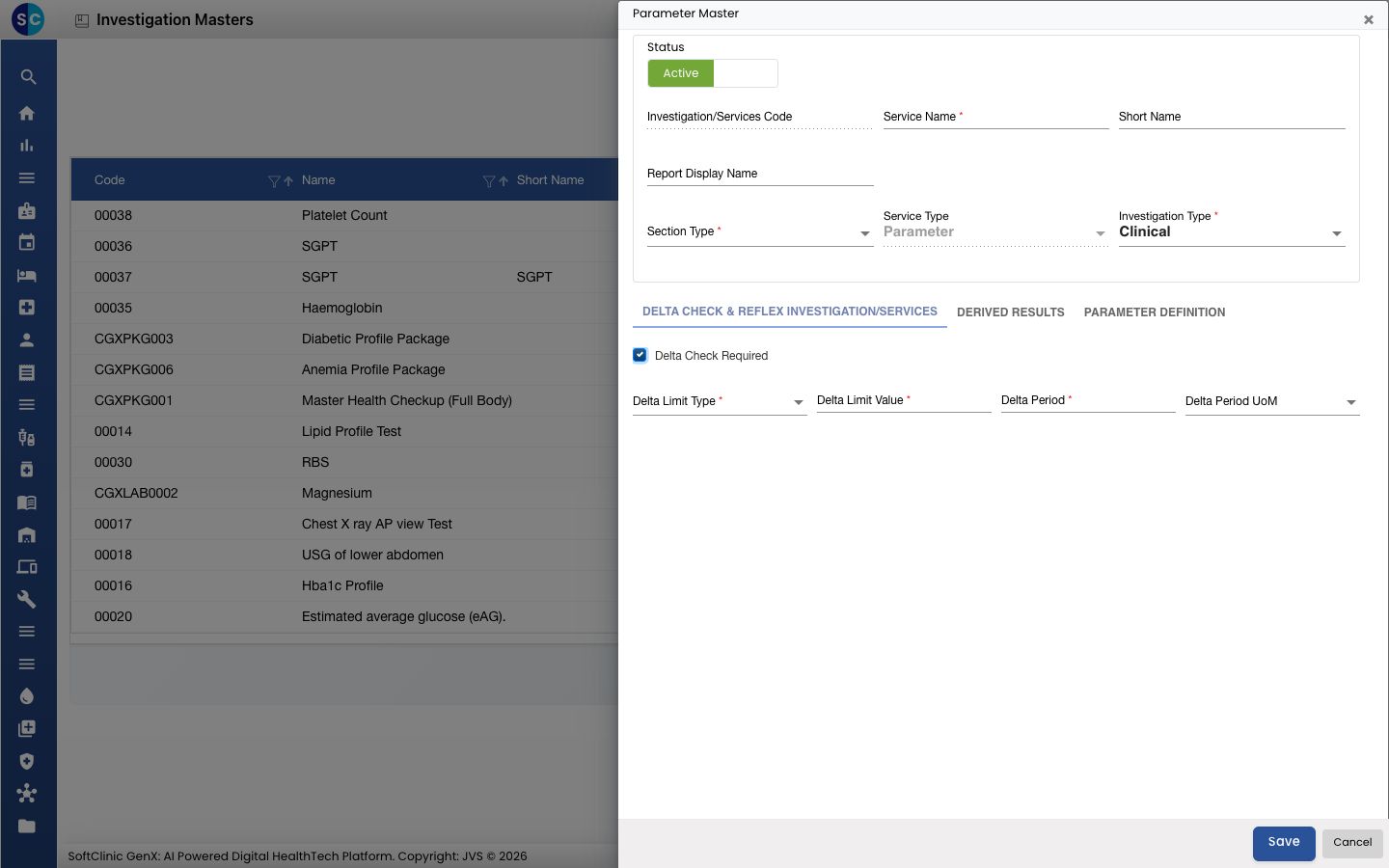
| फील्ड | काय भरावे | आवश्यक |
|---|---|---|
| Delta Limit Type | Percentage किंवा Amount. | होय, टिक केल्यावर |
| Delta Limit Value | परवानगी असलेला सर्वात मोठा बदल. | होय, टिक केल्यावर |
| Delta Period, Delta Period UoM | किती मागे तुलना करायची, उदाहरणार्थ 30 दिवस. | होय, टिक केल्यावर |
कॅल्क्युलेटेड निकाल (फॉर्म्युला)
Numeric निकाल इतर निकालांपासून कॅल्क्युलेट करता येतो, जसे HbA1c पासून eAG. कॅल्क्युलेट केला जाणारा पॅरामीटर उघडा आणि DERIVED RESULTS वर जा.
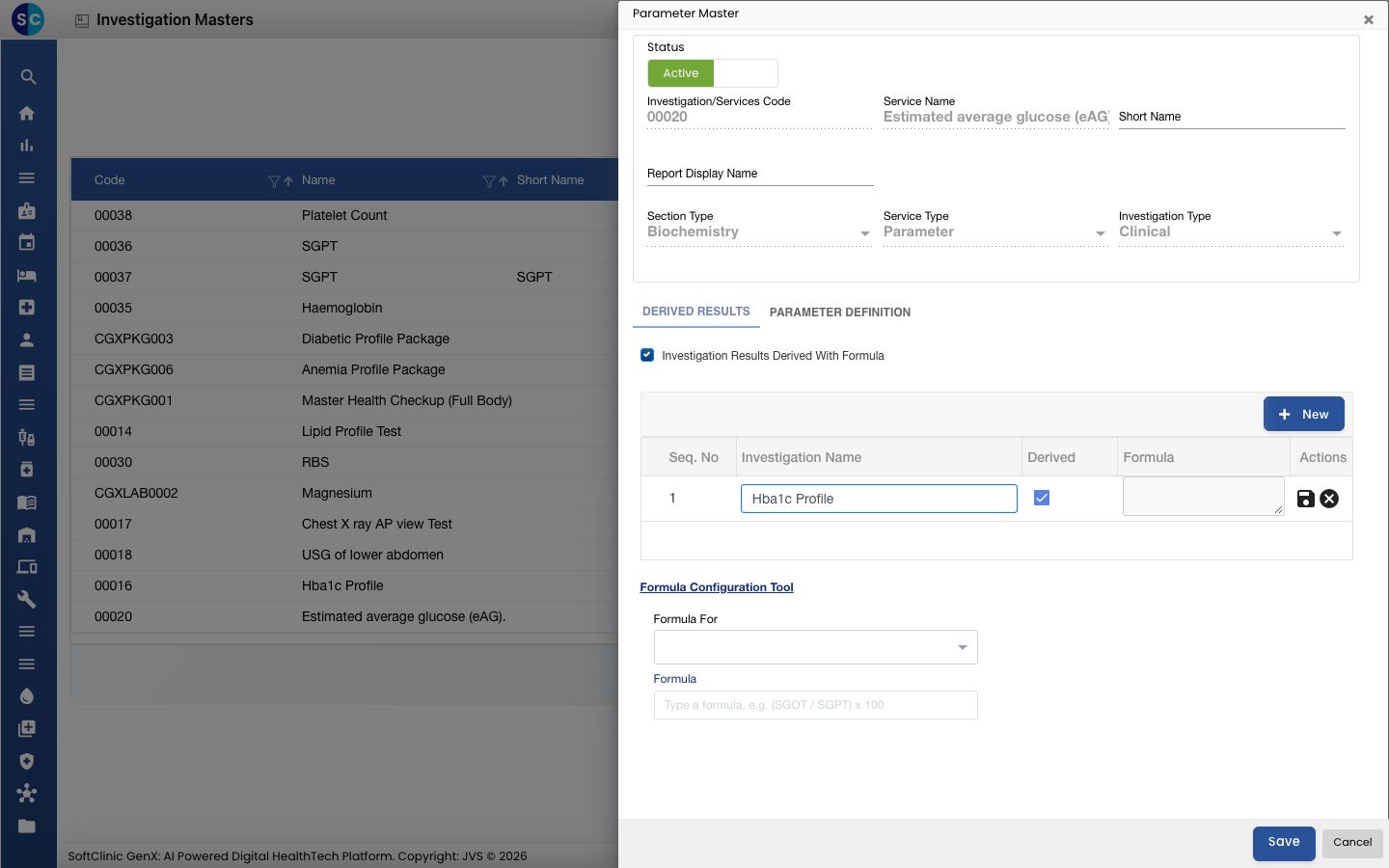
- Investigation Results Derived With Formula टिक करा.
- New क्लिक करा, Investigation Name मध्ये चाचणी निवडा, Derived टिक करा आणि रांग सेव्ह करा.
- Formula Configuration Tool मध्ये, Formula For मध्ये निकाल निवडा.
- Formula टाइप करा, उदाहरणार्थ
(SGOT / SGPT) x 100. कर्सरच्या जागी पॅरामीटर किंवा ऑपरेटर (+, -, x, /, ब्रॅकेट्स) जोडण्यासाठी Insert Into Formula वापरा, आणि पुन्हा सुरू करण्यासाठी Clear वापरा. - Save क्लिक करा.
फॉर्म्युला सेव्ह करताना तपासला जातो. ब्रॅकेट्स जुळत नसल्यास, ऑपरेटर चुकीच्या जागी असल्यास, नाव ओळखीचा पॅरामीटर नसल्यास, किंवा पॅरामीटर स्वतःपासूनच कॅल्क्युलेट होत असल्यास तो नाकारला जातो.
चाचणी किंवा पॅरामीटर बदला किंवा निष्क्रिय करा
- यादीत, रांगेच्या शेवटी असलेल्या ⋮ बटणावर क्लिक करून Edit निवडा.
- आवश्यक ते फील्ड्स किंवा टॅब्स बदला. चाचणी ऑफर करणे थांबवण्यासाठी Status ला Inactive करा.
- Save क्लिक करा.
चाचण्या आणि पॅरामीटर्स या स्क्रीनवरून डिलीट करता येत नाहीत. त्याऐवजी त्यांना Inactive करा.
लक्षात ठेवण्यासारखे
- निवडलेली सर्व्हिस प्रोफाइल किंवा पॅकेज असल्यास, फॉर्म त्याऐवजी PROFILE CONFIGURATION टॅब दाखवतो, जिथे तुम्ही त्यात असलेल्या चाचण्यांची यादी करता.
- त्याच नावाची चाचणी आधीच अस्तित्वात असल्यास, फॉर्म Open existing देतो जेणेकरून चाचणी दोनदा तयार होणार नाही.
- नवीन लॅबोरेटरी चाचणीला किमान एक Sample Type, आणि LOINC कोड किंवा तो नसण्याचे कारण आवश्यक आहे.
- ज्या चाचणीला आधीच रेंज किंवा पॅरामीटर्स आहेत, तिचा Result Type किंवा Result Entry Mode बदलल्यास पुष्टी मागितली जाते, कारण अस्तित्वात असलेल्या नोंदी काढल्या जातात.
- फॉर्म सेव्ह न करता बंद करण्यासाठी Cancel क्लिक करा.