డివైస్ కమ్యూనికేటర్ను ఎలా సెటప్ చేయాలి
ఒక అనలైజర్ పంపే రిజల్ట్ మెసేజ్లను ఎలా చదవాలో సిస్టమ్కు చెప్పండి.
ఇది ఎవరు చేయగలరు: JVS సపోర్ట్, లాబొరేటరీ అడ్మినిస్ట్రేటర్తో కలిసి ఎక్కడ: లాబొరేటరీ › ల్యాబ్ ఇంటిగ్రేషన్ › డివైస్ కమ్యూనికేటర్ (Laboratory › Lab Integration › Device Communicator) దీనికి ముందు సెటప్ చేయాలి: మెషిన్ టైప్ (Machine Type) మరియు మెషిన్ సెట్టింగ్ (Machine Setting)
అనలైజర్లు ఫలితాలను స్ట్రక్చర్డ్ మెసేజ్లుగా పంపుతాయి, తరచుగా HL7 ఫార్మాట్లో. ఒక అనలైజర్ కోసం డివైస్ కమ్యూనికేటర్ ఎంట్రీ ఆ మెసేజ్లను ఎలా చదవాలో సిస్టమ్కు చెబుతుంది: సాంపిల్ నంబర్, టెస్ట్ కోడ్ మరియు రిజల్ట్ వాల్యూ ఎక్కడ ఉంటాయో. ఇది అనలైజర్ మోడల్ మరియు దాని మెసేజ్ ఫార్మాట్పై ఆధారపడి ఉంటుంది కాబట్టి, ఇది JVS సపోర్ట్తో కలిసి సెటప్ చేసి టెస్ట్ చేయబడుతుంది. ఈ పేజీ స్క్రీన్ ఏమి కలిగి ఉందో చూపిస్తుంది.
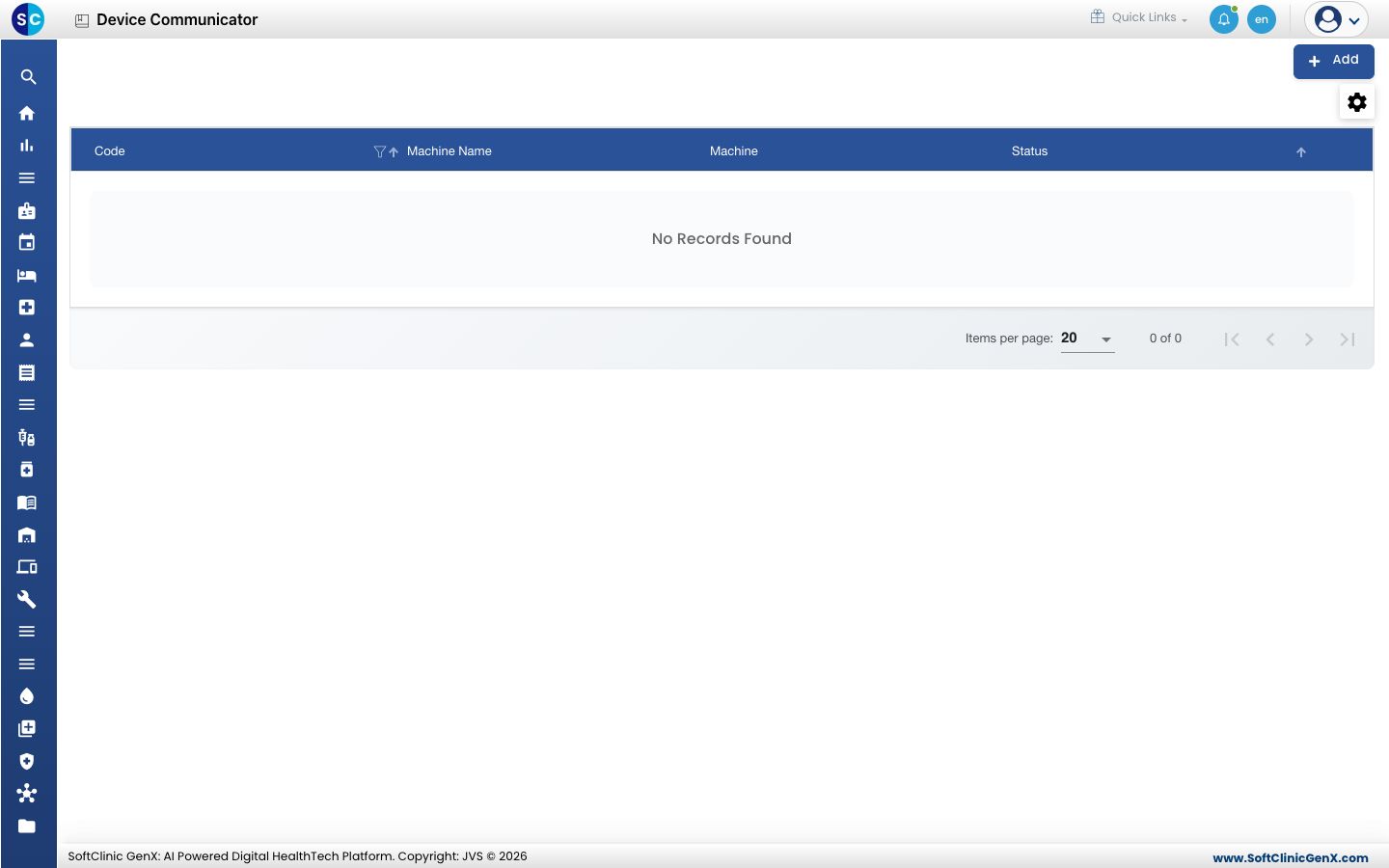
ఫారమ్ ఏమి చూపిస్తుంది
ఫారమ్ను తెరవడానికి లిస్ట్పై యాడ్ (Add) క్లిక్ చేయండి.
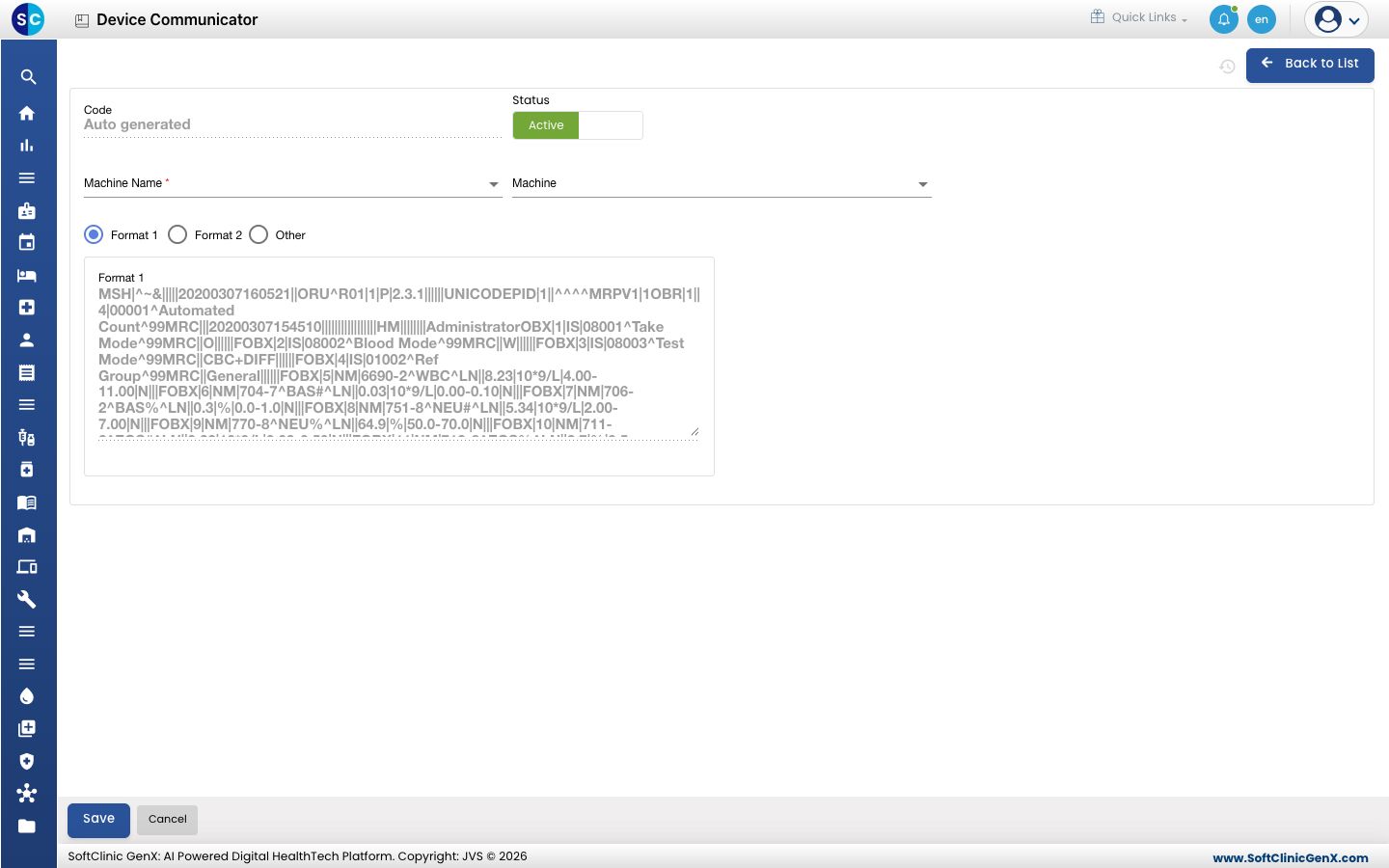
| ఫీల్డ్ | అది ఏమి కలిగి ఉంటుంది | తప్పనిసరా |
|---|---|---|
| Code | సేవ్ చేసినప్పుడు సిస్టమ్ ద్వారా నింపబడుతుంది. | — |
| Status | Active లేదా Inactive. | — |
| Machine Name | మెషిన్ టైప్ నుండి అనలైజర్. | అవును |
| Machine | అనలైజర్ ఉపయోగించే మెసేజ్ ఫార్మాట్, ఉదాహరణకు HL7. | కాదు |
| Format 1, Format 2 | రెండు రెడీ-మేడ్ మెసేజ్ లేఅవుట్లు. బాక్స్ ఆ లేఅవుట్లో ఒక సాంపిల్ మెసేజ్ను చూపిస్తుంది; దాన్ని ఎడిట్ చేయలేరు. | — |
| Other | ఏ లేఅవుట్ను అనుసరించని అనలైజర్ మెసేజ్ల కోసం. | — |
Other ఎంచుకున్నప్పుడు, మెసేజ్ నుండి చదవవలసిన పొజిషన్లను ఫారమ్ చూపిస్తుంది:
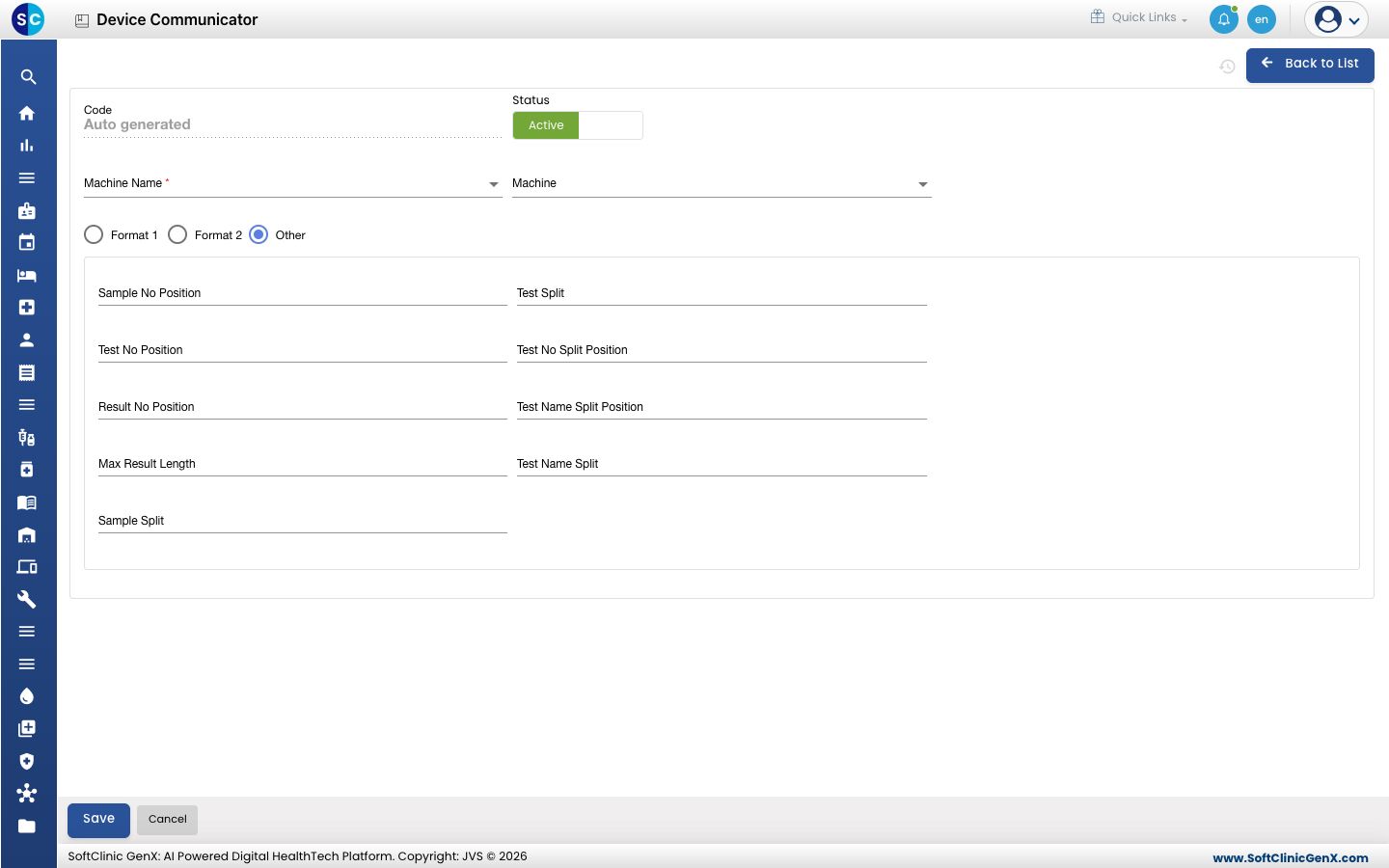
Sample No Position, Test Split, Test No Position, Test No Split Position, Result No Position, Test Name Split Position, Max Result Length, Test Name Split మరియు Sample Split. JVS సపోర్ట్ వీటిని అనలైజర్ యొక్క మెసేజ్ స్పెసిఫికేషన్ నుండి నింపుతుంది.
తెలుసుకోవలసినవి
- అనలైజర్ నుండి స్వీకరించిన ఫలితాలను, మరియు ప్రతి మెసేజ్ ఎలా చదవబడిందో, **లాబొరేటరీ › ల్యాబ్ ఇంటిగ్రేషన్ › మెషిన్ రిజల్ట్ లాగ్ లిస్ట్ (Laboratory › Lab Integration › Machine Result Log List)**లో చెక్ చేయవచ్చు.
- ఇక్కడ ఒక ఎంట్రీని మార్చే ముందు JVS సపోర్ట్ను సంప్రదించండి. తప్పు పొజిషన్ ఫలితాలు రోగి రికార్డ్కు చేరకుండా ఆపుతుంది.