Occupation அமைப்பது எப்படி
ஒரு நோயாளியைப் பதிவு செய்யும்போது staff தேர்ந்தெடுக்கும் occupationகளின் பட்டியலை பராமரிக்கவும்.
இதைச் செய்யக்கூடியவர்: மருத்துவமனை நிர்வாகி எங்கே: General Masters › Other Masters › Occupation
ஒரு நோயாளியைப் பதிவு செய்யும்போது Occupation புலத்தில் Farm Manager அல்லது Speech Writer போன்ற ஒரு occupation தேர்ந்தெடுக்கப்படும். பட்டியலில் ஏற்கனவே நூற்றுக்கணக்கான occupationகள் ஏற்றப்பட்டுள்ளன, எனவே காணாமல் போன ஒன்றைச் சேர்க்கவோ அல்லது ஒரு பெயரைச் சரிசெய்யவோ மட்டுமே இந்தத் திரை தேவைப்படும்.
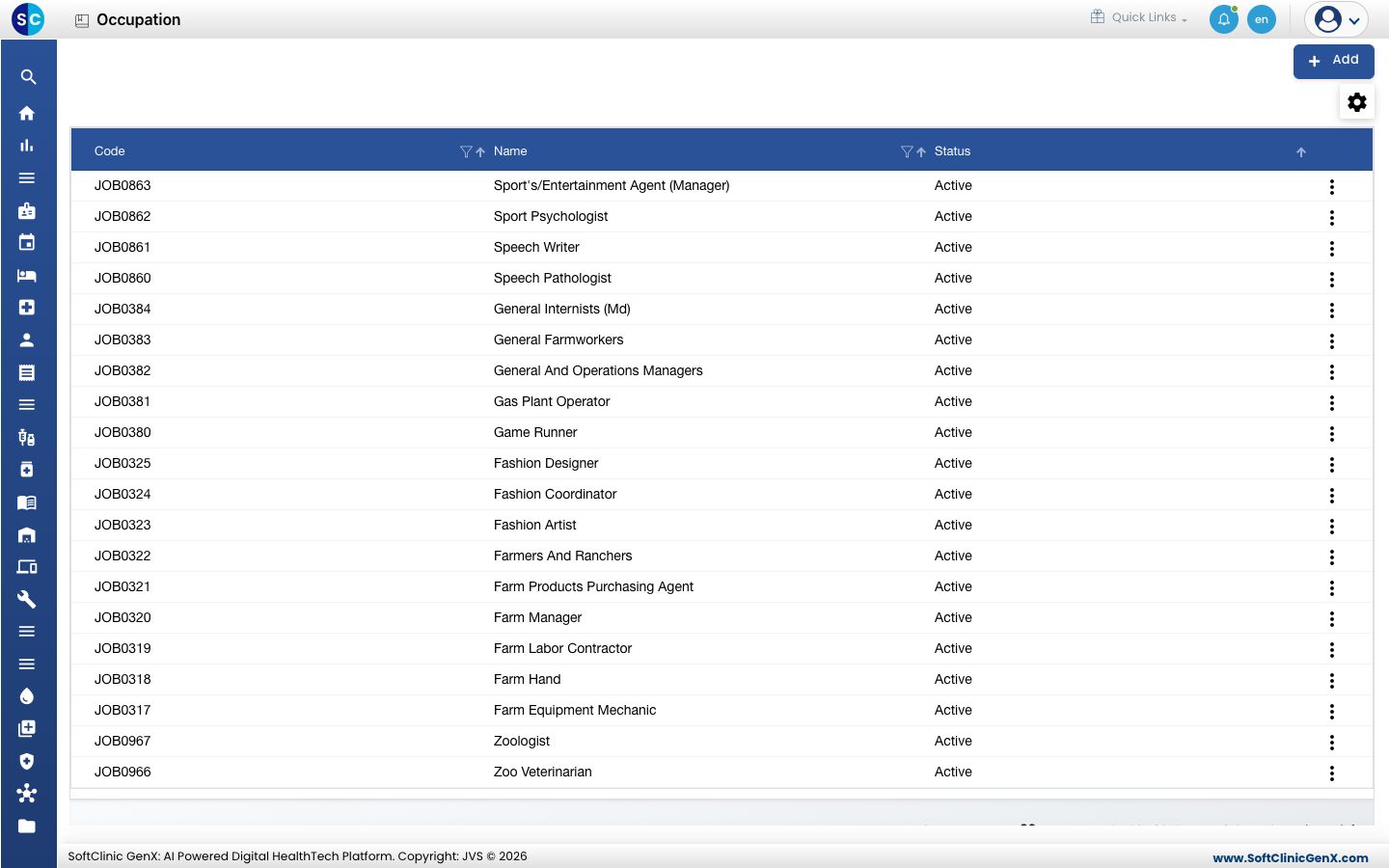
ஒரு occupation சேர்ப்பது
-
General Masters › Other Masters › Occupation-க்குச் செல்லவும்.
-
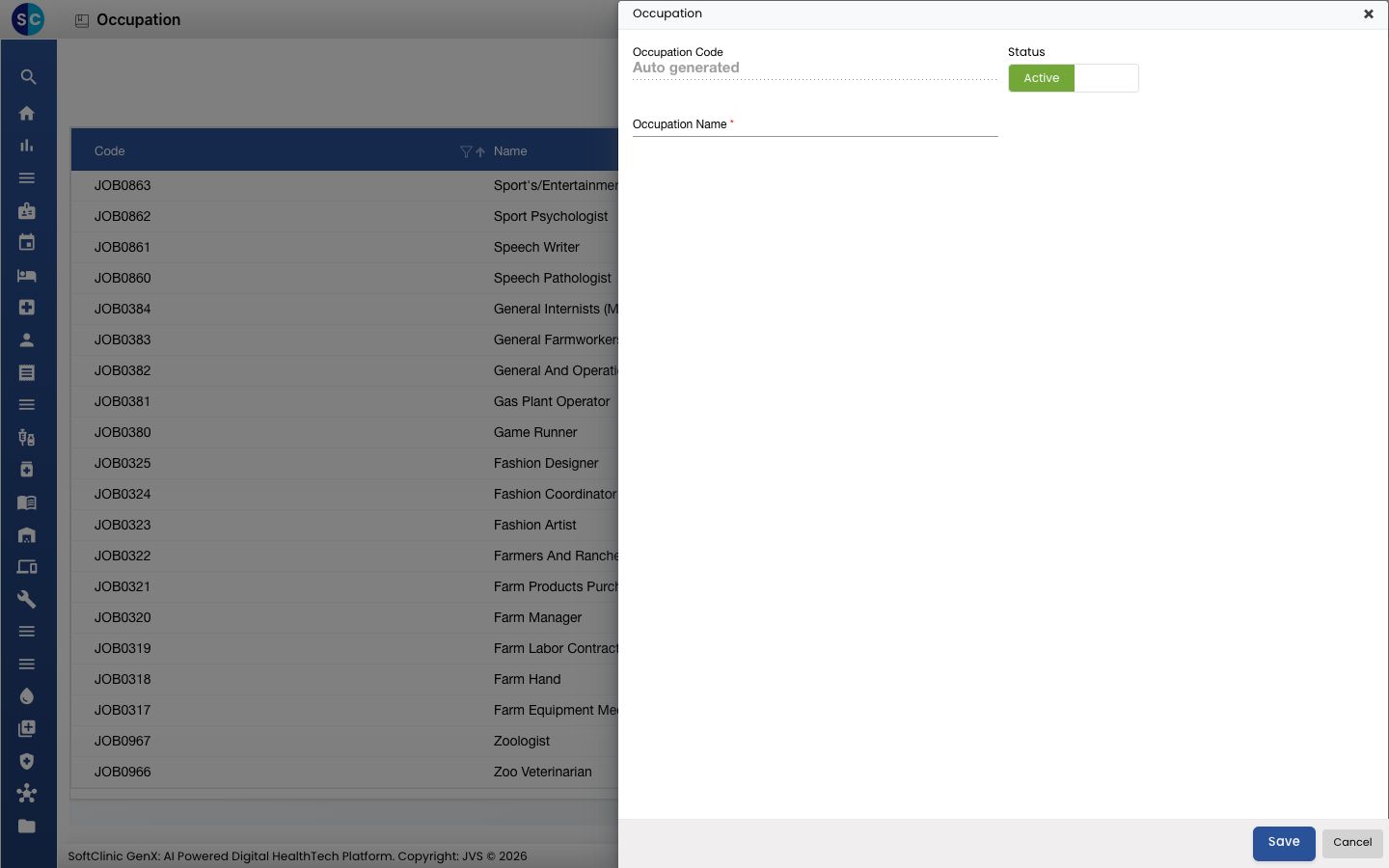
Add ஐக் கிளிக் செய்யவும். படிவம் வலதுபுறம் திறக்கும்.
-
புலங்களை நிரப்பவும்:
புலம் என்ன உள்ளிடுவது தேவையா Occupation Code சேமிக்கும்போது தானாக நிரப்பப்படும். — Status Active என்றே வையுங்கள். — Occupation Name Occupation, உதாரணமாக Tailor.ஆம் -
Save ஐக் கிளிக் செய்யவும். நீங்கள் பட்டியலுக்குத் திரும்புவீர்கள், புதிய entry அதில் தோன்றும்.
Occupation-ஐ மாற்றுவது அல்லது செயலிழக்கச் செய்வது
- பட்டியலில், வரிசையின் முடிவில் உள்ள ⋮ பொத்தானைக் கிளிக் செய்து Edit ஐத் தேர்ந்தெடுக்கவும்.
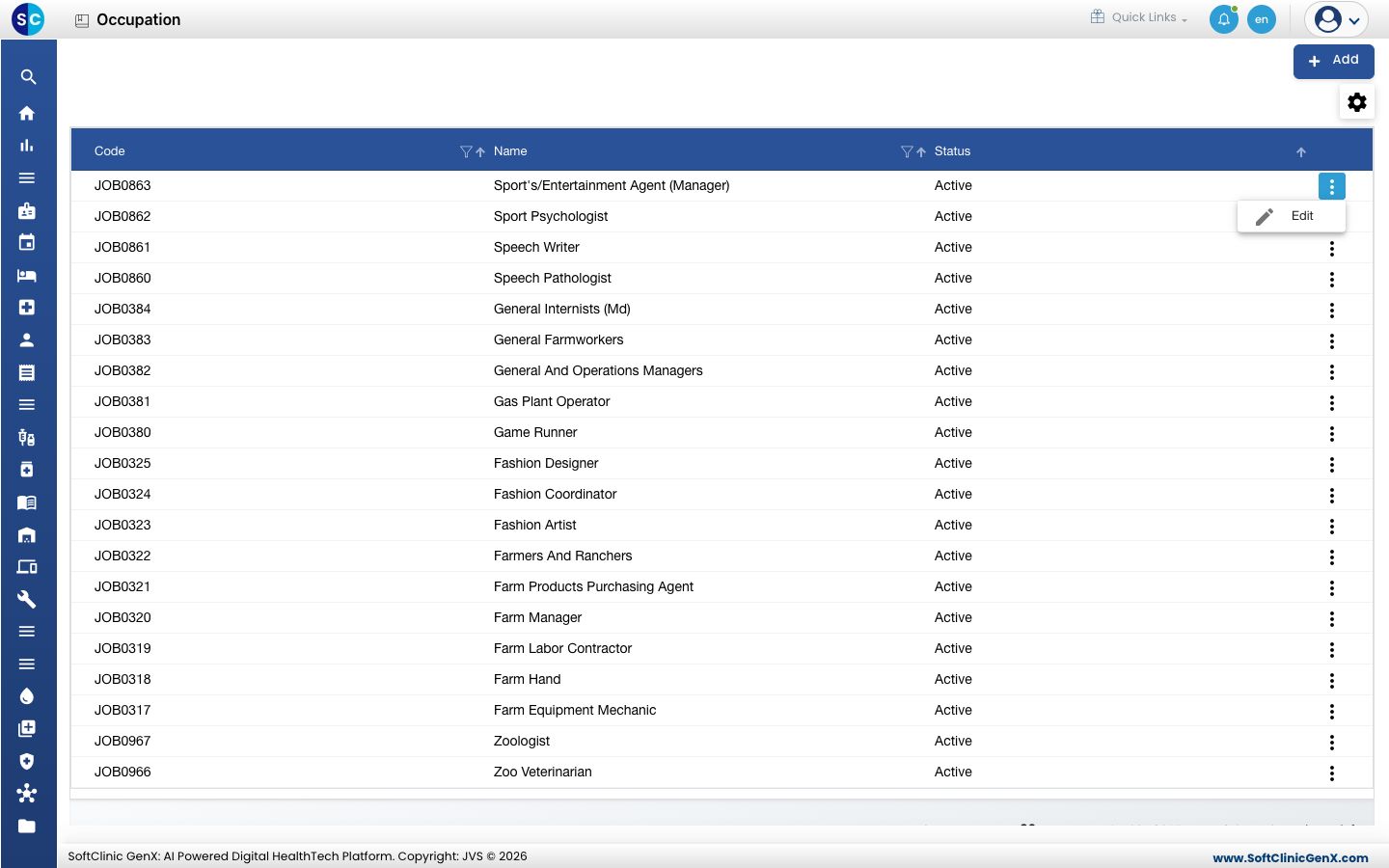
- தேவையான புலங்களை மாற்றவும். அதைத் தர நிறுத்த, Status ஐ Inactive எனச் மாற்றவும்.
- Save ஐக் கிளிக் செய்யவும்.
Entryகளை இந்தத் திரையிலிருந்து நீக்க முடியாது. அதற்குப் பதிலாக Inactive ஆக்கவும்.
தெரிந்துகொள்ள வேண்டியவை
- ஒரு occupation-ஐச் சேர்க்கும் முன் பட்டியலைத் தேடவும். அது சற்று வேறு பெயரில் ஏற்கனவே இருக்கலாம்.
- ஒரு entry-ஐ விரைவாகக் கண்டறிய column headerகளில் உள்ள filter மற்றும் sort ஐகான்களைப் பயன்படுத்தவும்.
- சேமிக்காமல் படிவத்தை விட்டு வெளியேற Cancel அல்லது × ஐக் கிளிக் செய்யவும்.
தொடர்புடையவை
- முந்தையது: Mandatory Information அமைப்பது
- அடுத்தது: Referral Hospital or Doctor அமைப்பது
- General Masters FAQகள்