Configurar Ocupación
Gestiona la lista de ocupaciones que el personal elige al registrar a un paciente.
Quién puede hacerlo: administrador del hospital Dónde: Maestros Generales › Otros Maestros › Ocupación (General Masters › Other Masters › Occupation)
Una ocupación, como Gerente de Granja o Redactor, se elige en el campo Ocupación (Occupation) al registrar a un paciente. La lista viene precargada con varios cientos de ocupaciones, así que solo necesitas esta pantalla para agregar una faltante o corregir un nombre.
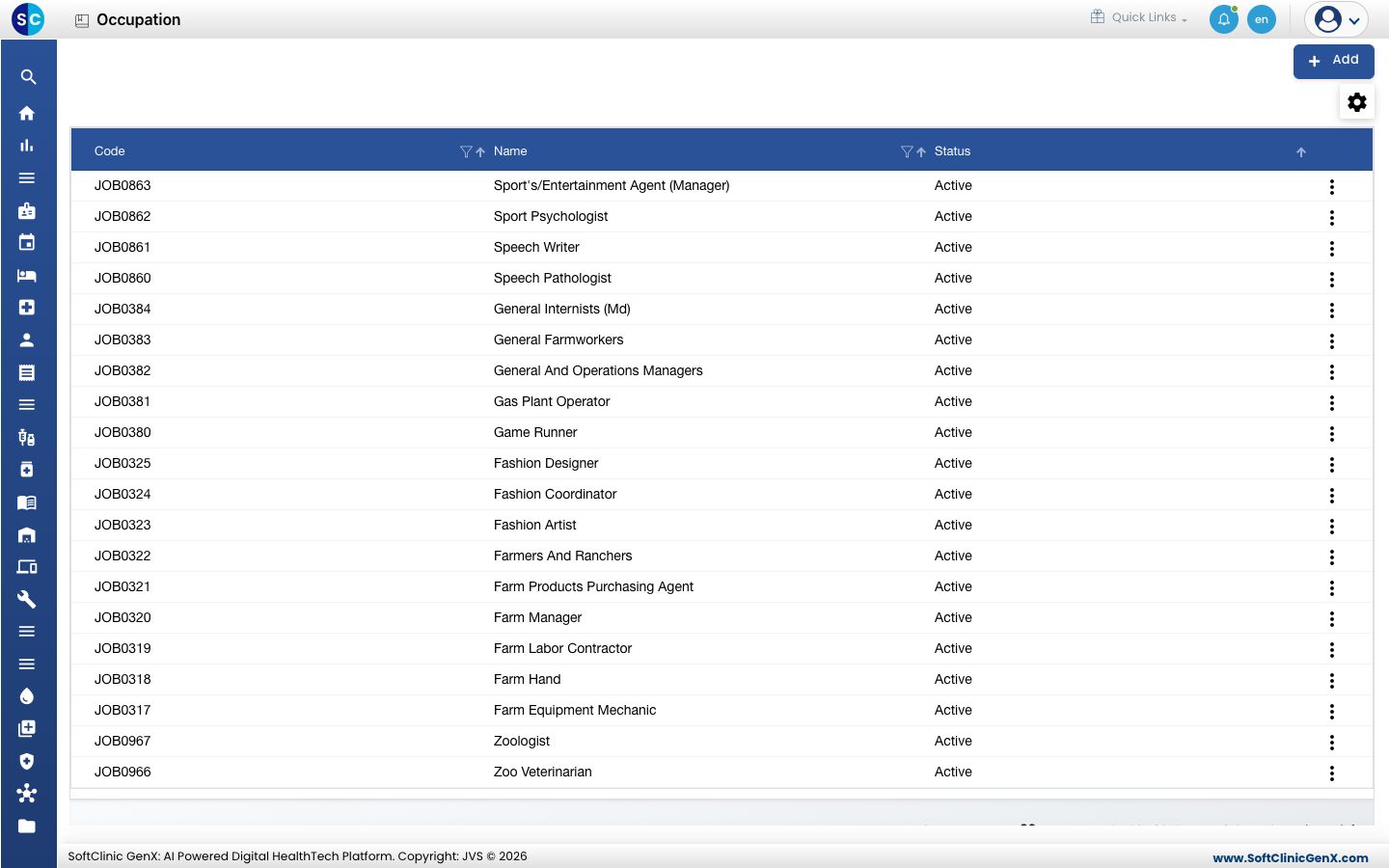
Agregar una ocupación
-
Ve a Maestros Generales › Otros Maestros › Ocupación.
-
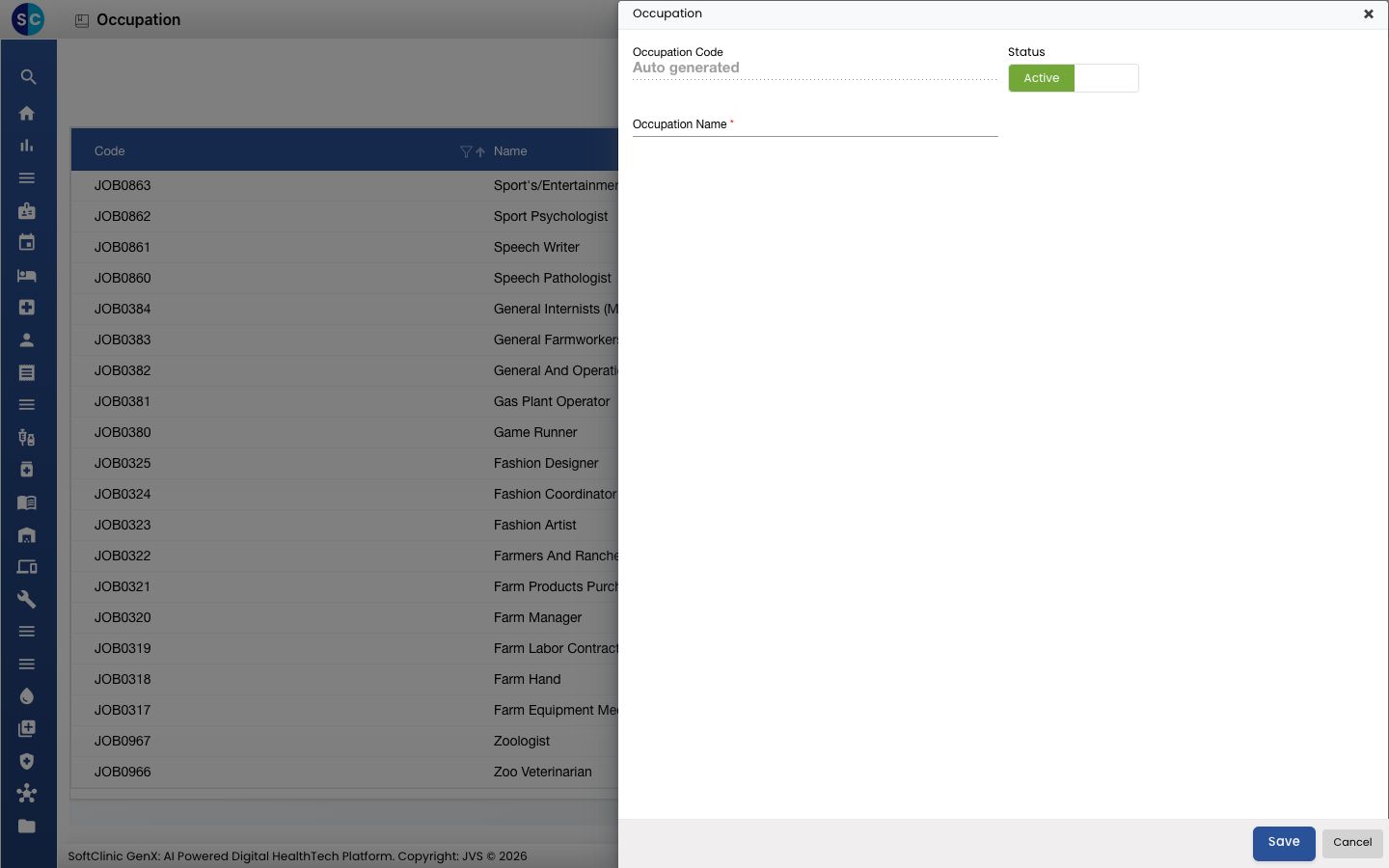
Haz clic en Agregar (Add). El formulario se abre a la derecha.
-
Completa los campos:
Campo Qué ingresar Obligatorio Código de Ocupación (Occupation Code) Se completa automáticamente al guardar. — Estado (Status) Déjalo en Activo (Active). — Nombre de la Ocupación (Occupation Name) La ocupación, por ejemplo Sastre.Sí -
Haz clic en Guardar (Save). Vuelves a la lista y la nueva entrada aparece en ella.
Cambiar o desactivar una ocupación
- En la lista, haz clic en el botón ⋮ al final de la fila y elige Editar (Edit).
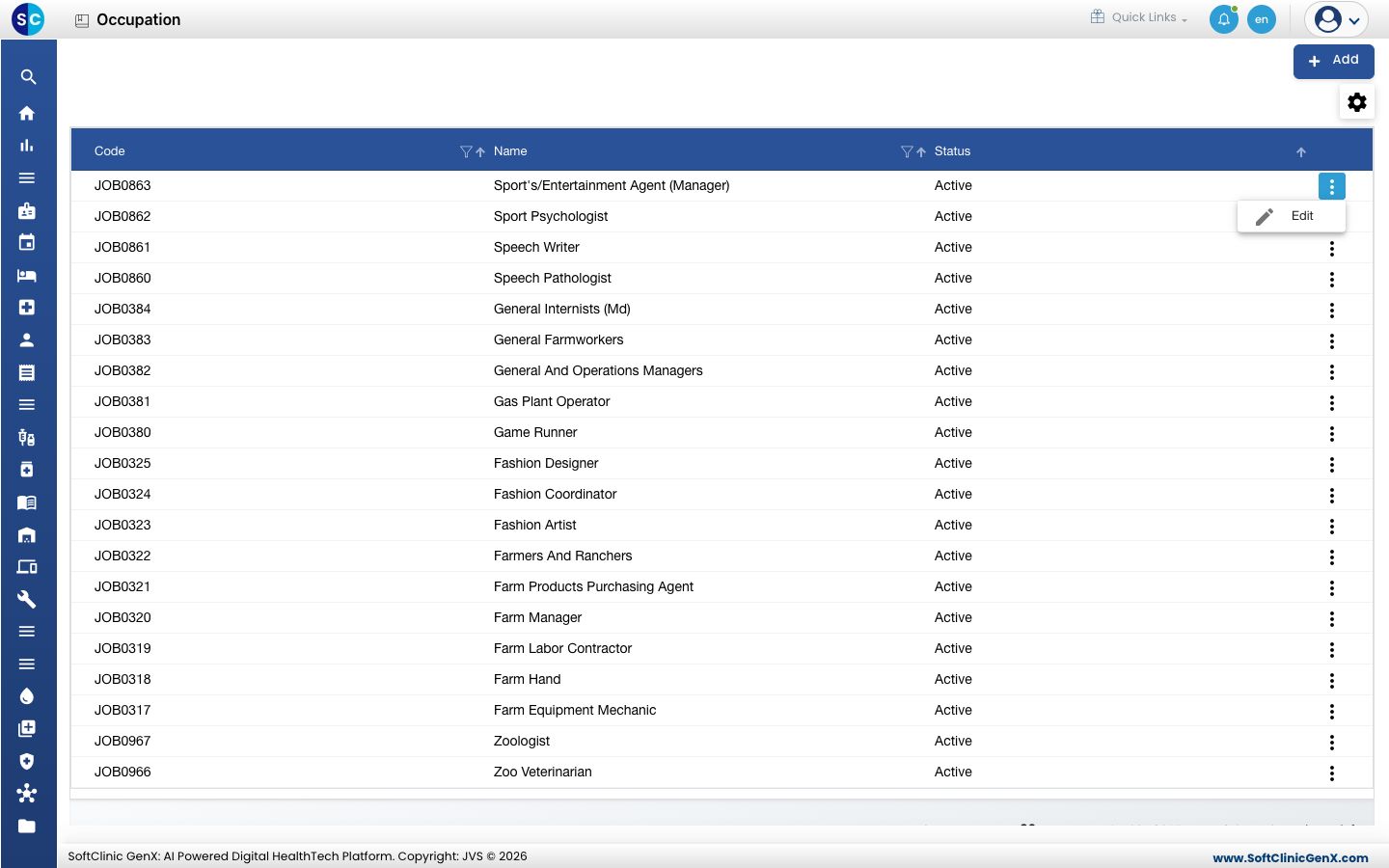
- Cambia los campos que necesites. Para dejar de ofrecerla, cambia Estado a Inactivo (Inactive).
- Haz clic en Guardar.
Las entradas no se pueden eliminar desde esta pantalla. En su lugar, márcalas como Inactivas.
Para tener en cuenta
- Busca en la lista antes de agregar una ocupación. Puede que ya exista con un nombre ligeramente distinto.
- Usa los íconos de filtro y orden en los encabezados de columna para encontrar una entrada rápidamente.
- Haz clic en Cancelar (Cancel) o × para cerrar el formulario sin guardar.