Configurer Profession
Gérez la liste des professions que le personnel choisit lors de l'enregistrement d'un patient.
Qui fait cela : administrateur de l'hôpital Où : Paramètres généraux › Autres masters › Profession (General Masters › Other Masters › Occupation)
Une profession, comme Chef d'exploitation agricole (Farm Manager) ou Rédacteur de discours (Speech Writer), est choisie dans le champ Profession (Occupation) lors de l'enregistrement d'un patient. La liste est préchargée avec plusieurs centaines de professions : cet écran ne sert donc qu'à en ajouter une manquante ou à corriger un nom.
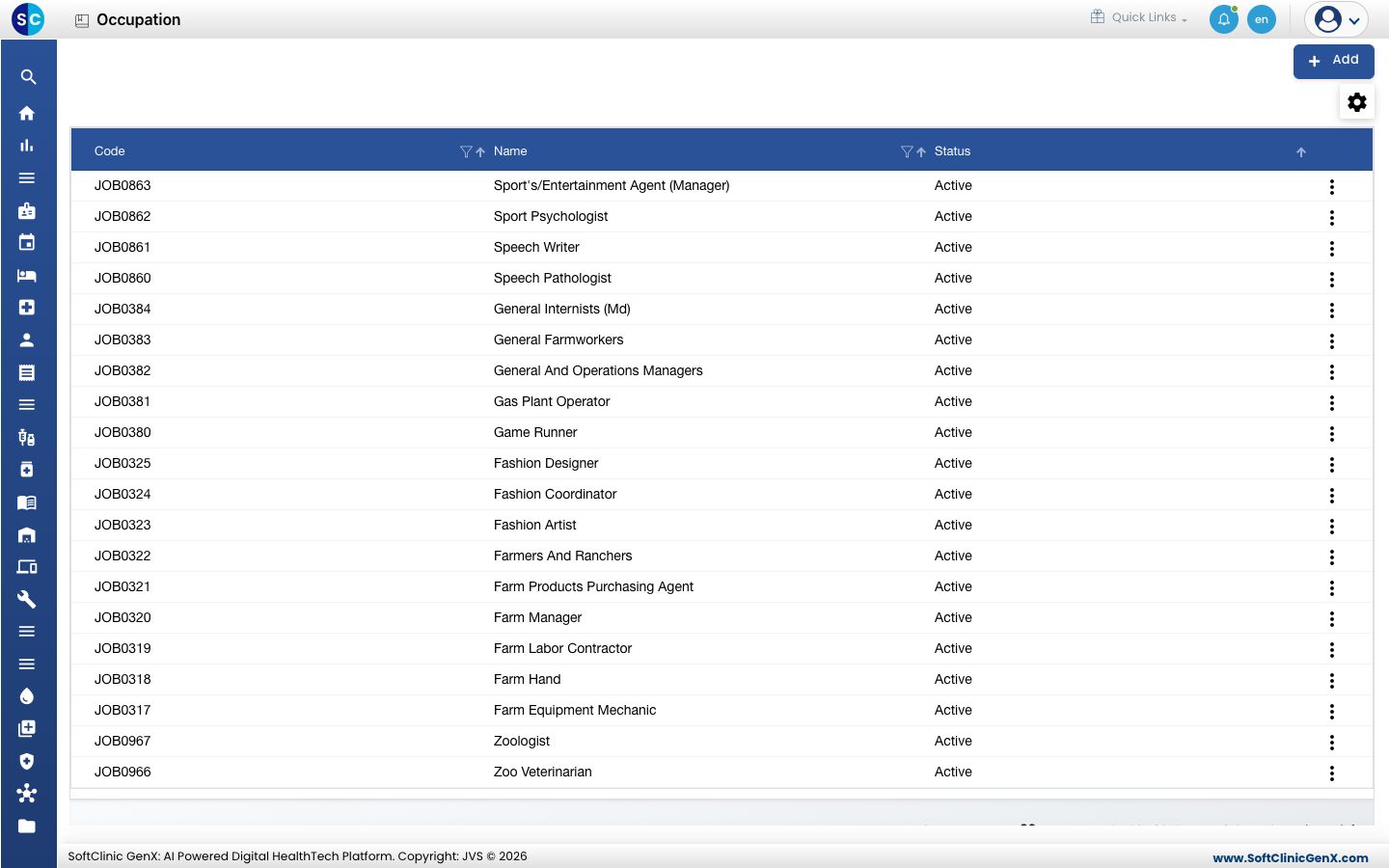
Ajouter une profession
-
Allez dans Paramètres généraux › Autres masters › Profession.
-
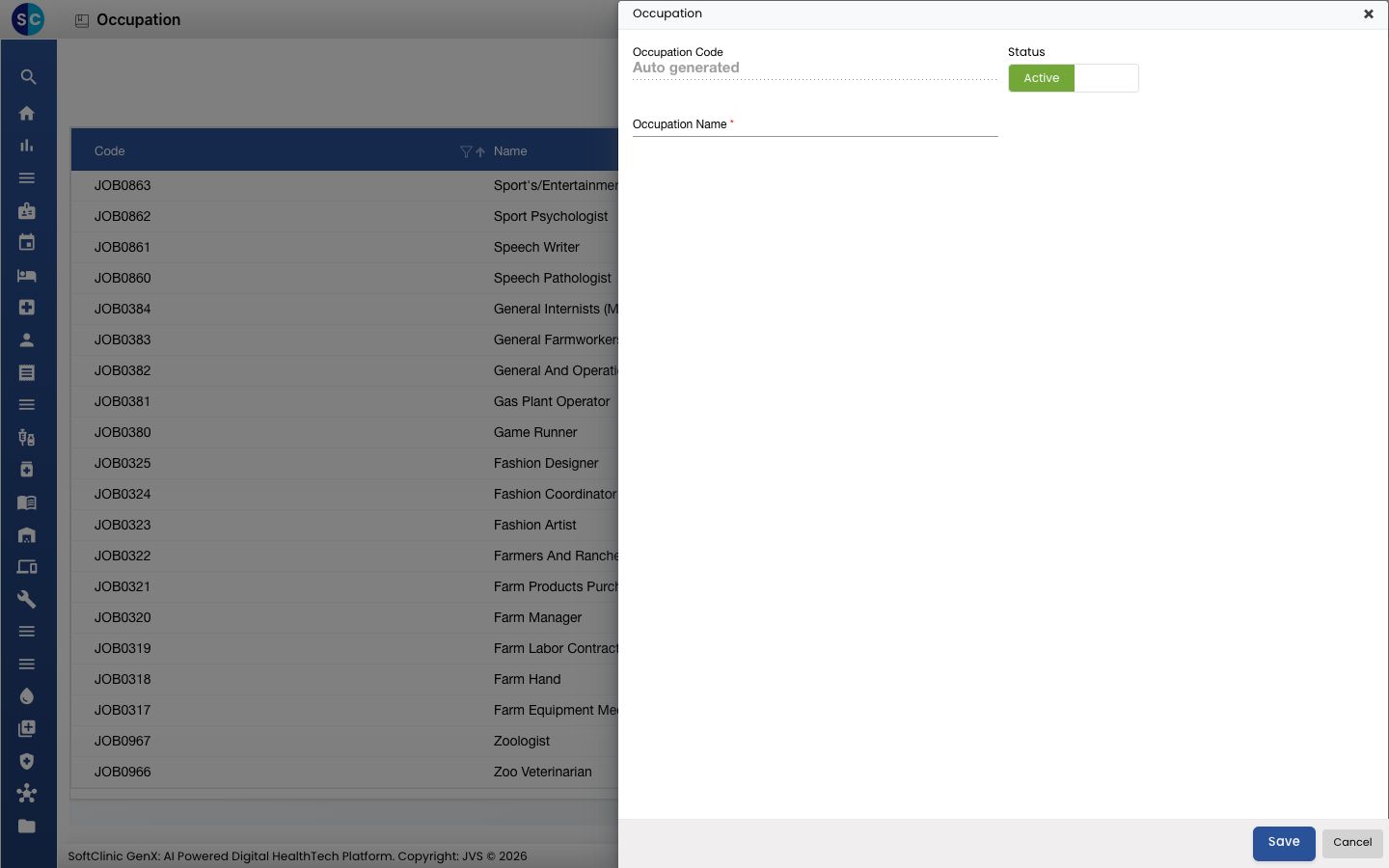
Cliquez sur Ajouter (Add). Le formulaire s'ouvre à droite.
-
Renseignez les champs :
Champ Que saisir Obligatoire Code de la profession (Occupation Code) Rempli automatiquement à l'enregistrement. — Statut (Status) Laissez sur Actif (Active). — Nom de la profession (Occupation Name) La profession, par exemple Tailleur.Oui -
Cliquez sur Enregistrer (Save). Vous revenez à la liste et la nouvelle entrée y apparaît.
Modifier ou désactiver une profession
- Dans la liste, cliquez sur le bouton ⋮ à la fin de la ligne et choisissez Modifier (Edit).
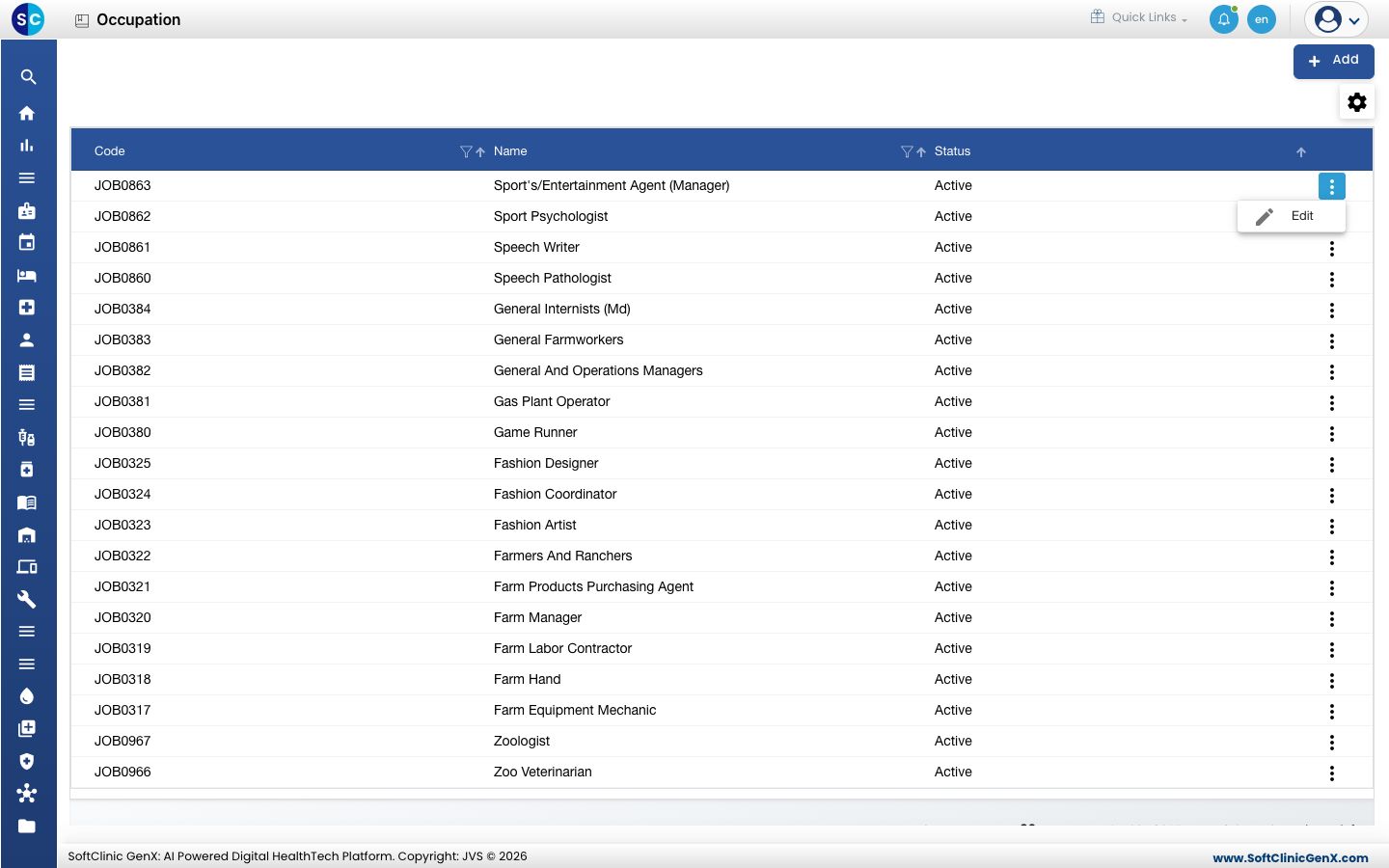
- Modifiez les champs nécessaires. Pour ne plus la proposer, basculez Statut sur Inactif (Inactive).
- Cliquez sur Enregistrer.
Les entrées ne peuvent pas être supprimées depuis cet écran. Passez-les plutôt en Inactif.
Bon à savoir
- Recherchez dans la liste avant d'ajouter une profession. Elle existe peut-être déjà sous un nom légèrement différent.
- Utilisez les icônes de filtre et de tri des en-têtes de colonne pour trouver une entrée rapidement.
- Cliquez sur Annuler (Cancel) ou × pour fermer le formulaire sans enregistrer.