كيفية إعداد البيانات الأساسية للخصومات
أنشئ أسباب الخصم، مثل التنازل أو خصم الموظفين، التي يختارها موظفو الفوترة عند منح خصم على فاتورة.
من يمكنه تنفيذ ذلك: مسؤول المستشفى أو مدير الفوترة أين: الفوترة › البيانات الأساسية › البيانات الأساسية للخصومات
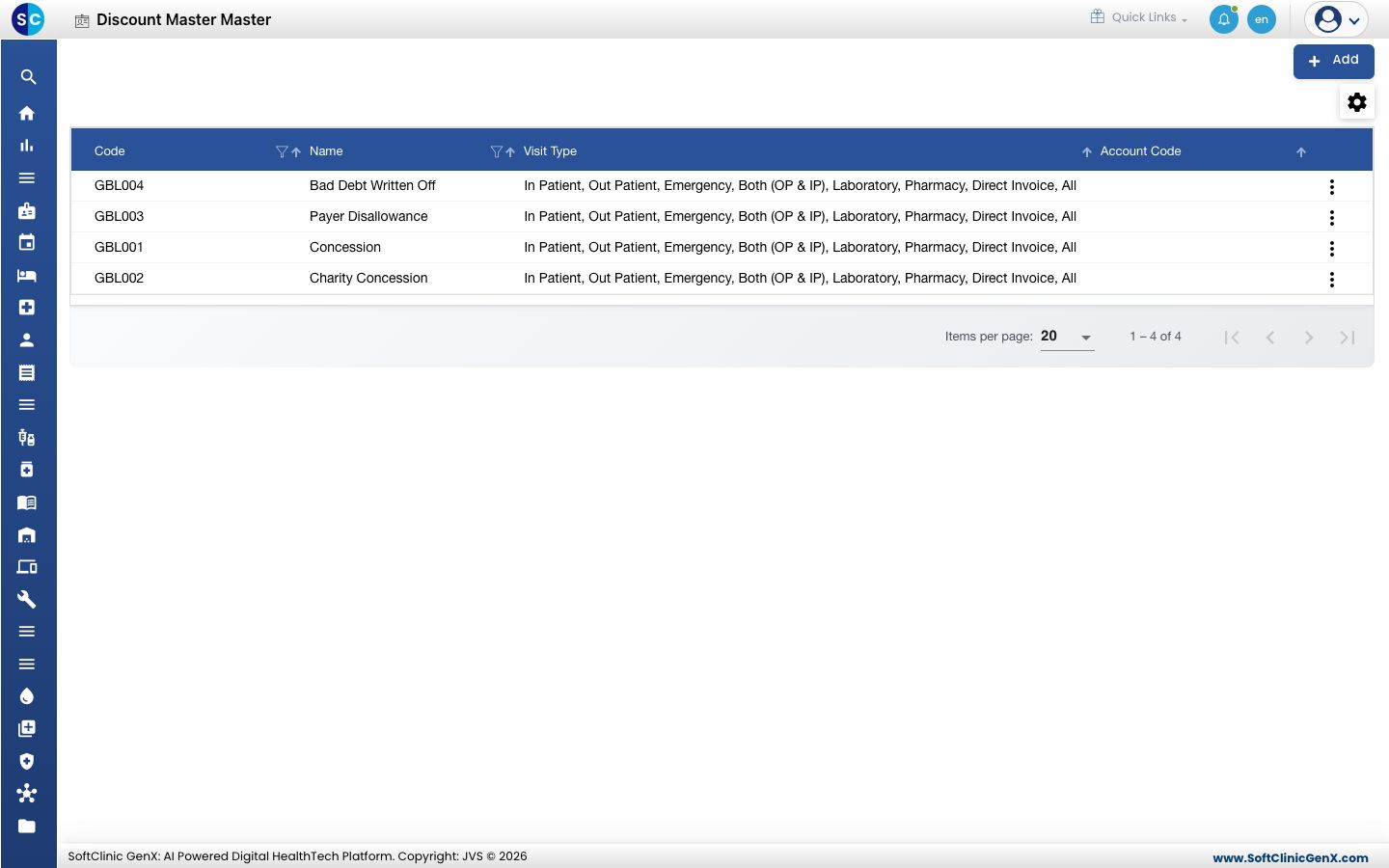
سبب الخصم يسجّل سبب تخفيض الفاتورة، مثل تنازل (Concession)، أو تنازل خيري (Charity Concession)، أو دين معدوم مشطوب (Bad Debt Written Off). يختار موظفو الفوترة سببًا في كل مرة يمنحون فيها خصمًا، بحيث تُظهر تقارير الخصومات إلى أين ذهب المال. يُتاح كل سبب فقط على فواتير أنواع الزيارات التي تختارها.
إضافة سبب خصم
-
اذهب إلى الفوترة › البيانات الأساسية › البيانات الأساسية للخصومات.
-
انقر على إضافة (Add). يُفتح نموذج الخصم.
-
أدخل بيانات الحقول:
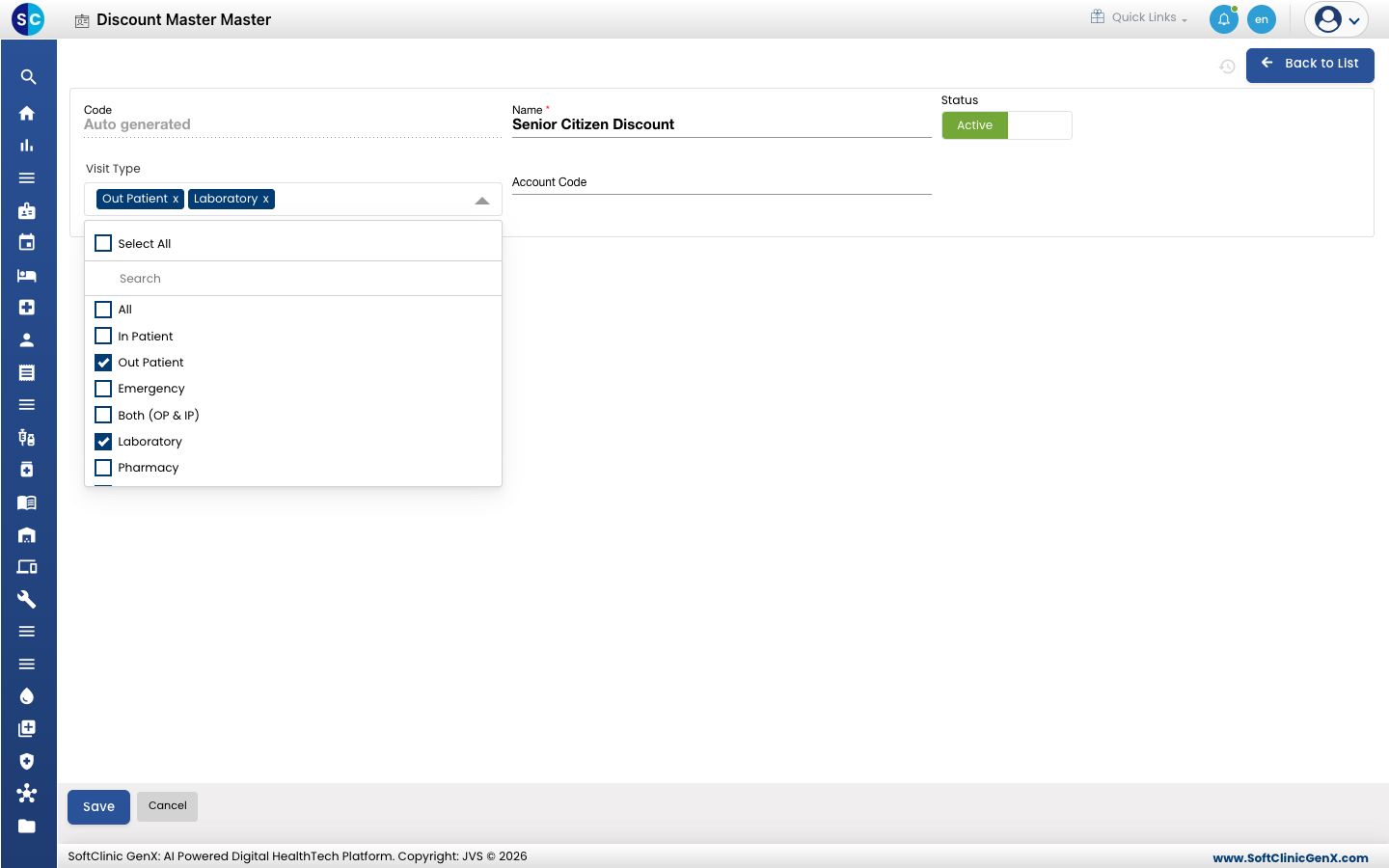
الحقل ما الذي تدخله مطلوب الرمز (Code) يُملأ تلقائيًا عند الحفظ. — الاسم (Name) السبب كما يراه الموظفون، مثل خصم كبار السن (Senior Citizen Discount). نعم الحالة (Status) اتركها على نشط (Active). — نوع الزيارة (Visit Type) فعّل كل نوع فاتورة يمكن استخدام هذا السبب عليه، مثل العيادة الخارجية (Out Patient)، أو المرضى الداخليون (In Patient)، أو المختبر (Laboratory)، أو الصيدلية (Pharmacy). تحديد الكل (Select All) يفعّلها جميعًا. لا رمز الحساب (Account Code) دفتر الحسابات الذي يُرحّل إليه الخصم، إذا كان محاسبك يستخدم واحدًا. لا -
انقر على حفظ. يظهر السبب في القائمة.
تعديل سبب خصم أو إلغاء تفعيله
- في القائمة، انقر على زر ⋮ في نهاية الصف واختر تعديل (Edit).
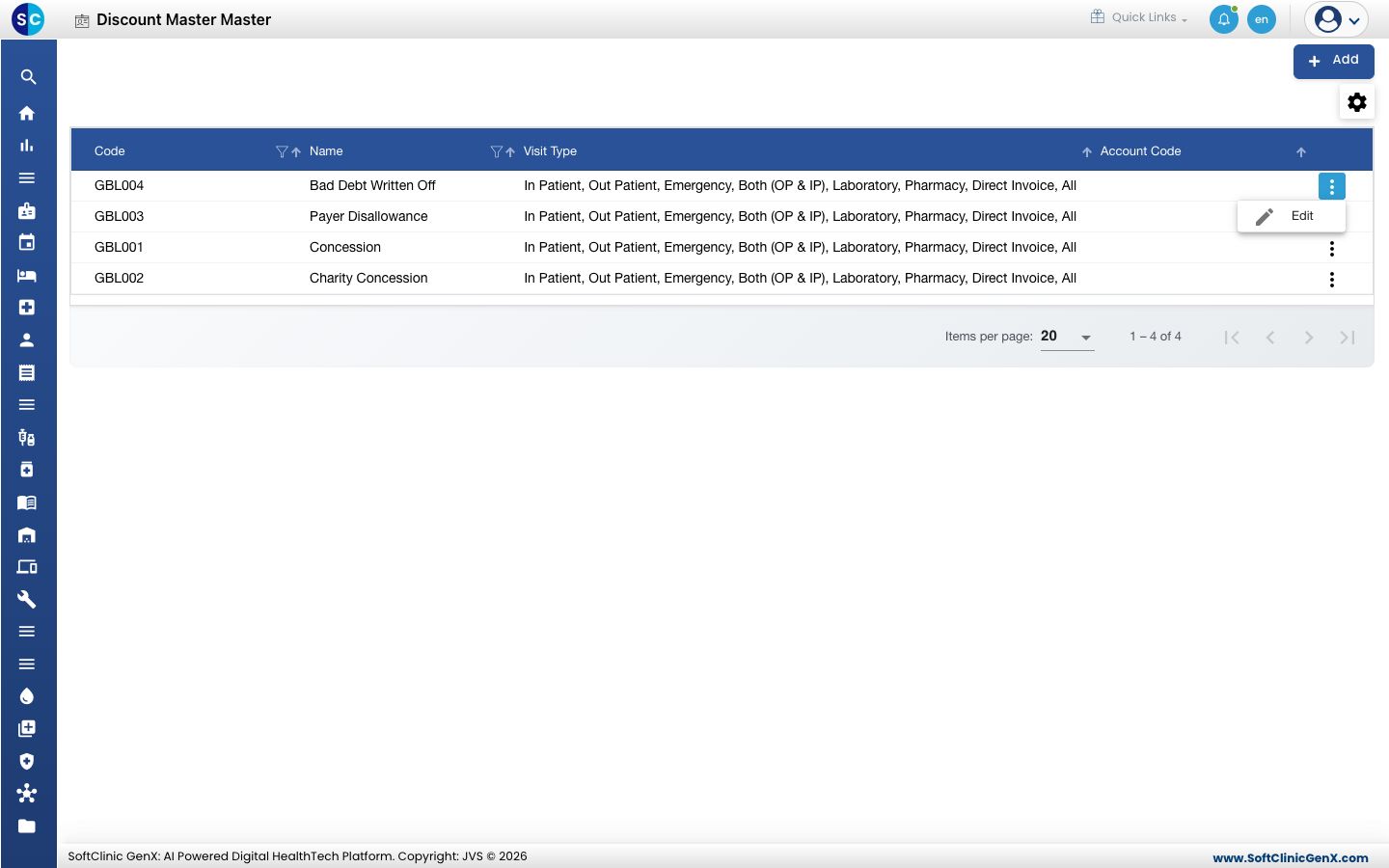
- غيّر الحقول التي تحتاجها. لإيقاف تقديم السبب، بدّل الحالة إلى غير نشط (Inactive).
- انقر على حفظ.
معلومة مفيدة
- إذا كان سبب ما مفقودًا عند منح خصم على فاتورة، تحقق من أن نوع الزيارة الخاص به يشمل ذلك النوع من الفواتير.
- انقر على إلغاء (Cancel) أو العودة إلى القائمة (Back to List) للخروج دون حفظ.