Configurar Discount Master
Crea los motivos de descuento, como Concesión o Descuento de Personal, que el personal de facturación elige cuando aplica un descuento en una factura.
Quién puede hacerlo: administrador del hospital o gerente de facturación Dónde: Facturación › Maestros › Discount Master
Un motivo de descuento registra por qué se redujo una factura, por ejemplo Concesión (Concession), Concesión de Caridad (Charity Concession) o Deuda Incobrable (Bad Debt Written Off). El personal de facturación elige un motivo cada vez que da un descuento, para que los reportes de descuentos muestren a dónde fue el dinero. Cada motivo solo se ofrece en facturas de los tipos de visita que elijas.
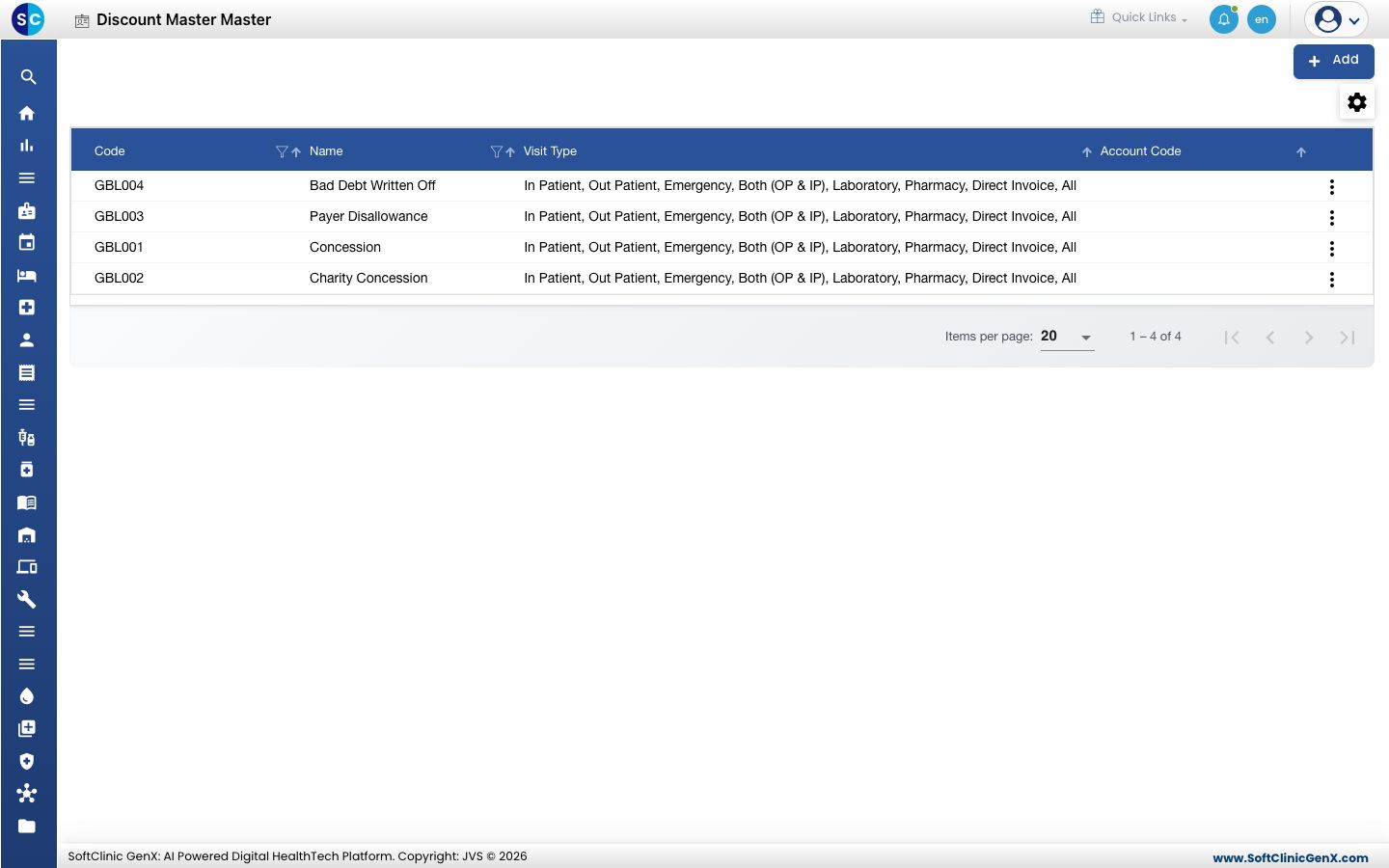
Agregar un motivo de descuento
-
Ve a Facturación › Maestros › Discount Master.
-
Haz clic en Agregar (Add). Se abre el formulario de descuento.
-
Completa los campos:
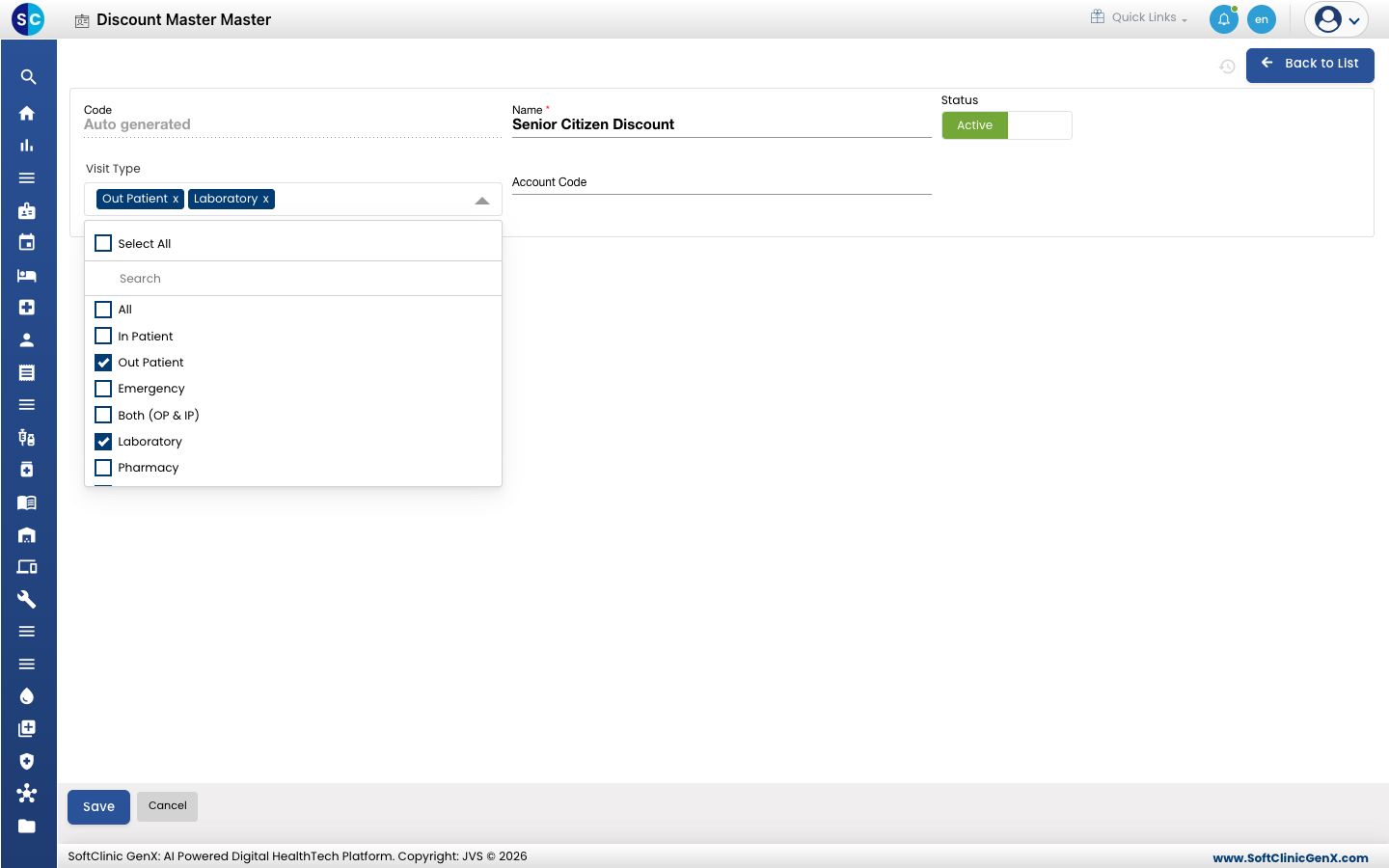
Campo Qué ingresar Obligatorio Código Se completa automáticamente al guardar. — Nombre (Name) El motivo tal como lo verá el personal, por ejemplo Descuento Adulto Mayor (Senior Citizen Discount). Sí Estado (Status) Déjalo en Activo (Active). — Tipo de Visita (Visit Type) Marca cada tipo de factura en la que puede usarse este motivo, como Ambulatorio (Out Patient), Internado (In Patient), Laboratorio (Laboratory) o Farmacia (Pharmacy). Seleccionar Todo (Select All) los marca todos. No Código de Cuenta (Account Code) El libro contable al que se registra el descuento, si tu contador usa uno. No -
Haz clic en Guardar (Save). El motivo aparece en la lista.
Cambiar o desactivar un motivo de descuento
- En la lista, haz clic en el botón ⋮ al final de la fila y elige Editar (Edit).
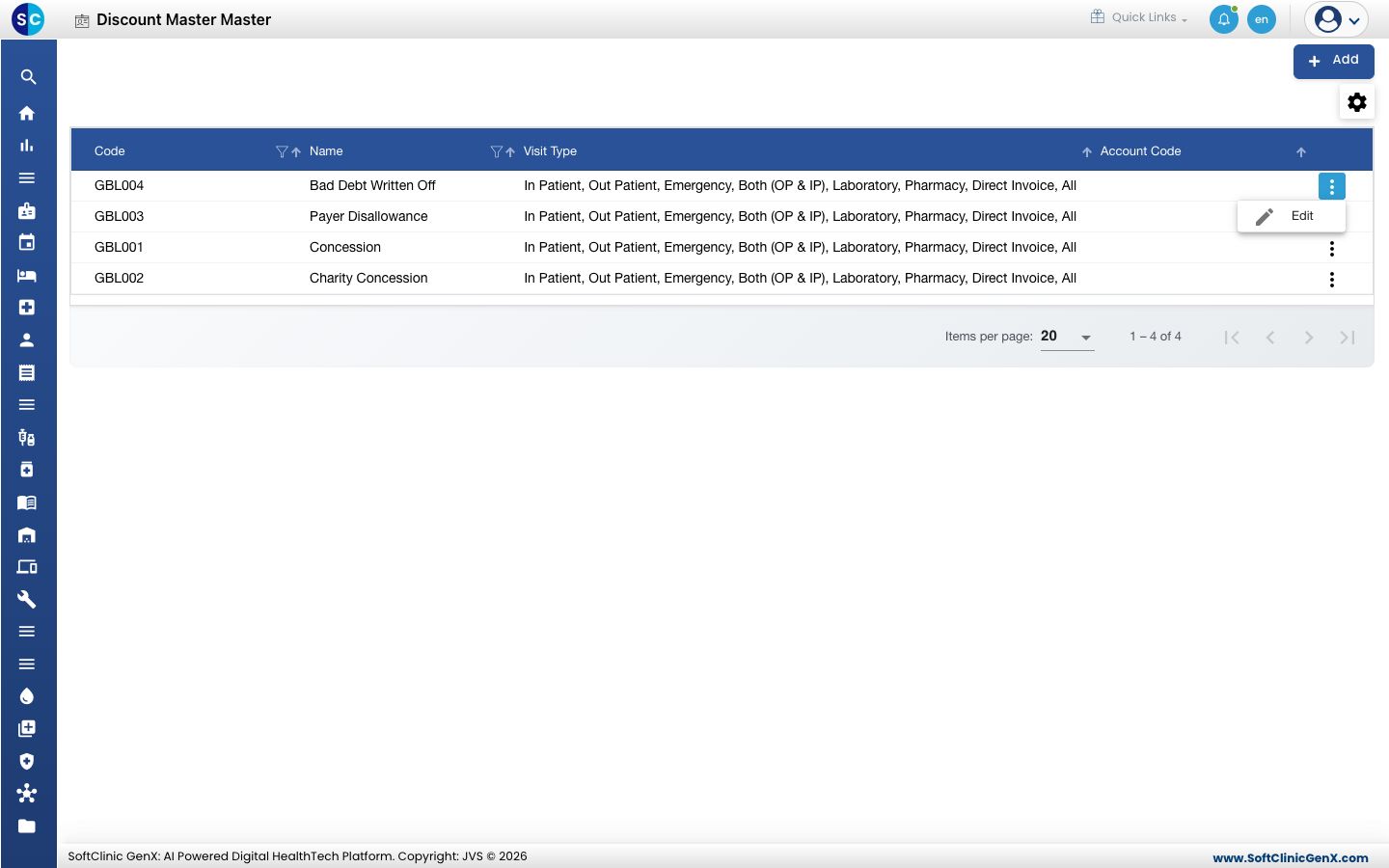
- Cambia los campos que necesites. Para dejar de ofrecer el motivo, cambia Estado a Inactivo (Inactive).
- Haz clic en Guardar.
Para tener en cuenta
- Si falta un motivo al dar un descuento en una factura, verifica que su Tipo de Visita incluya ese tipo de factura.
- Haz clic en Cancelar (Cancel) o Volver a la Lista (Back to List) para salir sin guardar.