డిస్కౌంట్ మాస్టర్ను ఎలా సెటప్ చేయాలి
బిల్లుపై డిస్కౌంట్ ఇచ్చేటప్పుడు బిల్లింగ్ స్టాఫ్ ఎంచుకునే, Concession లేదా Staff Discount వంటి డిస్కౌంట్ కారణాలను క్రియేట్ చేయండి.
ఇది ఎవరు చేయగలరు: హాస్పిటల్ అడ్మినిస్ట్రేటర్ లేదా బిల్లింగ్ మేనేజర్ ఎక్కడ: బిల్లింగ్ › మాస్టర్స్ › డిస్కౌంట్ మాస్టర్ (Billing › Masters › Discount Master)
డిస్కౌంట్ కారణం ఒక బిల్లు ఎందుకు తగ్గించబడిందో రికార్డ్ చేస్తుంది, ఉదాహరణకు Concession, Charity Concession లేదా Bad Debt Written Off. ప్రతిసారి డిస్కౌంట్ ఇచ్చినప్పుడు బిల్లింగ్ స్టాఫ్ ఒక కారణాన్ని ఎంచుకుంటారు, కాబట్టి డిస్కౌంట్ రిపోర్ట్లు డబ్బు ఎక్కడికి వెళ్లిందో చూపిస్తాయి. మీరు ఎంచుకున్న విజిట్ టైప్ల బిల్లులపై మాత్రమే ప్రతి కారణం అందుబాటులో ఉంటుంది.
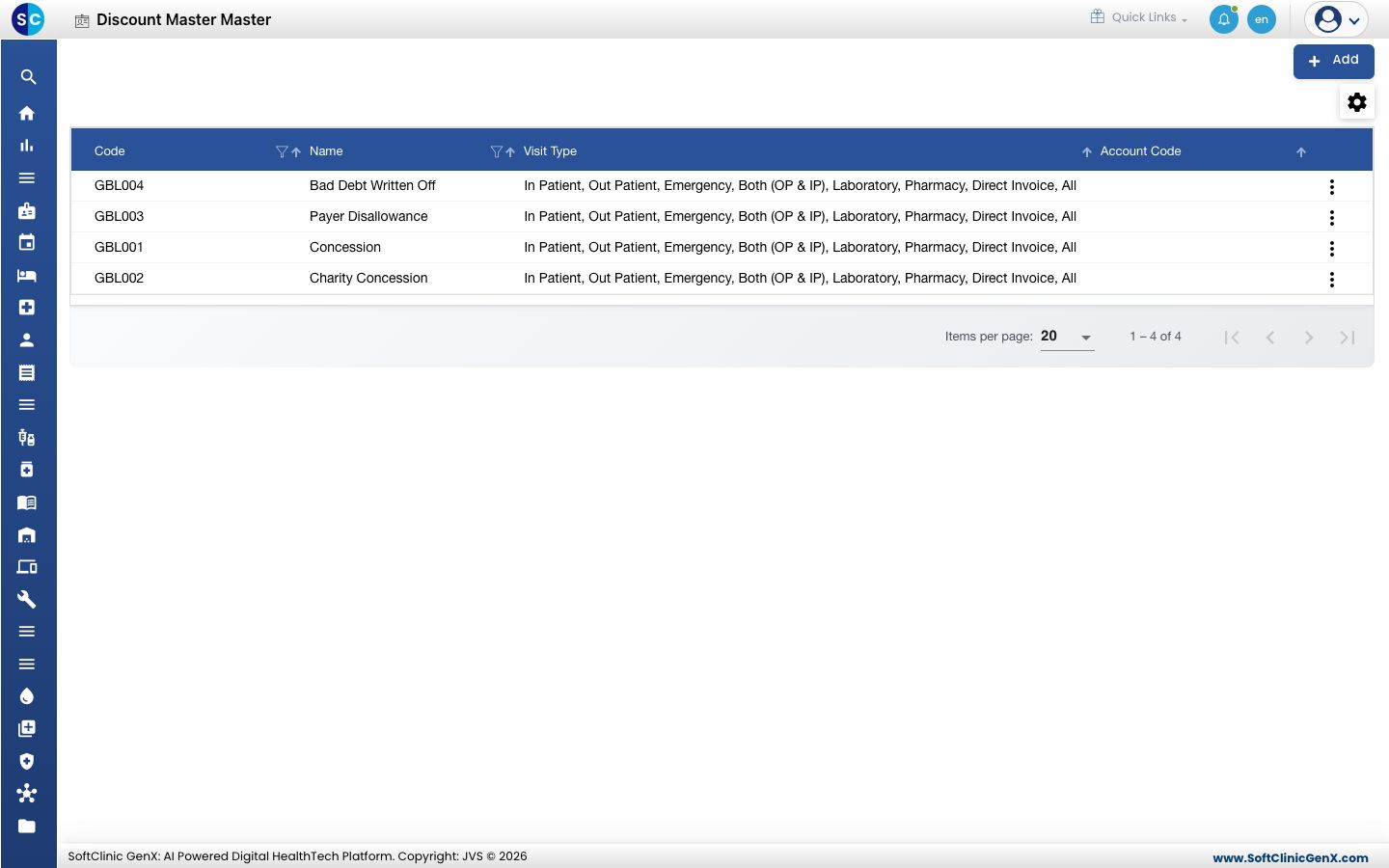
ఒక డిస్కౌంట్ కారణాన్ని జోడించండి
-
**బిల్లింగ్ › మాస్టర్స్ › డిస్కౌంట్ మాస్టర్ (Billing › Masters › Discount Master)**కి వెళ్లండి.
-
యాడ్ (Add) క్లిక్ చేయండి. డిస్కౌంట్ ఫారమ్ తెరుచుకుంటుంది.
-
ఫీల్డ్లను నింపండి:
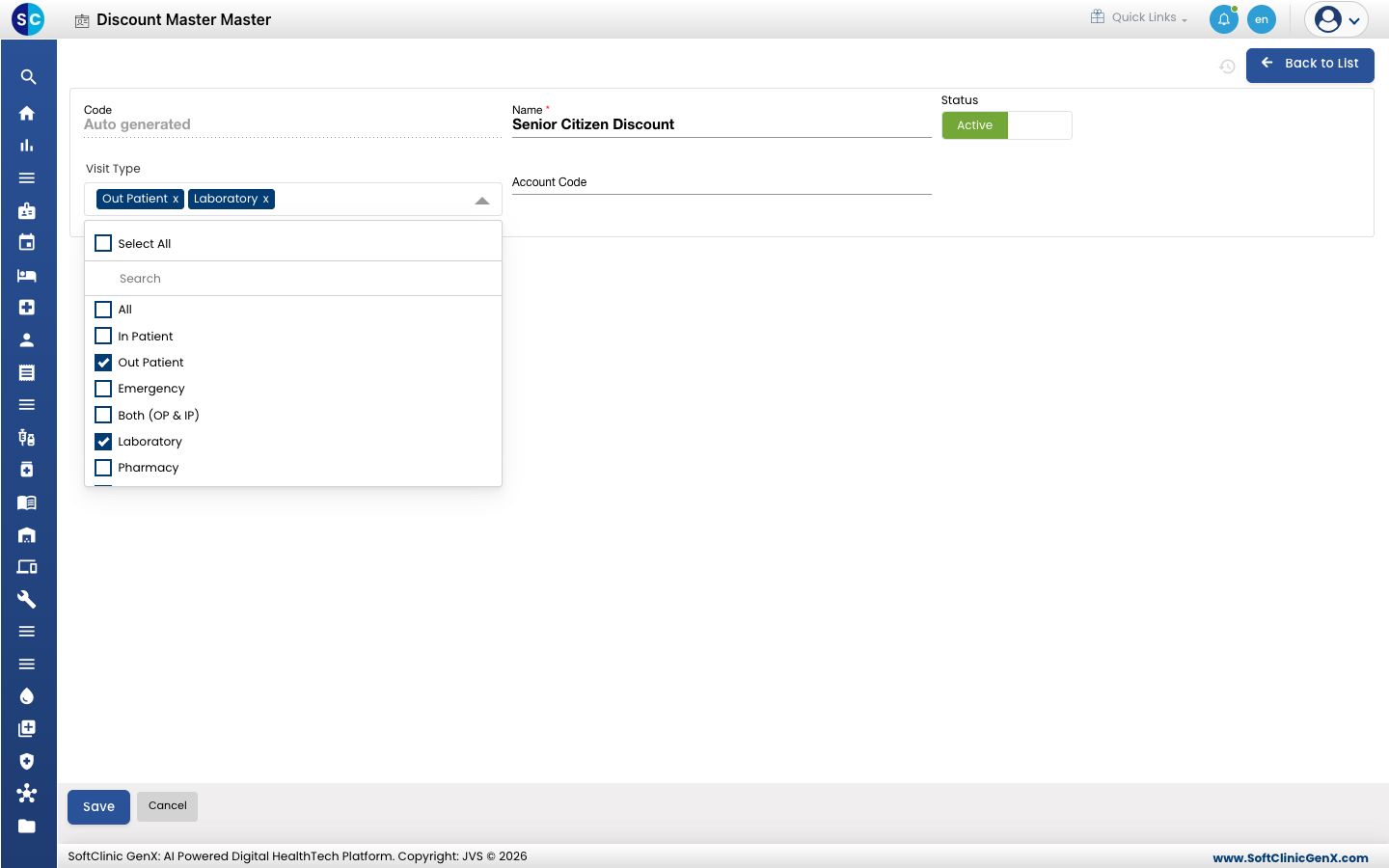
ఫీల్డ్ ఏమి ఎంటర్ చేయాలి తప్పనిసరా కోడ్ (Code) సేవ్ చేసినప్పుడు ఆటోమేటిక్గా నింపబడుతుంది. — నేమ్ (Name) స్టాఫ్ చూసే కారణం, ఉదాహరణకు Senior Citizen Discount. అవును స్టేటస్ (Status) యాక్టివ్ (Active) మీద ఉంచండి. — విజిట్ టైప్ (Visit Type) ఈ కారణం ఉపయోగించబడే ప్రతి రకమైన బిల్లును టిక్ చేయండి, ఉదాహరణకు Out Patient, In Patient, Laboratory లేదా Pharmacy. సెలెక్ట్ ఆల్ (Select All) అన్నింటినీ టిక్ చేస్తుంది. కాదు అకౌంట్ కోడ్ (Account Code) మీ అకౌంటెంట్ ఒకదాన్ని ఉపయోగిస్తే, డిస్కౌంట్ పోస్ట్ చేయబడే అకౌంటింగ్ లెడ్జర్. కాదు -
సేవ్ (Save) క్లిక్ చేయండి. కారణం లిస్ట్లో కనిపిస్తుంది.
ఒక డిస్కౌంట్ కారణాన్ని మార్చడం లేదా డీయాక్టివేట్ చేయడం
- లిస్ట్లో, రో చివర ఉన్న ⋮ బటన్ను క్లిక్ చేసి ఎడిట్ (Edit) ఎంచుకోండి.
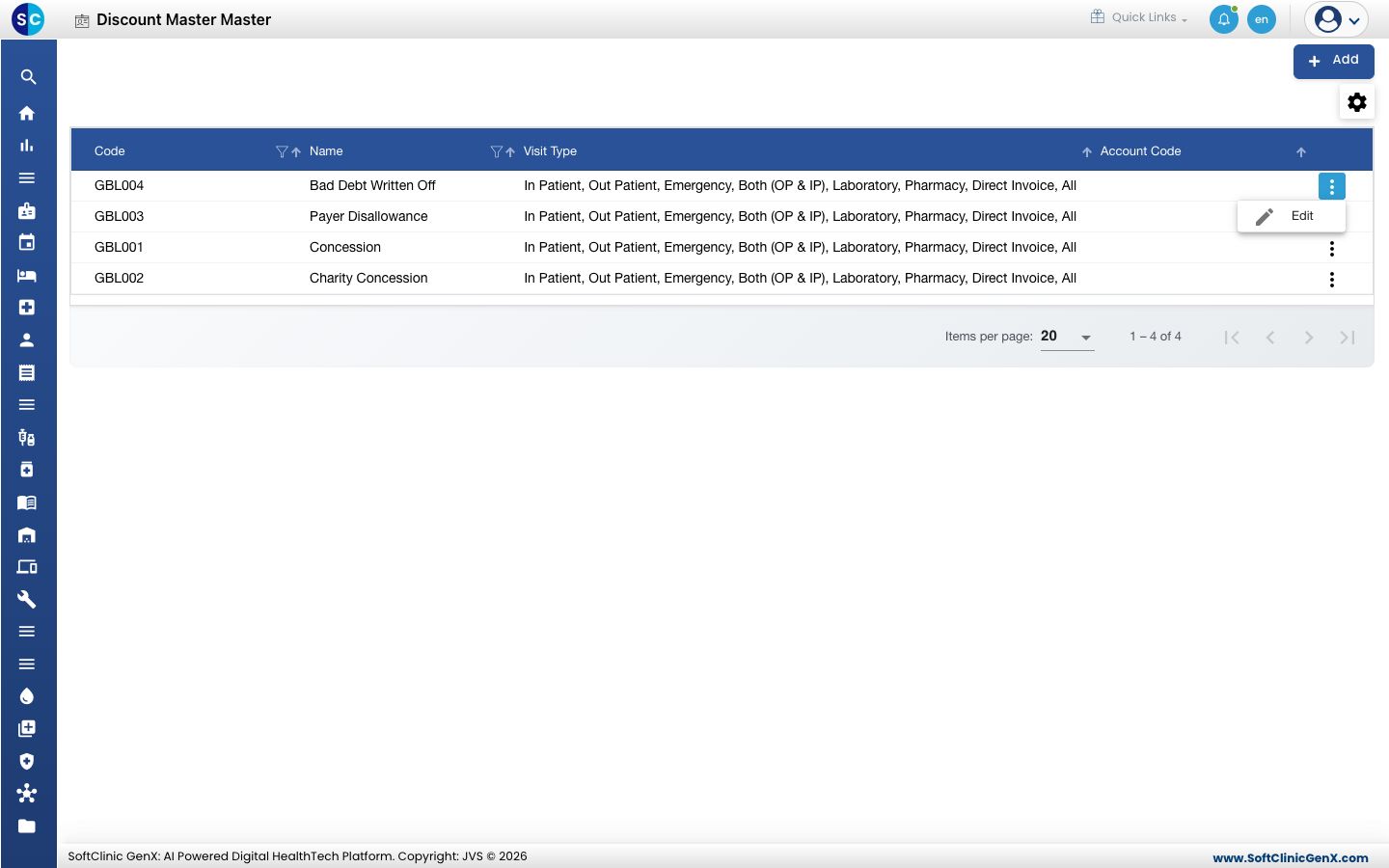
- మీకు అవసరమైన ఫీల్డ్లను మార్చండి. కారణాన్ని అందించడం ఆపడానికి, **స్టేటస్ (Status)**ను **ఇనాక్టివ్ (Inactive)**కి మార్చండి.
- సేవ్ (Save) క్లిక్ చేయండి.
తెలుసుకోవలసినవి
- బిల్లుపై డిస్కౌంట్ ఇచ్చేటప్పుడు ఒక కారణం కనిపించకపోతే, దాని విజిట్ టైప్ (Visit Type) ఆ రకమైన బిల్లును కలిగి ఉందో లేదో చెక్ చేయండి.
- సేవ్ చేయకుండా వదిలివేయడానికి క్యాన్సిల్ (Cancel) లేదా బ్యాక్ టు లిస్ట్ (Back to List) క్లిక్ చేయండి.