كيفية إعداد بيانات الأسرّة الأساسية
أضف كل سرير في كل جناح وغرفة، سريرًا واحدًا أو عدة أسرّة دفعة واحدة، ليتسنى قبول المرضى فيها وترحيل رسوم الأسرّة.
من يمكنه تنفيذ ذلك: مسؤول المستشفى أين: إدارة التنويم الداخلي › البيانات الأساسية › بيانات الأسرّة الأساسية يُعدّ قبل ذلك: المنشأة، نوع السرير، أساسيات الفئة
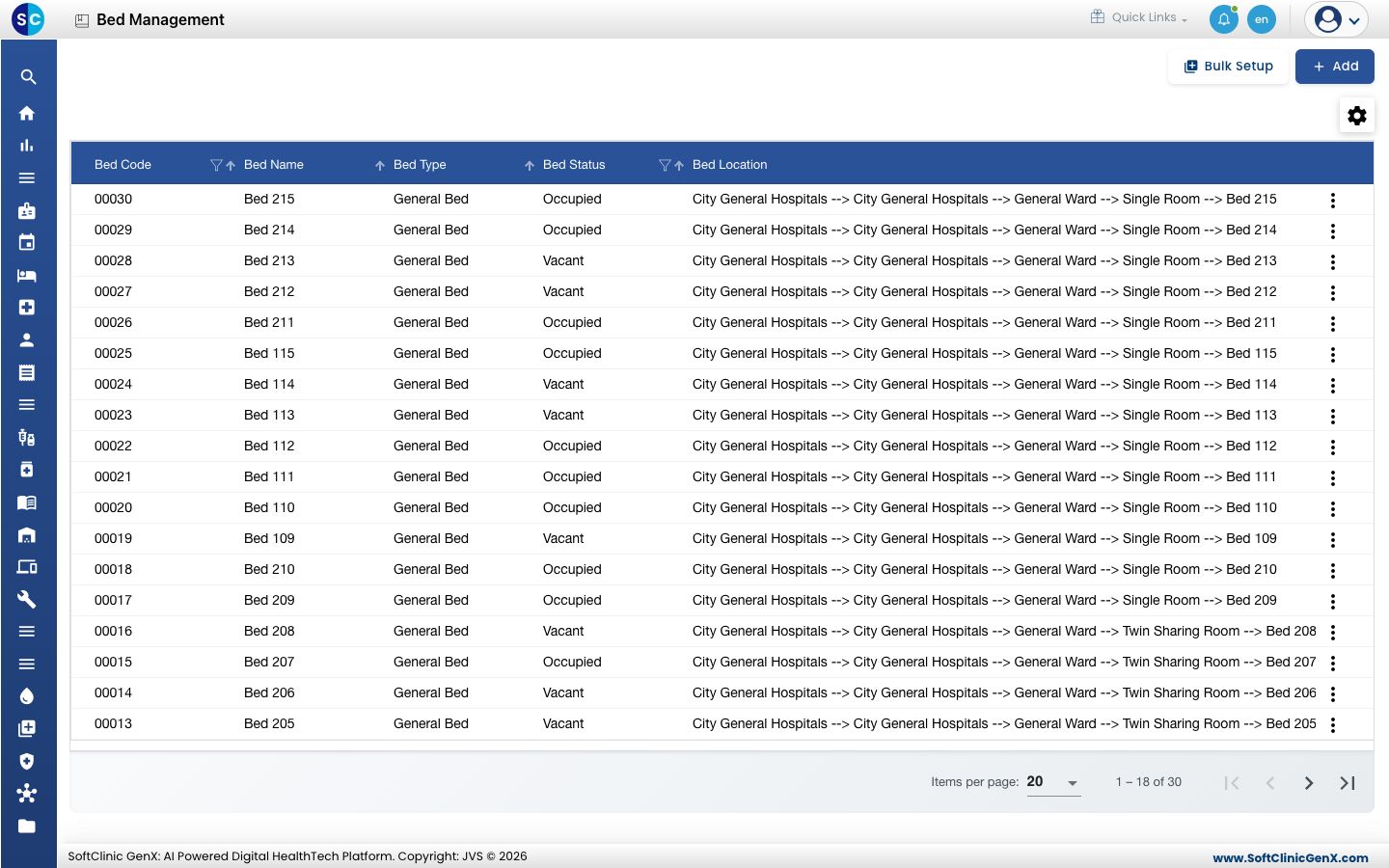
كل سرير في المستشفى هو سجل هنا. يقع السرير في غرفة، والغرفة في جناح، لذا تعرض القائمة المسار الكامل لكل سرير، مثل الجناح العام --> غرفة فردية --> سرير 215. لا يمكن اختيار سوى الأسرّة الموجودة في هذه القائمة عند قبول مريض أو نقله، وهي ما يعرضه مخطط الأسرّة (Bed Chart) كأسرّة شاغرة أو مشغولة.
إضافة سرير
-
اذهب إلى إدارة التنويم الداخلي › البيانات الأساسية › بيانات الأسرّة الأساسية.
-
انقر على إضافة (Add). يُفتح نموذج إضافة سرير (Add Bed) على اليمين.
-
أدخل بيانات الحقول:
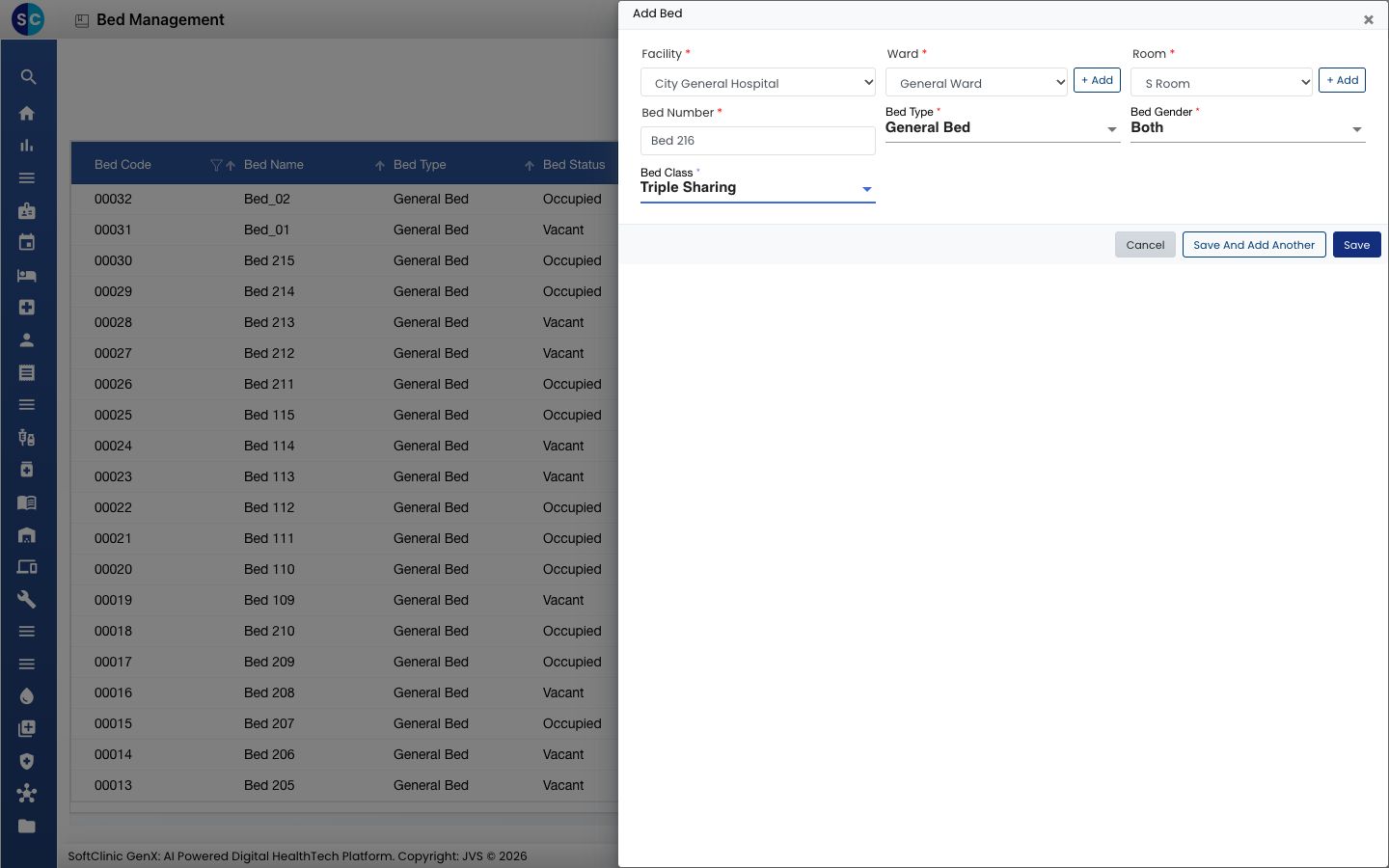
الحقل ما الذي تدخله مطلوب المنشأة (Facility) المنشأة التي ينتمي إليها السرير. نعم الجناح (Ward) الجناح. إذا لم يكن الجناح موجودًا بعد، انقر على + إضافة (+ Add) بجانبه لإنشائه هنا. نعم الغرفة (Room) الغرفة داخل الجناح. انقر على + إضافة (+ Add) لإنشاء غرفة جديدة. نعم رقم السرير (Bed Number) اسم السرير، مثل سرير 216 (Bed 216). حتى 50 حرفًا. نعم نوع السرير (Bed Type) نوع السرير، مثل سرير عام (General Bed). نعم جنس السرير (Bed Gender) ذكر (Male)، أو أنثى (Female)، أو كلاهما (Both): لمن يمكن تخصيص السرير. نعم فئة السرير (Bed Class) الفئة التي تحدد الوديعة ورسوم السرير، مثل مشاركة ثلاثية (Triple Sharing). نعم -
انقر على حفظ لإضافة السرير وإغلاق النموذج، أو حفظ وإضافة آخر (Save And Add Another) لإضافة السرير التالي في نفس الغرفة. يحافظ حفظ وإضافة آخر على الجناح والغرفة والنوع والجنس والفئة ويمسح رقم السرير فقط.
إضافة عدة أسرّة دفعة واحدة
استخدم الإعداد الجماعي (Bulk Setup) عندما تُعِدّ جناحًا كاملًا.
- في القائمة، انقر على الإعداد الجماعي (Bulk Setup).
- اختر المنشأة (Facility)، والجناح (Ward)، ونوع السرير (Bed Type)، وجنس السرير (Bed Gender)، وفئة السرير (Bed Class). تُطبَّق على كل سرير تنشئه في هذه العملية.
- تحت الغرف والنطاقات (Rooms And Ranges)، أدخل صفًا واحدًا لكل غرفة: اسم الغرفة (Room)، وبادئة (Prefix) لأسماء الأسرّة، وأول وآخر رقم سرير في من (From) وإلى (To). انقر على + إضافة غرفة (+ Add Room) للغرفة التالية.
- انقر على معاينة (Preview). تظهر قائمة الأسرّة المراد إنشاؤها، مع اسم لكل سرير.
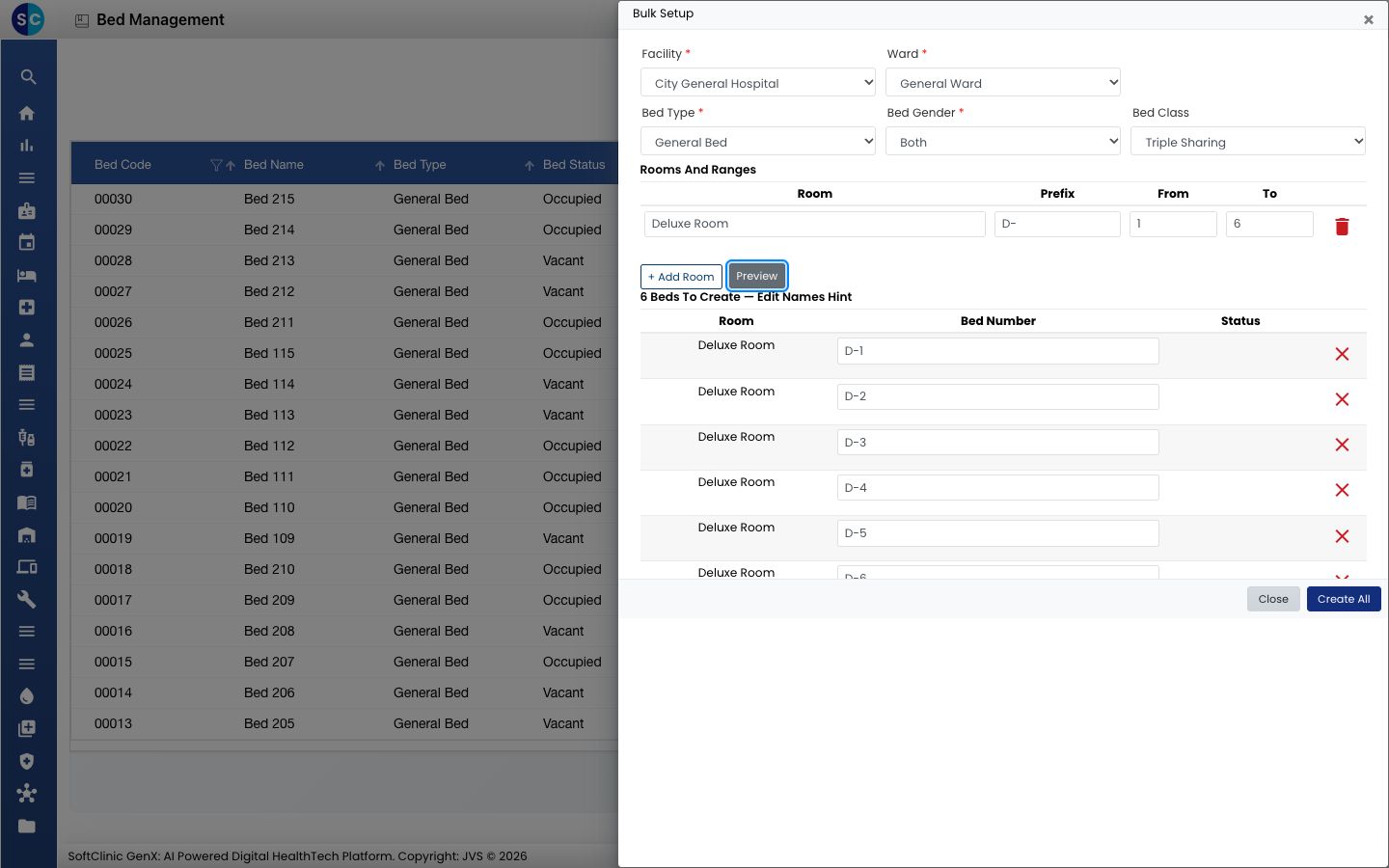
- غيّر أي اسم سرير تحتاجه، أو انقر على ✕ لاستبعاد سرير.
- انقر على إنشاء الكل (Create All). تُنشأ الغرف غير الموجودة بعد مع الأسرّة.
تعديل بيانات سرير
يغطي نموذج إضافة سرير (Add Bed) ما يحتاجه السرير ليُستخدم. تُضبط الرسوم والاستشاري وإعدادات أخرى بتعديل السرير.
-
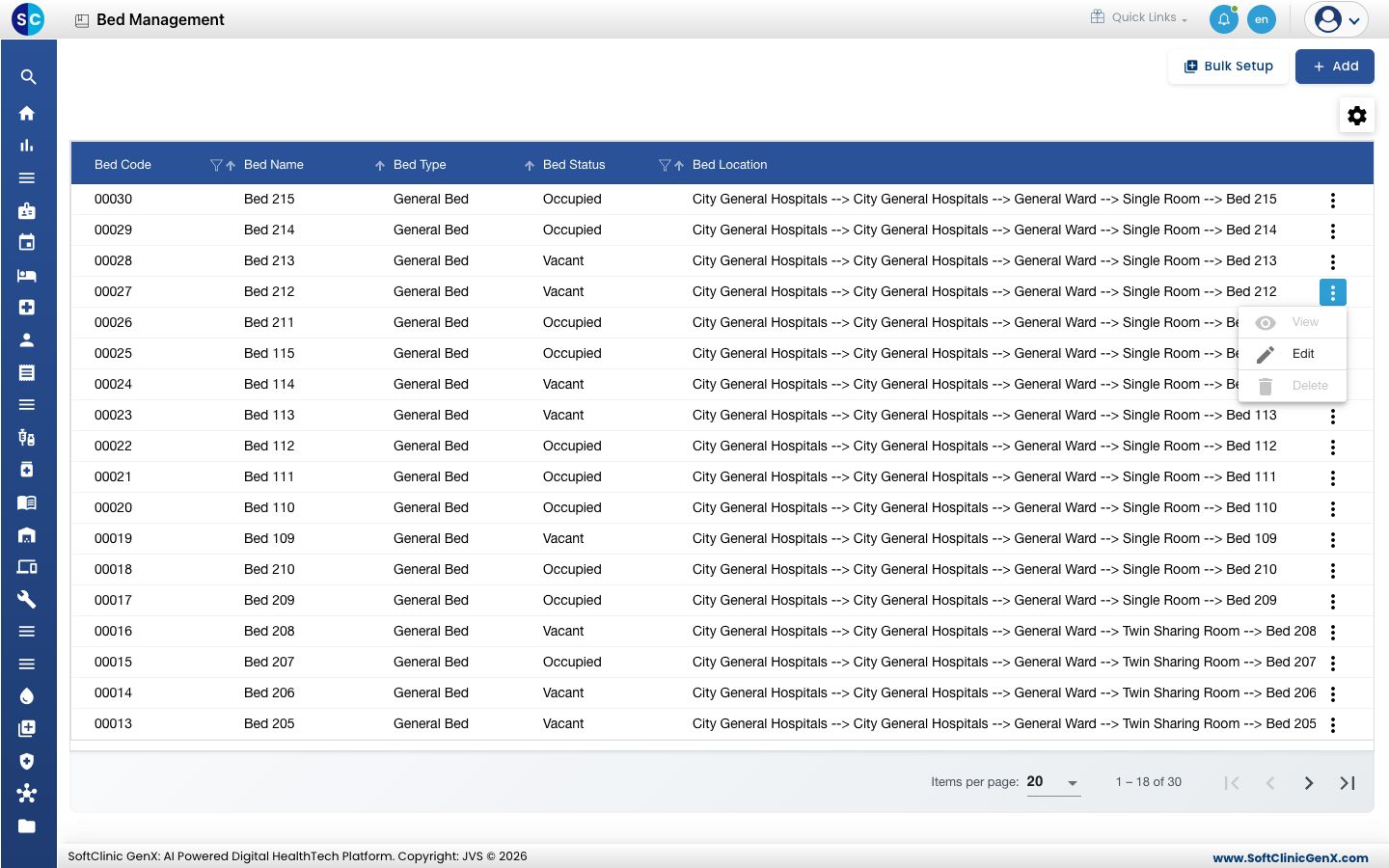
في القائمة، انقر على زر ⋮ في نهاية الصف واختر تعديل (Edit).
-
يُفتح نموذج تعريف السرير (Bed Definition).
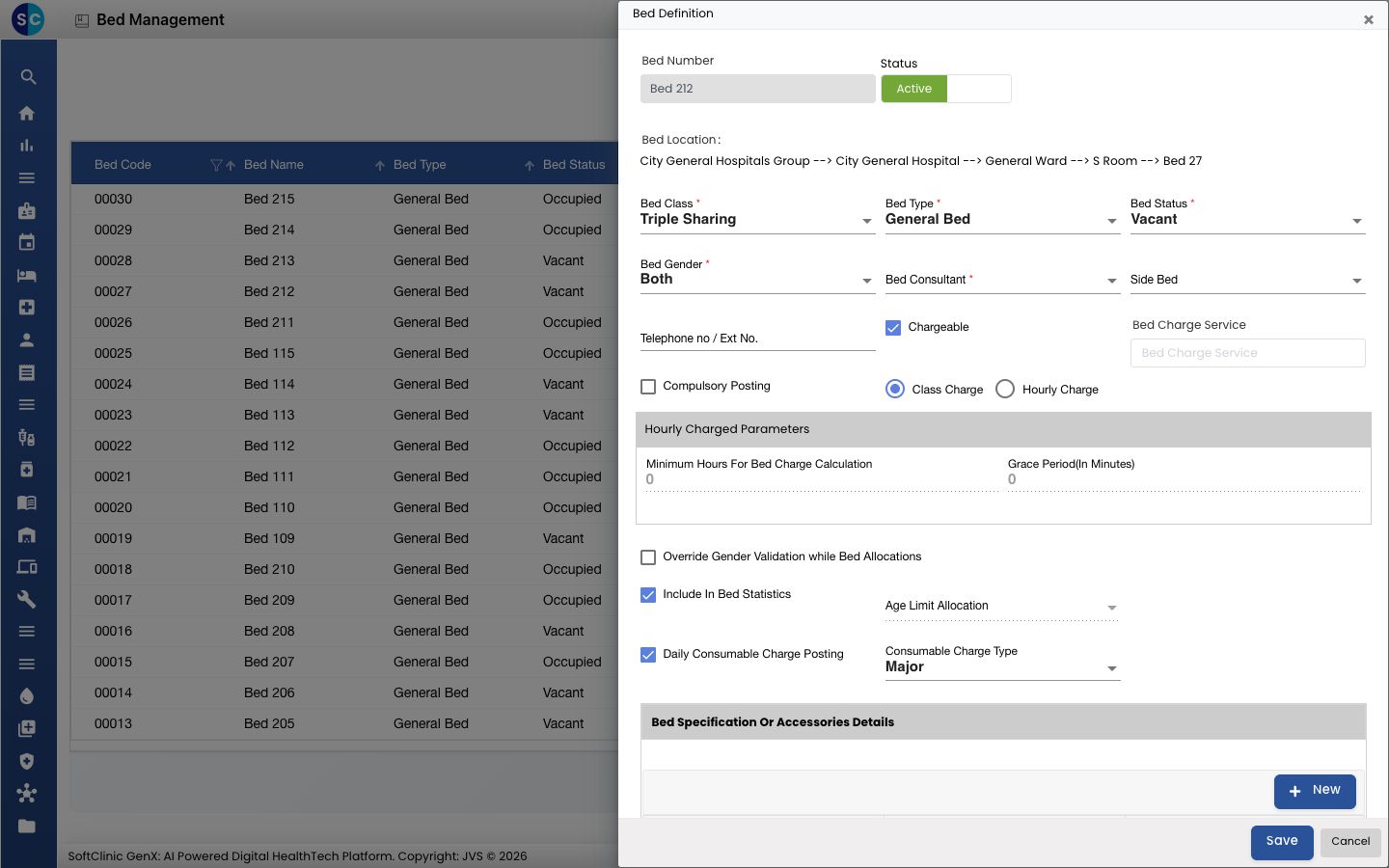
الحقل ما وظيفته مطلوب الحالة (Status) الأسرّة نشطة (Active) يمكن تخصيصها. بدّل إلى غير نشط (Inactive) لإخراج السرير من الاستخدام. — فئة السرير، نوع السرير، جنس السرير (Bed Class, Bed Type, Bed Gender) كما في نموذج إضافة سرير. نعم حالة السرير (Bed Status) الحالة الراهنة للسرير: شاغر (Vacant)، أو مشغول (Occupied)، أو صيانة (Maintenance)، أو محجوز (Retained)، أو تحت التدبير المنزلي (Under House-keeping). نعم استشاري السرير (Bed Consultant) الاستشاري المسؤول عن السرير. نعم السرير الجانبي (Side Bed) سرير آخر مقترن بهذا السرير كسرير جانبي له، إن وُجد. لا رقم الهاتف / رقم التحويلة (Telephone no / Ext No.) هاتف السرير أو رقم التحويلة. لا قابل للرسوم (Chargeable) حدّد إذا كان السرير يُفوتَر. ثم اختر خدمة رسوم السرير (Bed Charge Service) التي تُفوتَر. لا ترحيل إلزامي (Compulsory Posting) حدّد إذا كان يجب ترحيل رسم السرير دائمًا. لا رسم الفئة / الرسوم بالساعة (Class Charge / Hourly Charge) رسم الفئة (Class Charge) يُفوتِر السرير بسعر فئته. الرسوم بالساعة (Hourly Charge) يُفوتِر بالساعة؛ ثم أدخل الحد الأدنى للساعات لحساب رسم السرير (Minimum Hours For Bed Charge Calculation) وفترة السماح (بالدقائق) (Grace Period(In Minutes)). — تجاوز التحقق من الجنس عند تخصيص الأسرّة (Override Gender Validation while Bed Allocations) حدّد للسماح بمنح السرير لمريض من أي جنس. لا التضمين في إحصائيات الأسرّة (Include In Bed Statistics) اتركه محددًا لاحتساب السرير في أرقام الإشغال. لا ترحيل رسم المستهلكات اليومي (Daily Consumable Charge Posting) حدّد لإضافة رسم مستهلكات يومي، ثم اختر نوع رسم المستهلكات (Consumable Charge Type). لا تفاصيل مواصفات السرير أو الملحقات (Bed Specification Or Accessories Details) انقر على جديد (New) لإرفاق الملحقات والمعدات من مواصفات السرير. لا -
انقر على حفظ.
لا يمكن حذف الأسرّة. اجعل السرير غير نشط بدلًا من ذلك.
معلومة مفيدة
- يجب أن تكون أسماء الأسرّة فريدة في جميع أنحاء المستشفى.
- يستوعب الإعداد الجماعي (Bulk Setup) حتى 500 سرير لكل غرفة. إذا تعذّر حفظ بعض الأسرّة، شغّله مرة أخرى: تُتخطى الأسرّة الموجودة بالفعل.
- يمكن أيضًا إنشاء الأجنحة والغرف مسبقًا في الموقع.
- فئات الأسرّة المتاحة في فئة السرير تأتي من أساسيات الفئة، والتي تُفتح أيضًا من إدارة التنويم الداخلي › البيانات الأساسية › فئة السرير.
- انقر على إلغاء (Cancel) لإغلاق النموذج دون حفظ.