كيفية إعداد إعداد الجهاز (Machine Setting)
سجّل كيفية ربط كل جهاز تحليل مختبري، حتى يمكن استقبال نتائجه.
من يمكنه تنفيذ ذلك: مسؤول المختبر، بالتعاون مع دعم JVS أين: المختبر › ربط أجهزة المختبر › إعداد الجهاز يُعدّ قبله: نوع الجهاز
يحتوي إعداد الجهاز على تفاصيل ربط جهاز تحليل واحد: سواء كان مرتبطًا عبر الشبكة أو عبر كبل تسلسلي، والقيم المرتبطة بهذا الربط. لكل جهاز تحليل إعداد جهاز واحد. يتم إعداد الربط نفسه واختباره بالتعاون مع دعم JVS.
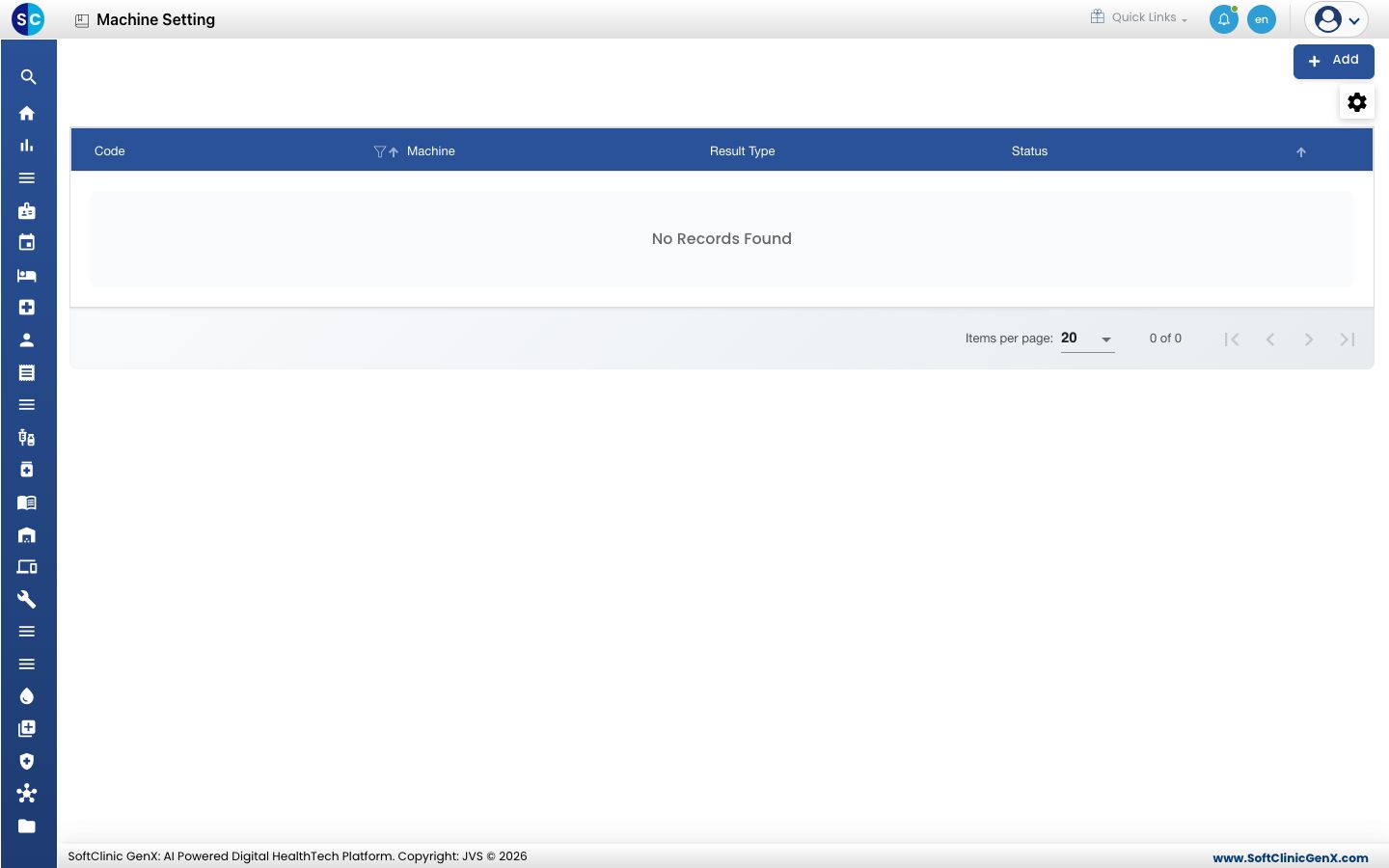
إضافة إعداد جهاز
-
اذهب إلى المختبر › ربط أجهزة المختبر › إعداد الجهاز.
-
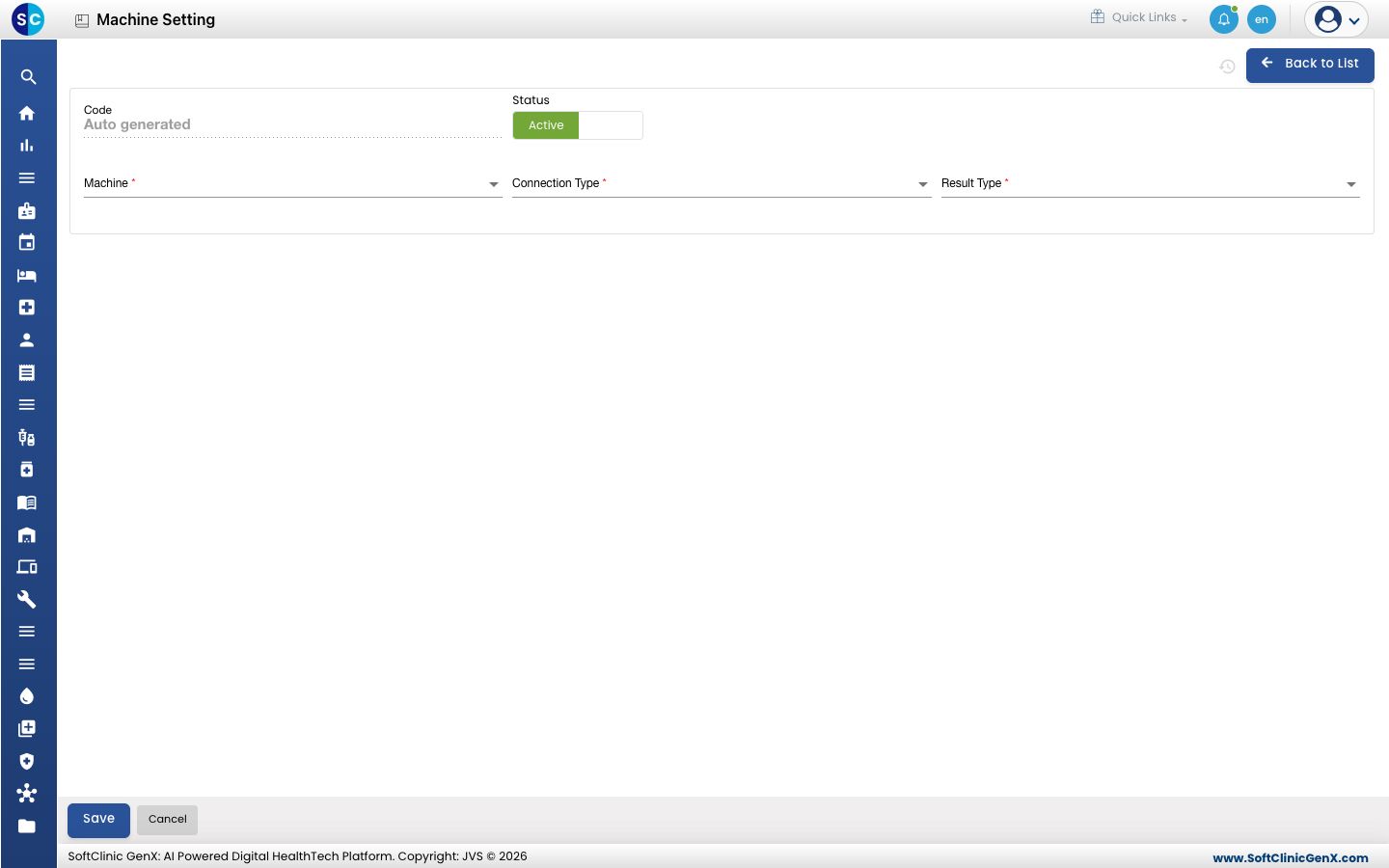
انقر على إضافة (Add). يُفتح النموذج.
-
أدخل بيانات الحقول:
الحقل ما الذي تدخله مطلوب Code يُملأ بواسطة النظام. — Status اتركها على Active. — Machine جهاز التحليل، من نوع الجهاز. نعم Connection Type LAN للربط عبر الشبكة، COM للكبل التسلسلي. نعم Result Type Text أو Hex، حسب الشكل الذي يرسل به جهاز التحليل نتائجه. نعم -
تظهر حقول إضافية حسب نوع الاتصال الذي اخترته:
Connection Type الحقول مطلوب LAN Connection As (Server أو Client)، Server Port No، Server Ip Address نعم COM Comport، Baud Rate، Stop Bits، Data Bits، Parity نعم COM Protocol Type لا خذ هذه القيم من إعدادات الاتصال الخاصة بجهاز التحليل نفسه.
-
انقر على حفظ. يظهر الإعداد في القائمة.
تعديل إعداد جهاز أو إلغاء تفعيله
- افتح الإعداد من القائمة.
- غيّر الحقول التي تحتاجها. لإيقاف استقبال النتائج من جهاز التحليل، بدّل Status إلى Inactive.
- انقر على حفظ. انقر على العودة إلى القائمة (Back to List) أو إلغاء (Cancel) للخروج دون حفظ.
معلومة مفيدة
- يجب أن تكون الرموز فريدة، ولكل جهاز إعداد جهاز واحد فقط.
- يوفر Baud Rate قيمًا من 4800 إلى 230400؛ وStop Bits خيارات None وOne وTwo وOne Point Five؛ وData Bits خيارات 7 و8 و9؛ وParity خيارات None وOdd وEven وSpace.