كيفية إعداد بيانات الفحوصات الأساسية (Investigation Masters)
أعدّ كل فحص مختبري ببياناته الأساسية من العينة ونمط عرض النتيجة والنطاقات الطبيعية والصيغ الحسابية، حتى تعمل الطلبات وجمع العينات وإدخال النتائج بشكل صحيح.
من يمكنه تنفيذ ذلك: مسؤول المختبر أين: المختبر › بيانات المختبر الأساسية › بيانات الفحوصات الأساسية يُعدّ قبله: بيانات القسم الأساسية، والخدمة، والعينة، ونوع الحاوية، وقيم نوع النتيجة
تحتوي بيانات الفحوصات الأساسية على كل فحص مختبري يجريه المستشفى. لكل فحص، تُسجّل العينة التي يحتاجها، وطريقة إدخال نتيجته، ونطاقاته الطبيعية (المرجعية)، وأي قيم تُحسب بصيغة. هناك نوعان من المُدخلات:
- الفحص (Investigation) هو اختبار يمكن طلبه، مثل Fasting Blood Sugar أو HbA1c Profile.
- المعطى (Parameter) هو سطر نتيجة واحد داخل فحص، مثل HbA1c أو Estimated average glucose (eAG). الفحص الذي له عدة أسطر نتائج يُبنى من معطيات.
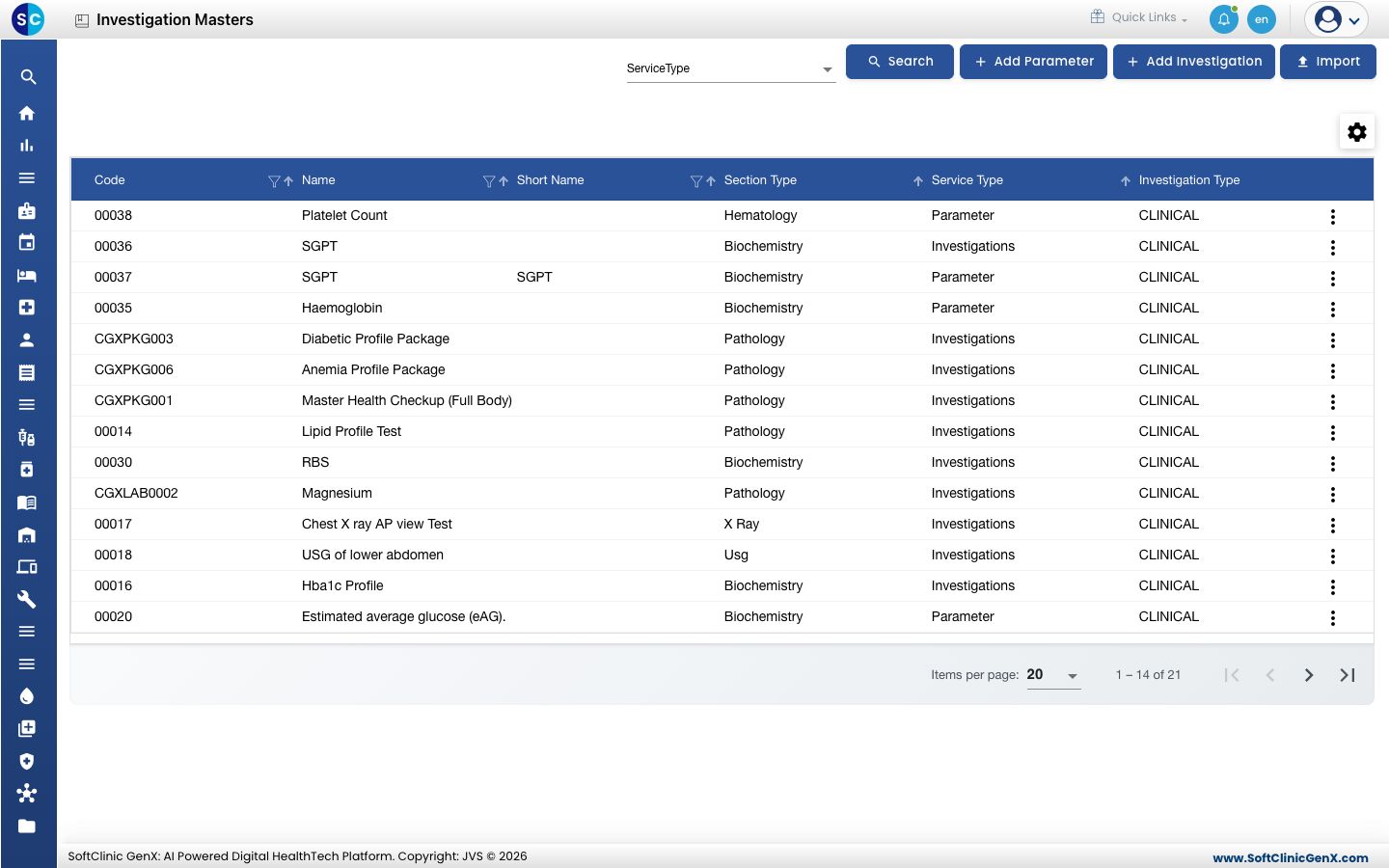
استخدم عامل التصفية ServiceType وخانة Search لتضييق القائمة.
إضافة فحص
-
اذهب إلى المختبر › بيانات المختبر الأساسية › بيانات الفحوصات الأساسية وانقر على Add Investigation. يُفتح نموذج بيانات الفحص الأساسية.
-
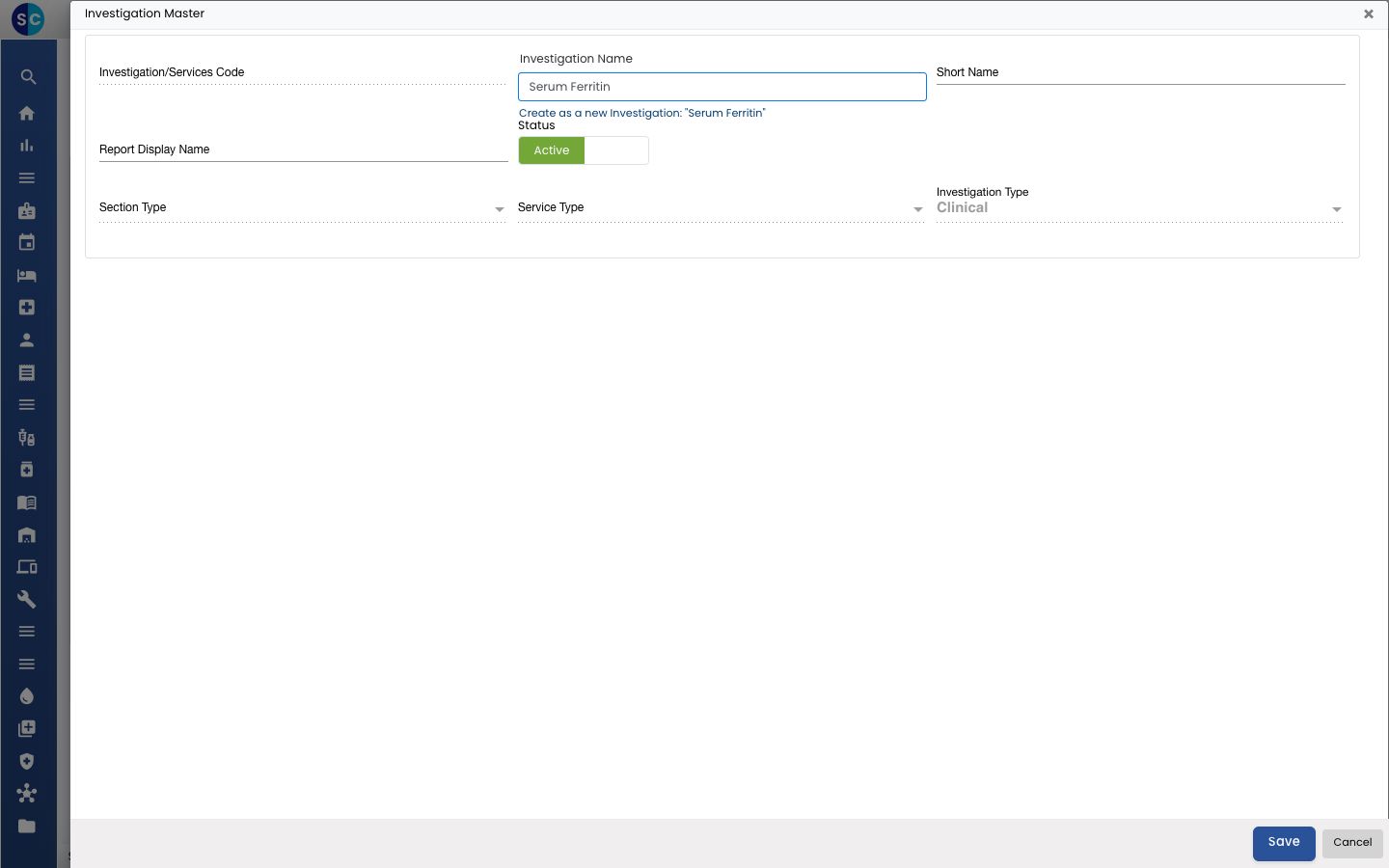
في Investigation Name، اكتب اسم الفحص. تظهر القائمة الخدمات المطابقة من بيانات الخدمة الأساسية.
- اختر الخدمة إذا كانت مدرجة.
- إذا كان الاسم جديدًا، انقر على Create as a new Investigation.
- إذا ذكر النموذج أن الفحص Already added to Investigation Master، افتح الفحص الموجود بدلًا من إنشاء فحص ثانٍ.
-
أدخل بيانات حقول الترويسة:
الحقل ما الذي تدخله مطلوب Investigation/Services Code يُملأ بواسطة النظام. — Investigation Name اسم الفحص، مُختار أو منشأ كما سبق. نعم Short Name اسم مختصر للقوائم والتسميات. لا Report Display Name الاسم المطبوع في التقرير، إن كان مختلفًا عن اسم الفحص. لا Section Type قسم المختبر، مثل Biochemistry أو Hematology. لا Service Type Investigations للفحص. نعم Investigation Type اتركها على Clinical للفحص المختبري. نعم -
أدخل بيانات التبويبات أسفل الترويسة، كما هو موضح في الأقسام التالية، ثم انقر على حفظ.
Investigation's More Info.
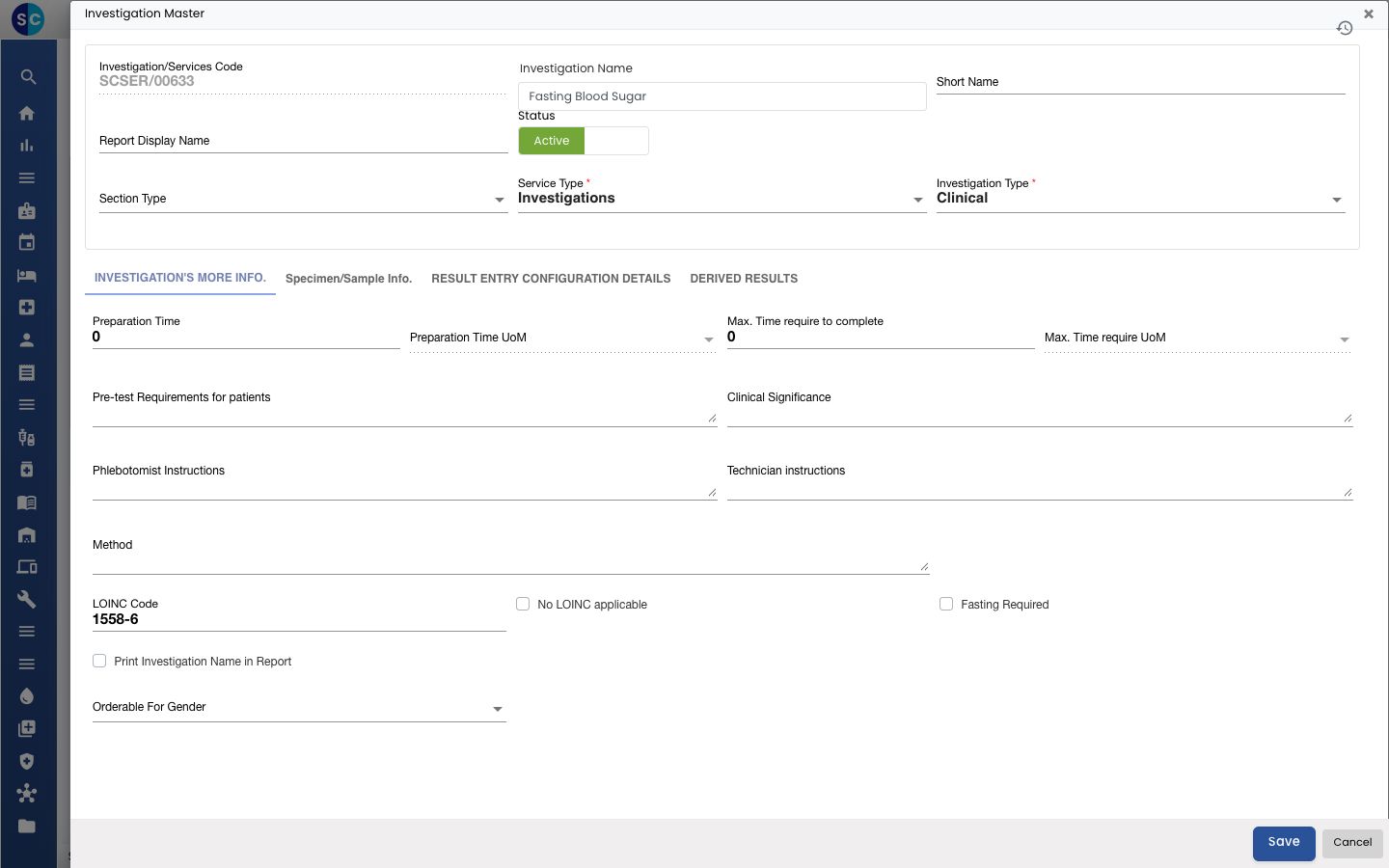
سجّل التفاصيل التي يحتاجها الموظفون والمرضى:
| الحقل | ما الذي تدخله | مطلوب |
|---|---|---|
| Preparation Time, Max. Time require to complete | مدة التحضير وإجراء الفحص، مع الوحدة في حقل UoM المجاور. | لا |
| Pre-test Requirements for patients، Clinical Significance، Phlebotomist Instructions، Technician instructions، Method | نص حر، حتى 1000 حرف لكل حقل. | لا |
| LOINC Code | رمز LOINC الدولي للفحص، مثل 1558-6. | نعم، للفحص الجديد، ما لم يُفعّل No LOINC applicable |
| No LOINC applicable, Reason for no LOINC | فعّلها إذا لم يكن للفحص رمز LOINC، واذكر السبب. | السبب مطلوب عند التفعيل |
| Fasting Required | فعّلها إذا وجب على المريض الصيام. | لا |
| Print Investigation Name in Report | فعّلها لطباعة اسم الفحص في التقرير. | لا |
| Orderable For Gender, Orderable Age From / To | حدّد لمن يمكن طلب الفحص. | لا |
| Description | ملاحظات أو نص تفسير للفحص. | لا |
Specimen/Sample Info.
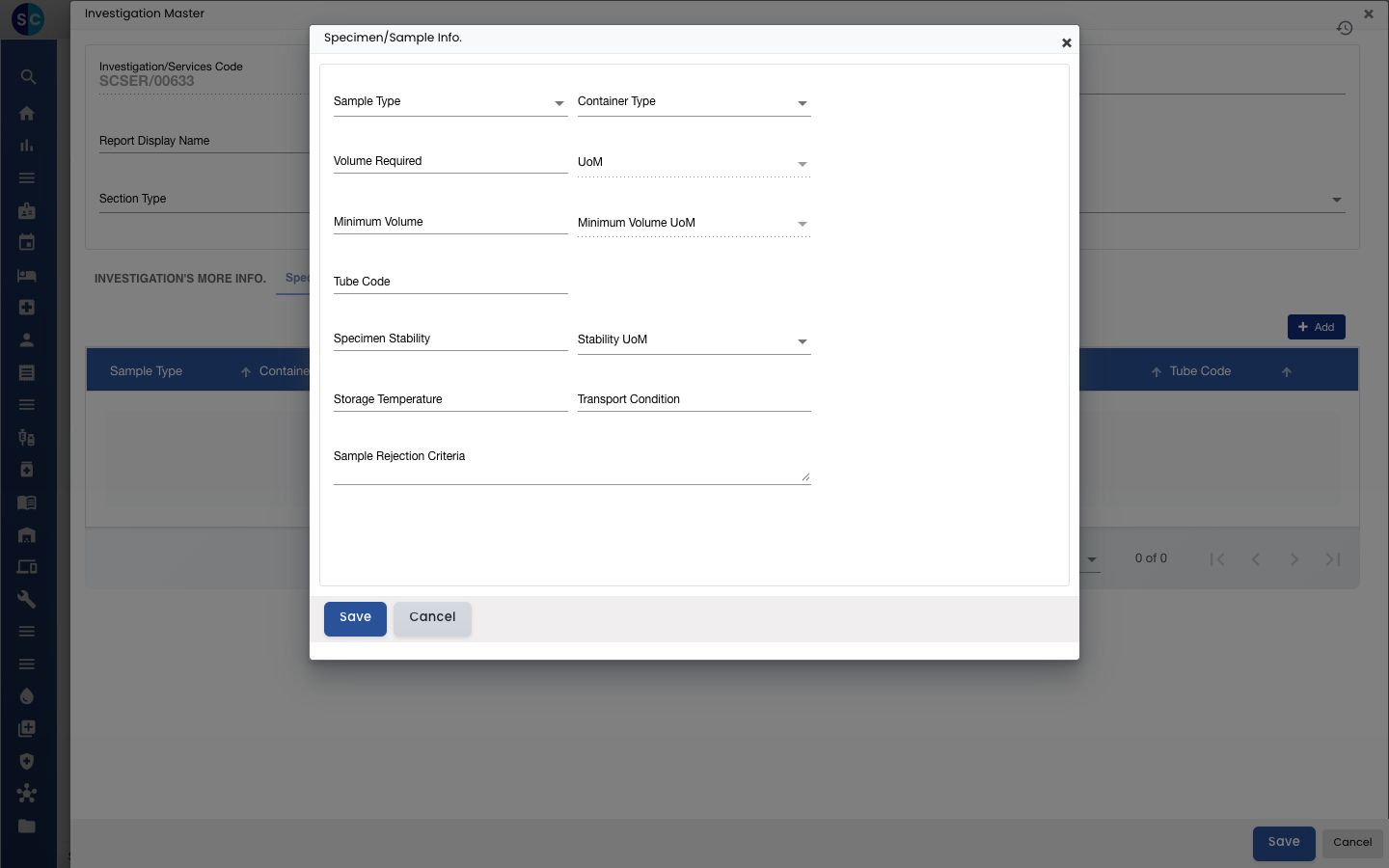
أضف العينة التي يحتاجها الفحص. انقر على Add في التبويب؛ يُفتح نموذج صغير.
| الحقل | ما الذي تدخله | مطلوب |
|---|---|---|
| Sample Type | العينة، من بيانات العينة الأساسية. | نعم، للفحص المختبري الجديد |
| Container Type | الأنبوب أو الزجاجة، من بيانات نوع الحاوية الأساسية. | لا |
| Volume Required, Minimum Volume | الحجم المطلوب جمعه، مع وحدة القياس لكل منهما. | لا؛ تصبح وحدة القياس مطلوبة بمجرد إدخال حجم |
| Tube Code | رمز مختصر للأنبوب، حتى 4 أحرف. | لا |
| Specimen Stability, Storage Temperature, Transport Condition | مدة وكيفية حفظ العينة ونقلها. | لا |
| Sample Rejection Criteria | متى يجب على المختبر رفض العينة. | لا |
انقر على حفظ في النموذج الصغير. تظهر العينة في قائمة التبويب، حيث يمكنك تعديلها أو إزالتها.
Result Entry Configuration Details
يحدد هذا التبويب طريقة إدخال نتائج الفحص. اختر Result Entry Mode:
- Direct Entry — للفحص نتيجة واحدة. اختر Result Type وUoM.
- Parameter Entry — للفحص عدة أسطر نتائج، كل منها معطى (راجع إضافة معطى).
يمكن أن يكون Result Type إحدى القيم Numeric أو Text أو Coded Element أو Template أو Canned File أو Text File أو Display. بالنسبة إلى Coded Element، تختار الإجابات المسموح بها من قيم نوع النتيجة ويمكن تحديد واحدة كافتراضية.
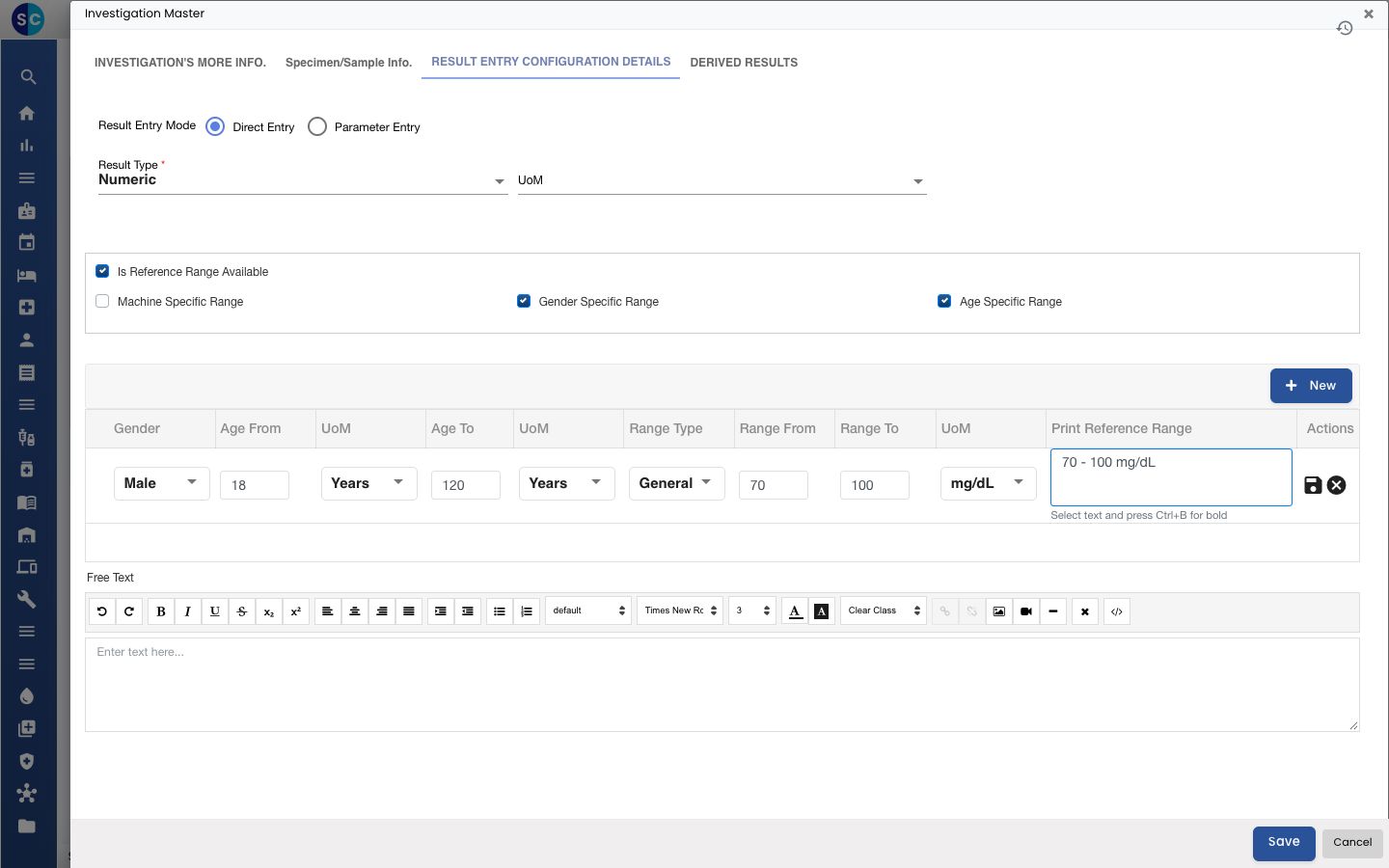
النطاقات الطبيعية (للنتائج الرقمية). فعّل Is Reference Range Available. فعّل Gender Specific Range أو Age Specific Range أو Machine Specific Range إذا كان النطاق الطبيعي يختلف حسب الجنس أو العمر أو جهاز التحليل. ثم انقر على New لإضافة صف لكل نطاق:
| العمود | ما الذي تدخله |
|---|---|
| Gender | Male أو Female أو Transgender (عندما يكون النطاق خاصًا بالجنس). |
| Age From, Age To, UoM | الفئة العمرية، بـDays أو Months أو Years (عندما يكون النطاق خاصًا بالعمر). |
| Range Type | General للنطاق الطبيعي، وBorder Line أو Panic للحدود الأخرى. |
| Range From, Range To, UoM | القيمتان الدنيا والعليا ووحدتهما. يجب أن تكون Range From أصغر من Range To. |
| Print Reference Range | نص النطاق كما يجب أن يُطبع في التقرير، مثل 70 - 100 mg/dL. |
انقر على أيقونة الحفظ في نهاية الصف لتثبيته. أضف صفًا لكل جنس وفئة عمرية ونوع نطاق تحتاجه.
Parameter Entry. انقر على New واختر كل معطى في Parameter Name. يأتي نوع النتيجة والوحدة من المعطى؛ يُظهر Seq. No ترتيب الأسطر، ويحدد Print ما إذا كان السطر يُطبع. انقر على Normal Range & Result Configuration لرؤية نطاقات المعطى.
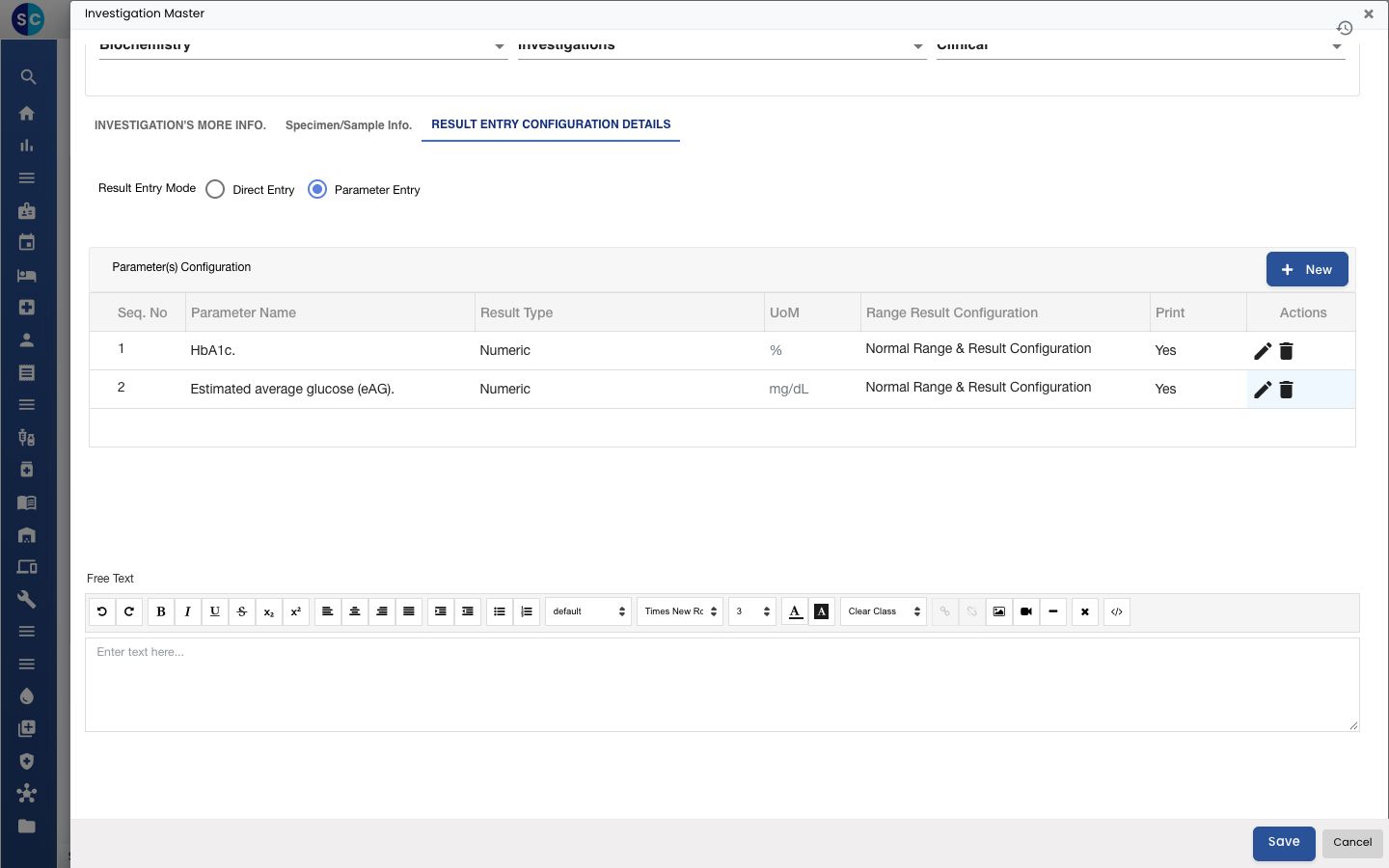
يحتوي مربع Free Text أسفل الشاشة على أي نص يُعرض مع النتيجة.
إضافة معطى
- في قائمة بيانات الفحوصات الأساسية، انقر على Add Parameter. تُفتح لوحة Parameter Master على اليمين.
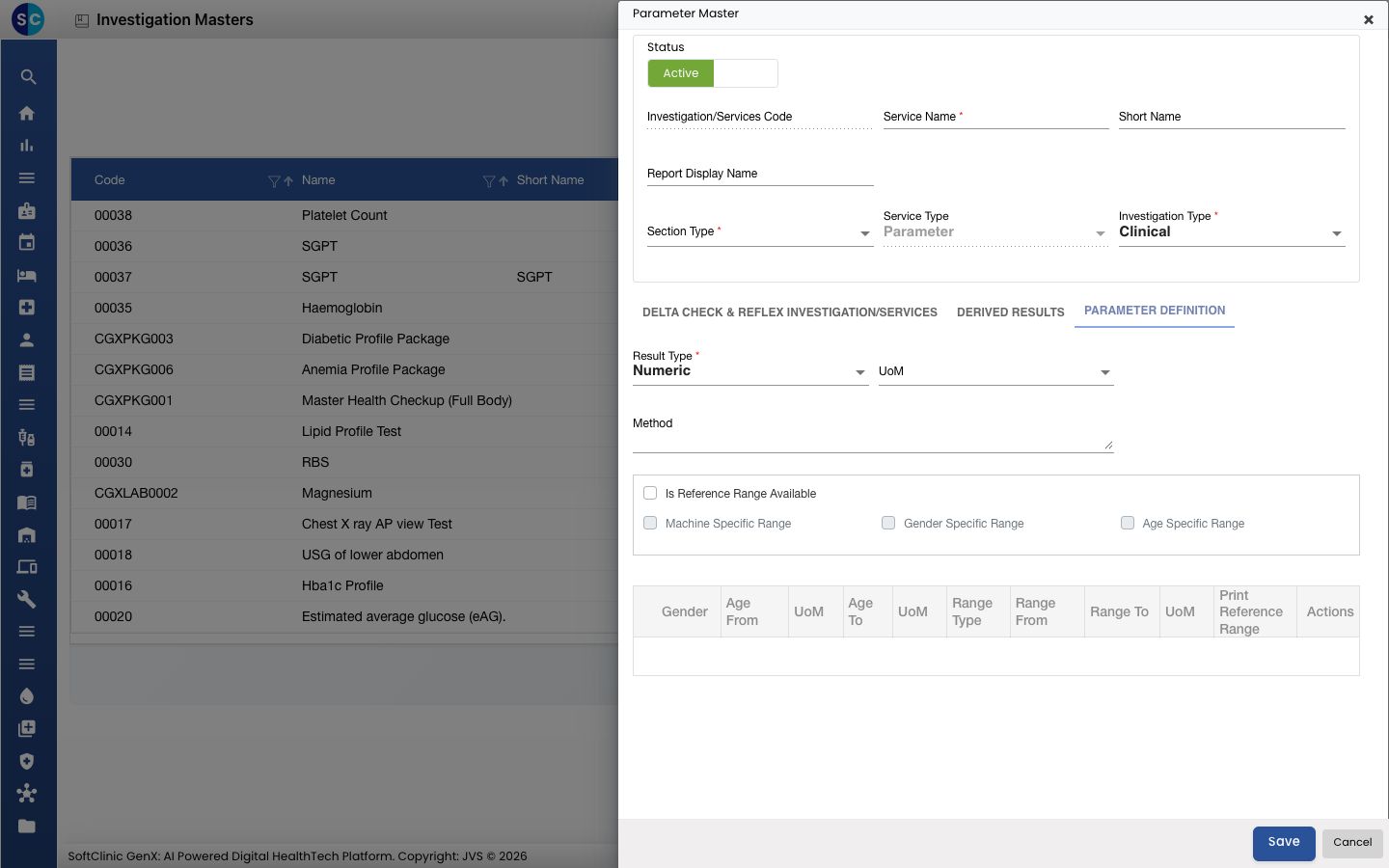
- أدخل Service Name واختر Section Type. يكون Service Type ثابتًا على Parameter، ويبقى Investigation Type على Clinical.
- في تبويب PARAMETER DEFINITION، اختر Result Type وUoM، وأدخل Method إذا لزم الأمر، وأضف النطاقات الطبيعية تمامًا كما في الفحص (راجع أعلاه).
- انقر على حفظ. يمكنك الآن إضافة المعطى إلى فحص باستخدام Parameter Entry.
فحص التغيّر المفاجئ (Delta check)
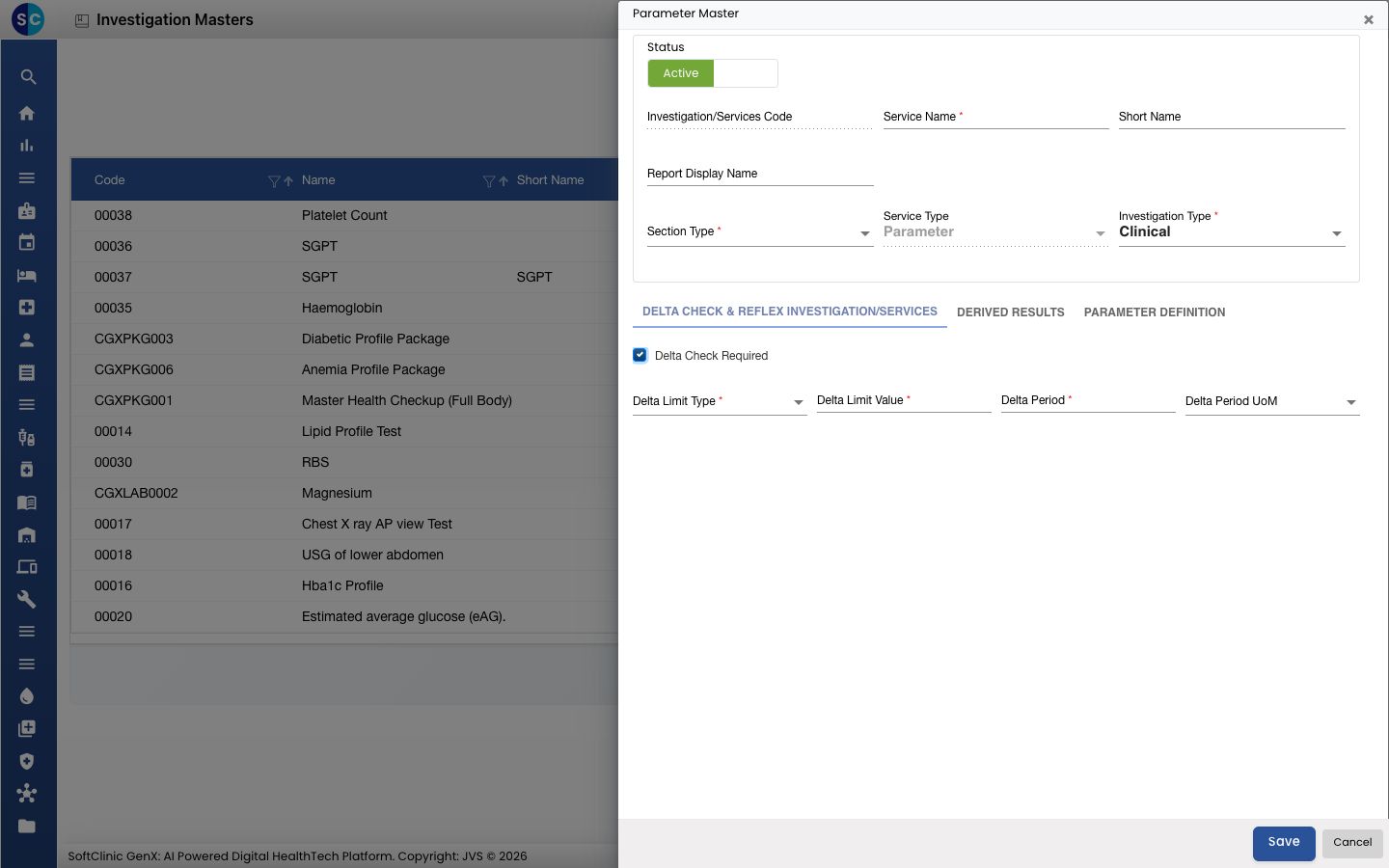
في تبويب المعطى DELTA CHECK & REFLEX INVESTIGATION/SERVICES، فعّل Delta Check Required للإشارة إلى نتيجة تتغيّر كثيرًا عن نتيجة المريض السابقة.
| الحقل | ما الذي تدخله | مطلوب |
|---|---|---|
| Delta Limit Type | Percentage أو Amount. | نعم، عند التفعيل |
| Delta Limit Value | أكبر تغيّر مسموح به. | نعم، عند التفعيل |
| Delta Period, Delta Period UoM | إلى أي مدى ترجع المقارنة، مثل 30 يومًا. | نعم، عند التفعيل |
النتائج المحسوبة (الصيغ)
يمكن حساب نتيجة رقمية من نتائج أخرى، مثل eAG من HbA1c. افتح المعطى المحسوب واذهب إلى DERIVED RESULTS.
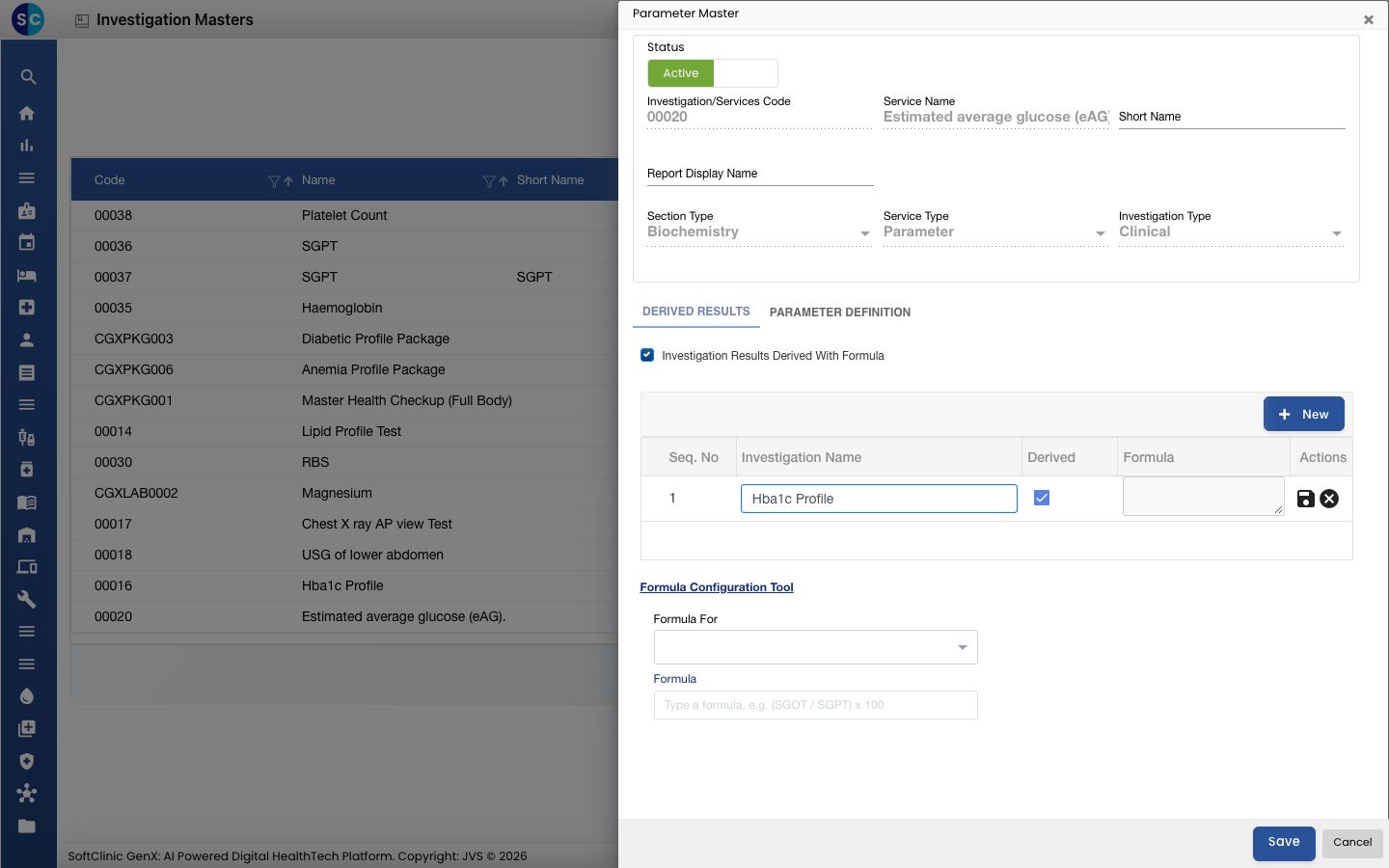
- فعّل Investigation Results Derived With Formula.
- انقر على New، واختر الفحص في Investigation Name، وفعّل Derived واحفظ الصف.
- في Formula Configuration Tool، اختر النتيجة في Formula For.
- اكتب Formula، مثل
(SGOT / SGPT) x 100. استخدم Insert Into Formula لإضافة معطى أو عامل (+, -, x, /, أقواس) عند مؤشر الكتابة، وClear للبدء من جديد. - انقر على حفظ.
يُتحقق من الصيغة عند الحفظ. تُرفض إذا كانت الأقواس غير متوازنة، أو كان عامل في مكان خاطئ، أو كان الاسم غير معروف كمعطى، أو كان المعطى محسوبًا من نفسه.
تعديل فحص أو معطى أو إلغاء تفعيله
- في القائمة، انقر على زر ⋮ في نهاية الصف واختر تعديل (Edit).
- غيّر الحقول أو التبويبات التي تحتاجها. لإيقاف عرض الفحص، بدّل Status إلى Inactive.
- انقر على حفظ.
لا يمكن حذف الفحوصات أو المعطيات من هذه الشاشة. اجعلها Inactive بدلًا من ذلك.
معلومة مفيدة
- عندما تكون الخدمة المختارة عبارة عن Profile أو Package، يعرض النموذج تبويب PROFILE CONFIGURATION بدلًا من ذلك، حيث تُدرج الفحوصات التي يحتويها.
- إذا كان هناك فحص بالاسم نفسه موجودًا بالفعل، يعرض النموذج خيار Open existing حتى لا يُنشأ الفحص مرتين.
- يحتاج الفحص المختبري الجديد إلى Sample Type واحد على الأقل، ورمز LOINC أو سبب لعدم وجوده.
- تغيير Result Type أو Result Entry Mode لفحص له نطاقات أو معطيات بالفعل يطلب تأكيدًا، لأن المُدخلات الموجودة تُحذف.
- انقر على إلغاء (Cancel) لإغلاق النموذج دون حفظ.