Configurer Paramétrage des automates
Enregistrez comment chaque automate de laboratoire est connecté, afin que ses résultats puissent être reçus.
Qui fait cela : administrateur du laboratoire, avec le support JVS Où : Laboratoire › Intégration laboratoire › Paramétrage des automates (Laboratory › Lab Integration › Machine Setting) À configurer avant : Type d'automate
Un paramétrage d'automate contient les détails de connexion d'un analyseur : s'il est relié par le réseau ou par un câble série, et les valeurs associées à cette liaison. Chaque analyseur a un seul paramétrage d'automate. La connexion elle-même est configurée et testée avec le support JVS.
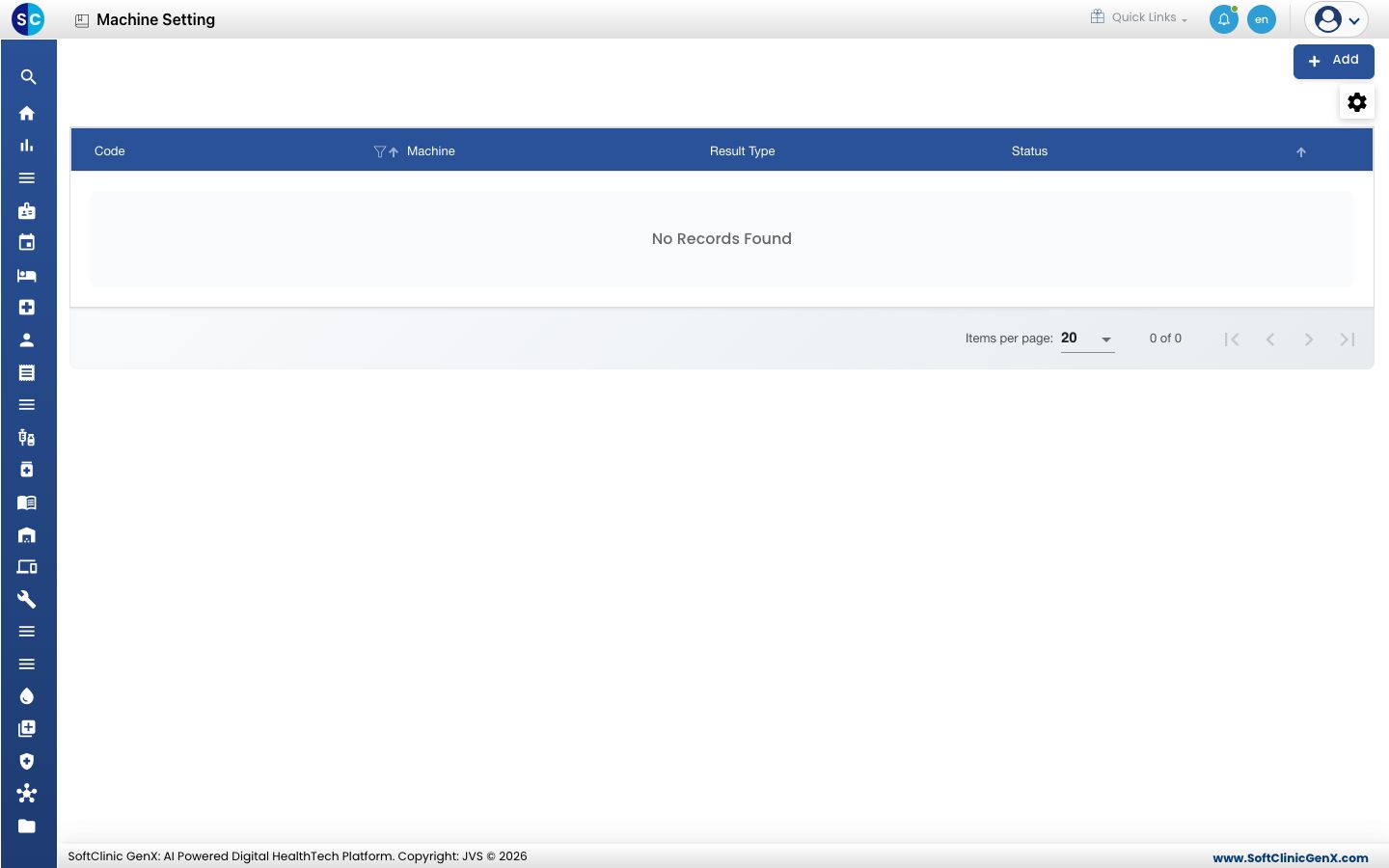
Ajouter un paramétrage d'automate
-
Allez dans Laboratoire › Intégration laboratoire › Paramétrage des automates.
-
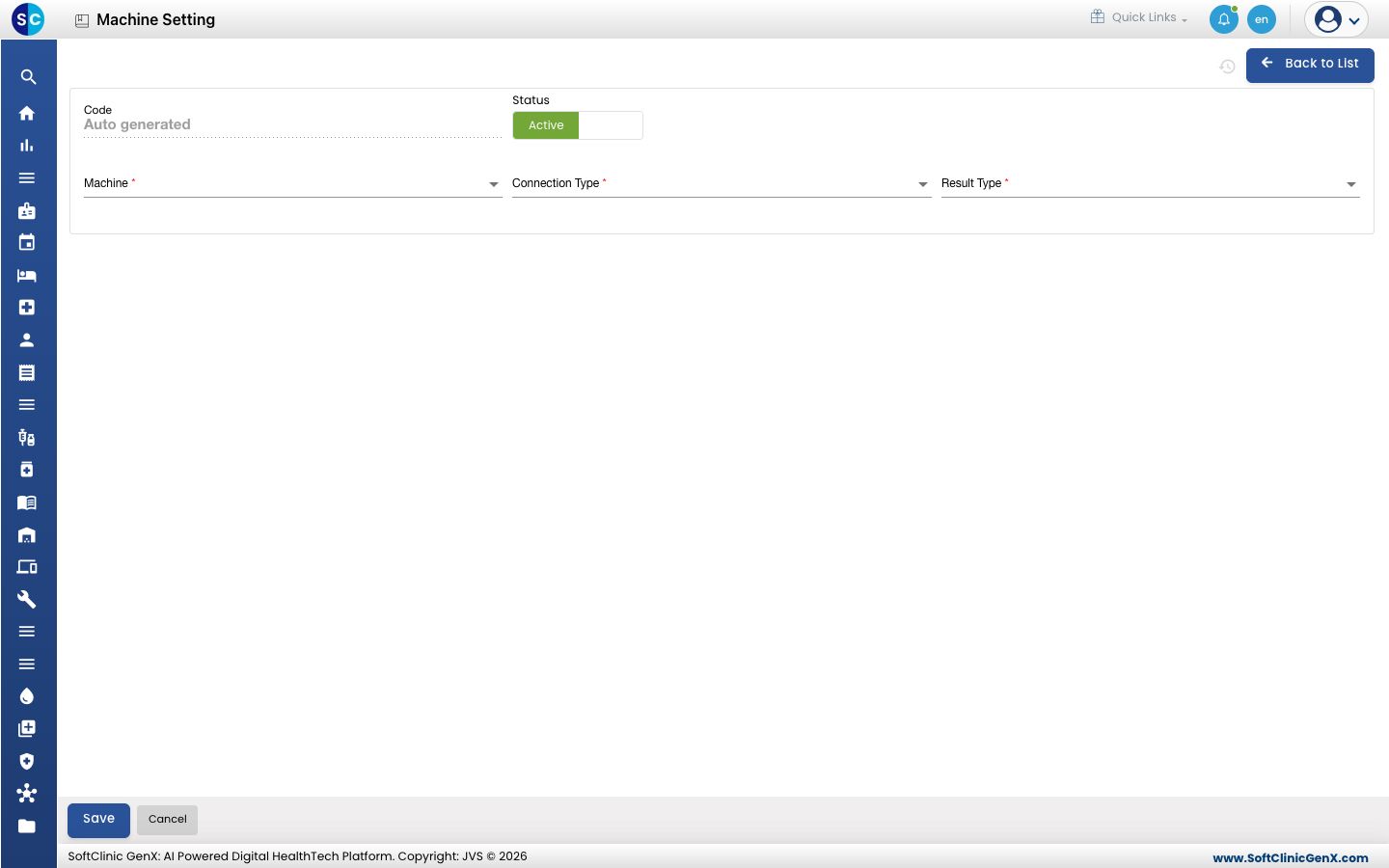
Cliquez sur Add. Le formulaire s'ouvre.
-
Renseignez les champs :
Champ Que saisir Obligatoire Code Rempli automatiquement par le système. — Statut (Status) Laissez sur Active. — Automate (Machine) L'analyseur, depuis Machine Type. Oui Type de connexion (Connection Type) LAN pour une liaison réseau, COM pour un câble série. Oui Type de résultat (Result Type) Text ou Hex, selon la façon dont l'analyseur envoie ses résultats. Oui -
D'autres champs apparaissent selon le type de connexion choisi :
Type de connexion Champs Obligatoire LAN Connection As (Server ou Client), Server Port No, Server Ip Address Oui COM Comport, Baud Rate, Stop Bits, Data Bits, Parity Oui COM Protocol Type Non Reprenez ces valeurs depuis les paramètres de communication propres à l'analyseur.
-
Cliquez sur Save. Le paramétrage apparaît dans la liste.
Modifier ou désactiver un paramétrage d'automate
- Ouvrez le paramétrage depuis la liste.
- Modifiez les champs nécessaires. Pour ne plus recevoir de résultats de l'analyseur, basculez Status sur Inactive.
- Cliquez sur Save. Cliquez sur Back to List ou Cancel pour quitter sans enregistrer.
Bon à savoir
- Les codes doivent être uniques, et chaque automate ne peut avoir qu'un seul paramétrage.
- Baud Rate propose de 4800 à 230400 ; Stop Bits None, One, Two ou One Point Five ; Data Bits 7, 8 ou 9 ; Parity None, Odd, Even ou Space.
Voir aussi
- Précédent : Configurer Type d'automate
- Suivant : Configurer Correspondance des types d'automates
- FAQ Laboratoire