Configurar Maestro de Camas
Agrega cada cama de cada sala y habitación, una por una o muchas a la vez, para que los pacientes puedan ser admitidos en ellas y se registren los cargos de cama.
Quién puede hacerlo: administrador del hospital Dónde: Gestión de Hospitalización › Maestros › Maestro de Camas Configurar antes: Instalación, Tipo de Cama, Maestro de Clases
Cada cama del hospital es un registro aquí. Una cama está en una habitación, y la habitación en una sala, así que la lista muestra la ruta completa hasta cada cama, por ejemplo General Ward --> Single Room --> Bed 215. Solo las camas de esta lista pueden elegirse cuando se admite o traslada a un paciente, y son las que el Bed Chart muestra como vacantes u ocupadas.
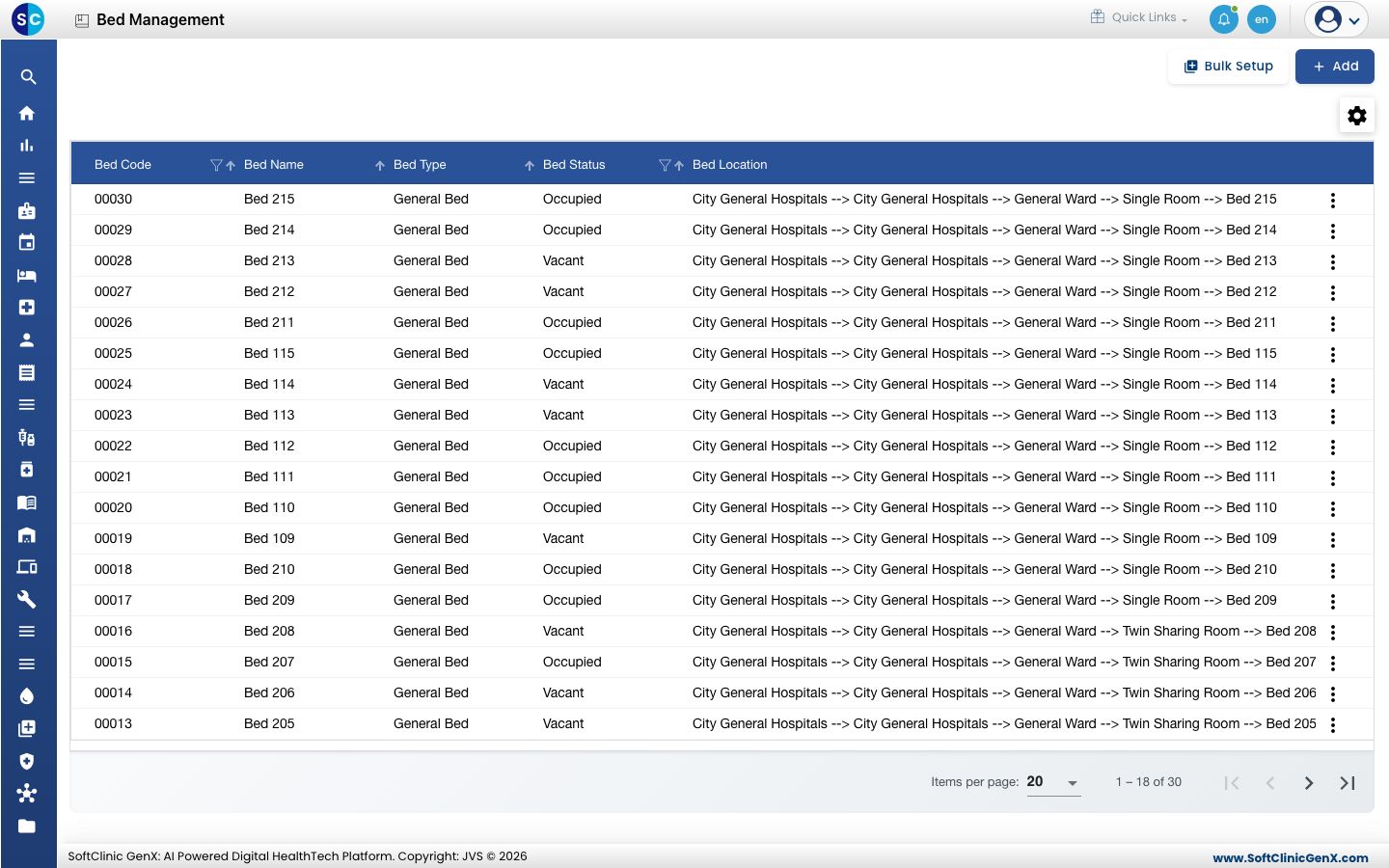
Agregar una cama
-
Ve a Gestión de Hospitalización › Maestros › Maestro de Camas.
-
Haz clic en Add. El formulario Add Bed se abre a la derecha.
-
Completa los campos:
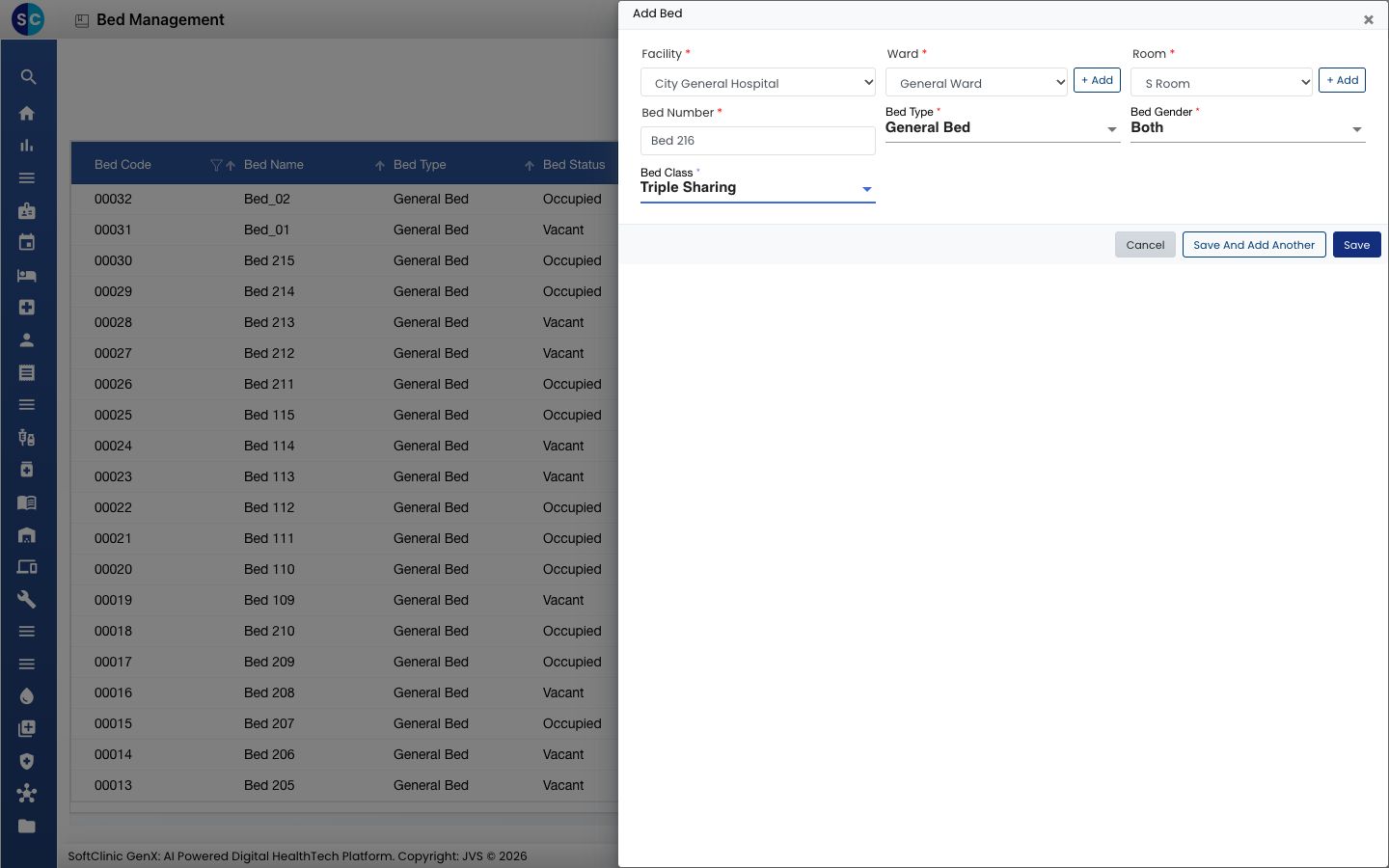
Campo Qué ingresar Obligatorio Instalación La instalación a la que pertenece la cama. Sí Sala La sala. Si la sala aún no existe, haz clic en + Add junto a ella para crearla aquí. Sí Habitación La habitación dentro de la sala. Haz clic en + Add para crear una nueva habitación. Sí Número de Cama El nombre de la cama, por ejemplo Bed 216. Hasta 50 caracteres. Sí Tipo de Cama El tipo de cama, por ejemplo General Bed. Sí Género de la Cama Male, Female o Both: a quién puede asignarse la cama. Sí Clase de Cama La clase que establece el depósito y los cargos de cama, por ejemplo Triple Sharing. Sí -
Haz clic en Save para agregar la cama y cerrar el formulario, o en Save And Add Another para agregar la siguiente cama en la misma habitación. Save And Add Another conserva la sala, la habitación, el tipo, el género y la clase, y solo borra el número de cama.
Agregar muchas camas a la vez
Usa Bulk Setup cuando estés configurando una sala completa.
- En la lista, haz clic en Bulk Setup.
- Elige la Facility, Ward, Bed Type, Bed Gender y Bed Class. Se aplican a cada cama que crees en esta ejecución.
- En Rooms And Ranges, ingresa una fila por habitación: el nombre de la Room, un Prefix para los nombres de cama, y los primeros y últimos números de cama en From y To. Haz clic en + Add Room para la siguiente habitación.
- Haz clic en Preview. Aparece la lista de camas a crear, con un nombre para cada cama.
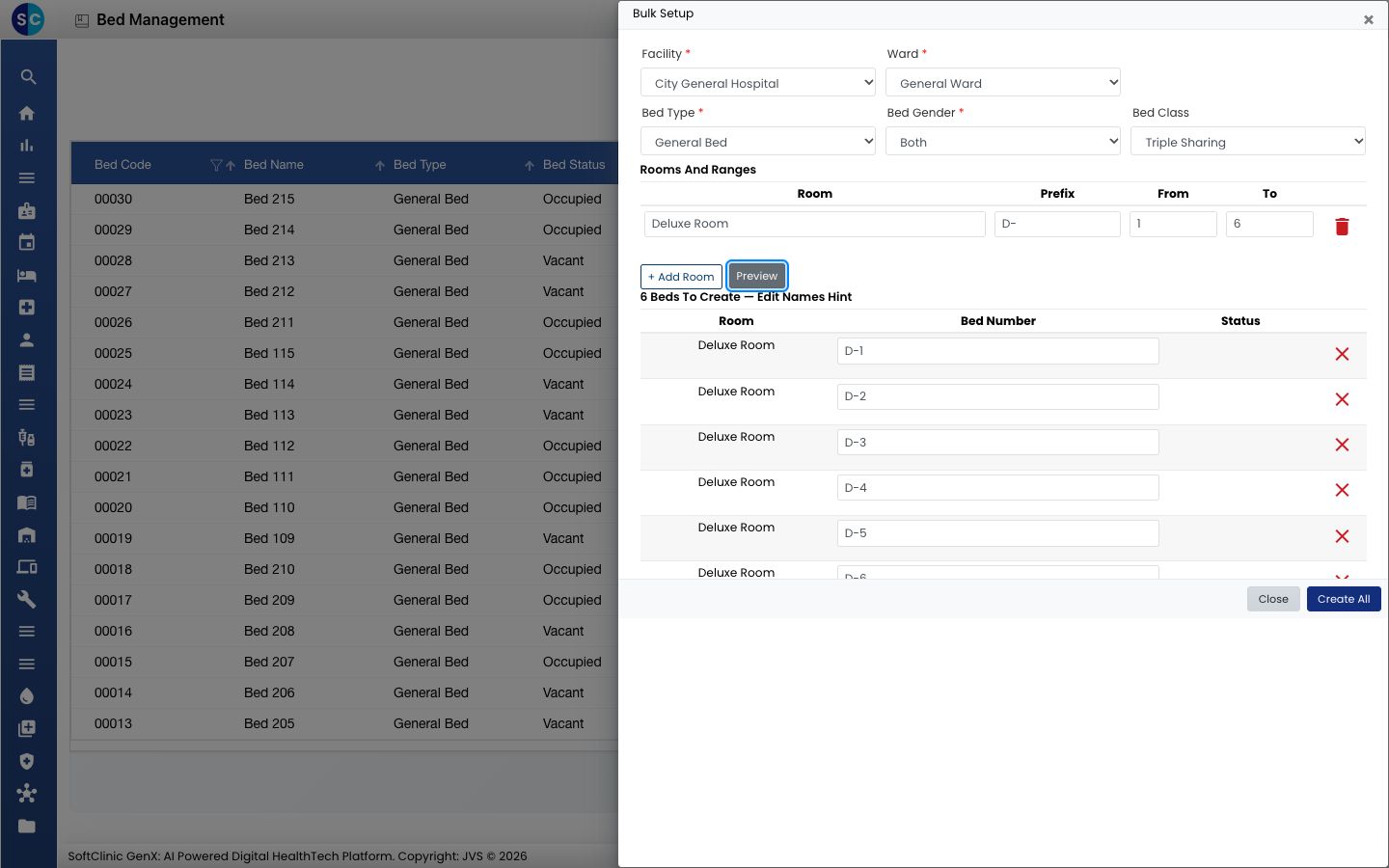
- Cambia el nombre de cualquier cama que necesites, o haz clic en ✕ para dejar una cama fuera.
- Haz clic en Create All. Las habitaciones que aún no existen se crean junto con las camas.
Cambiar los detalles de una cama
El formulario Add Bed cubre lo que una cama necesita para poder usarse. Los cargos, el consultor y otras configuraciones se establecen editando la cama.
-
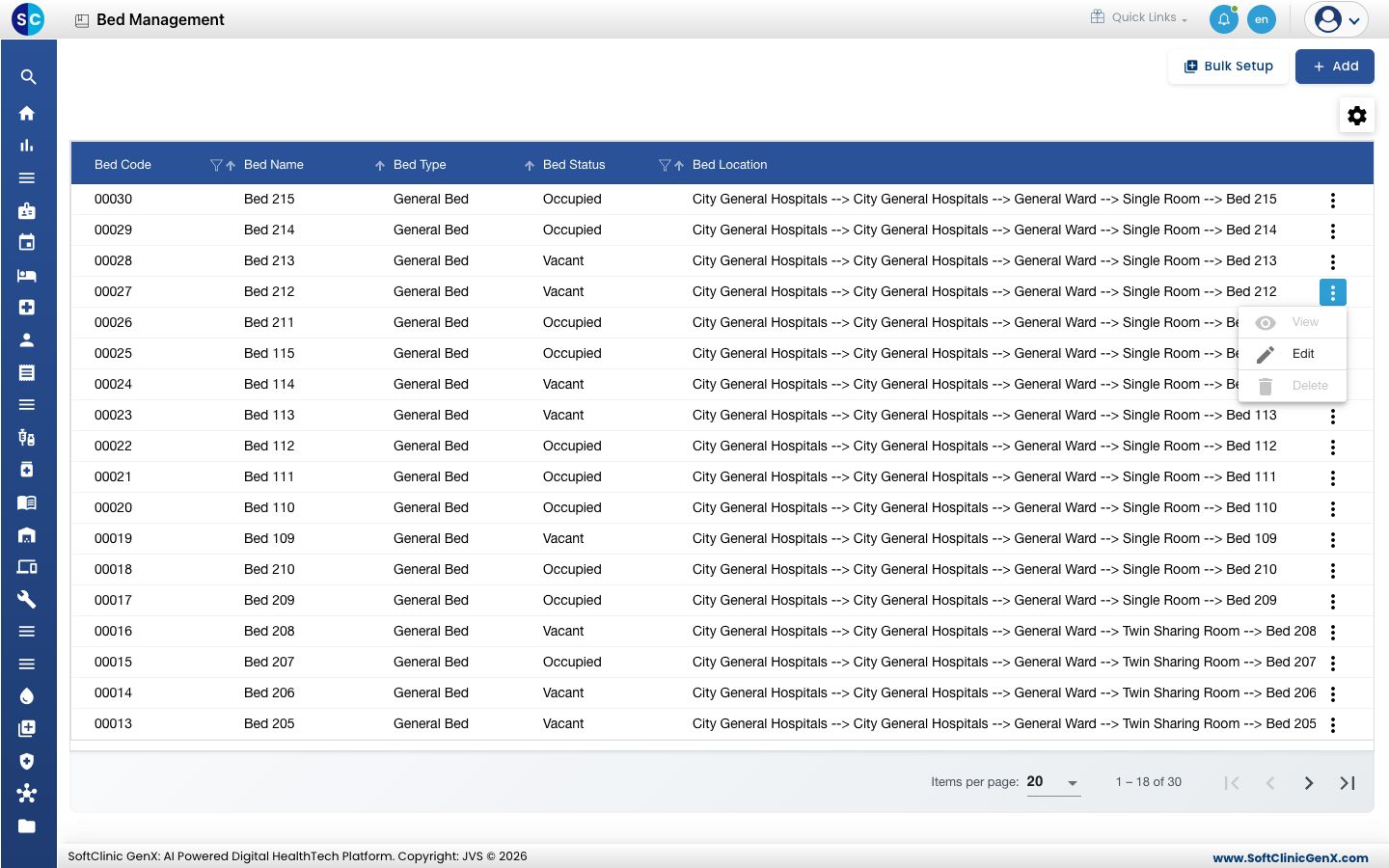
En la lista, haz clic en el botón ⋮ al final de la fila y elige Edit.
-
Se abre el formulario Bed Definition.
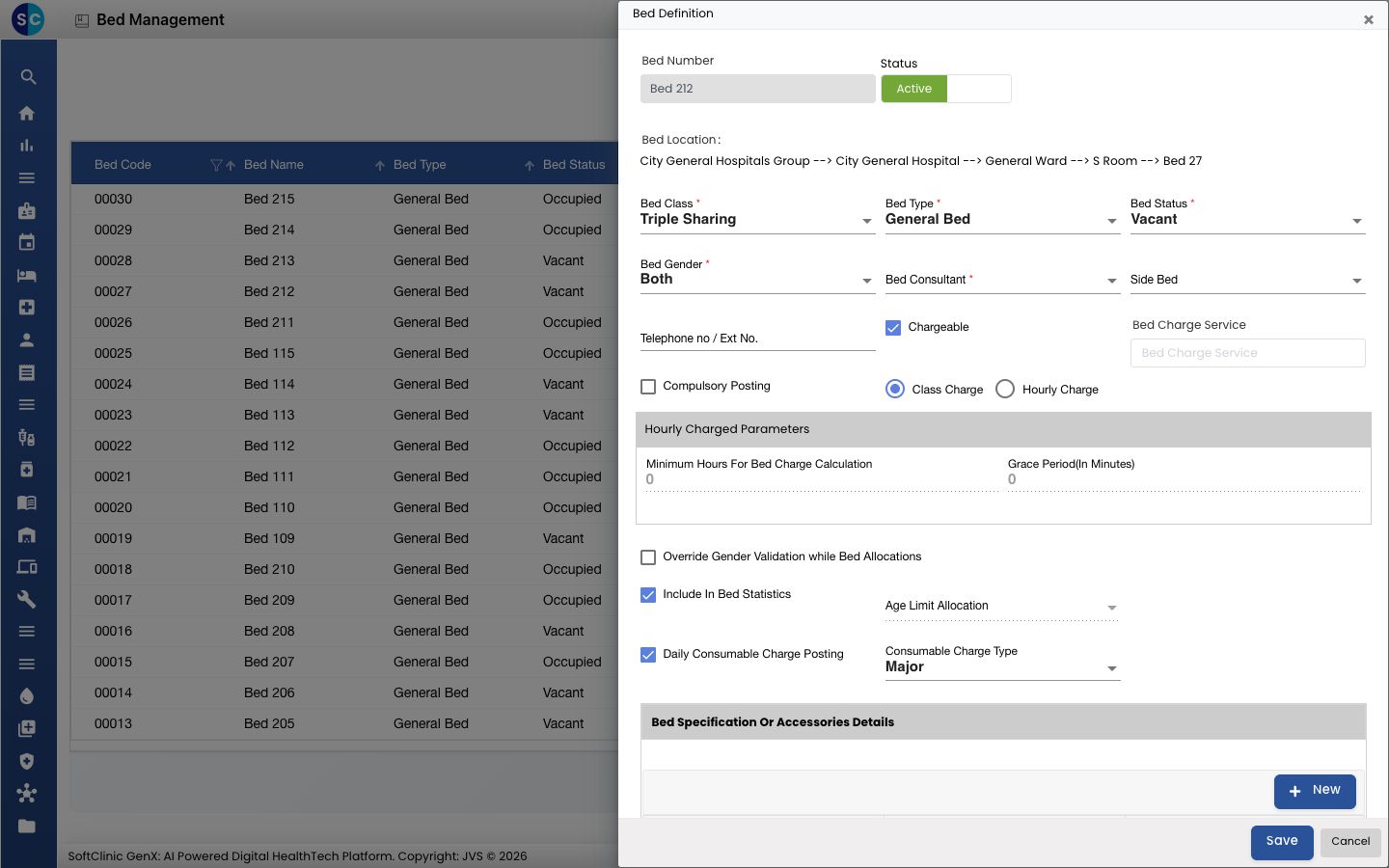
Campo Qué hace Obligatorio Estado Las camas Active pueden asignarse. Cambia a Inactive para retirar la cama de uso. — Bed Class, Bed Type, Bed Gender Igual que en el formulario Add Bed. Sí Estado de la Cama El estado actual de la cama: Vacant, Occupied, Maintenance, Retained o Under House-keeping. Sí Consultor de la Cama El consultor a cargo de la cama. Sí Cama Lateral Otra cama emparejada con esta como su cama lateral, si la hay. No Telephone no / Ext No. El teléfono o extensión junto a la cama. No Facturable Marca si la cama tiene cargo. Luego elige el Bed Charge Service que se factura. No Publicación Obligatoria Marca si el cargo de la cama siempre debe registrarse. No Class Charge / Hourly Charge Class Charge factura la cama según su tarifa de clase. Hourly Charge factura por hora; luego completa Minimum Hours For Bed Charge Calculation y Grace Period(In Minutes). — Anular Validación de Género en Asignaciones de Cama Marca para permitir asignar la cama a un paciente de cualquier género. No Incluir en Estadísticas de Cama Déjalo marcado para contar la cama en las cifras de ocupación. No Publicación Diaria de Cargo de Consumibles Marca para agregar un cargo diario de consumibles, luego elige el Consumable Charge Type. No Bed Specification Or Accessories Details Haz clic en New para asociar accesorios y equipos desde Bed Specifications. No -
Haz clic en Save.
Las camas no se pueden eliminar. En su lugar, marca una cama como Inactive.
Para tener en cuenta
- Los nombres de cama deben ser únicos en todo el hospital.
- Bulk Setup admite hasta 500 camas por habitación. Si algunas camas no se guardan, vuelve a ejecutarlo: las camas que ya existen se omiten.
- Las salas y habitaciones también pueden crearse por adelantado en Ubicación.
- Las clases de cama que se ofrecen en Bed Class provienen de Maestro de Clases, que también se abre desde In-Door Management › Masters › Bed Class.
- Haz clic en Cancel para cerrar un formulario sin guardar.