Imprimir un informe de laboratorio
Previsualiza, imprime o descarga un informe de laboratorio certificado, elige papel membretado o papel simple, y vuelve a imprimirlo después.
El informe de laboratorio lista cada resultado certificado con su unidad y su rango de referencia biológico, y lo firma el doctor que certifica. Puedes imprimirlo cuantas veces necesites.
nota
Quién puede hacerlo: personal de laboratorio o de recepción con permiso de impresión de laboratorio · Dónde: Laboratory › Lab Dashboard › ícono Print o Print All
Antes de empezar
- Los resultados están certificados. Consulta Certificar resultados de exámenes.
Imprimir un examen
- Abre la tarjeta de la orden en el Lab Dashboard y haz clic en el ícono Print (la impresora azul) en la línea del examen. Se abre la Lab Report Preview.
- Elige cómo imprimir:
- Print On Letterhead: deja en blanco la parte superior para tu papel membretado preimpreso.
- Print On Plain Paper: imprime el membrete del hospital junto con el informe.
- Download: guarda el informe como PDF.

Imprimir varios exámenes juntos
- Haz clic en Print All en la tarjeta de la orden. Se abre Select Reports & Print Order con todos los informes certificados de la orden.
- Marca los informes a imprimir, o usa Select All / Clear All. Arrastra una fila por su control para cambiar el orden de impresión. PRINT STATUS muestra si un informe ya se imprimió antes.
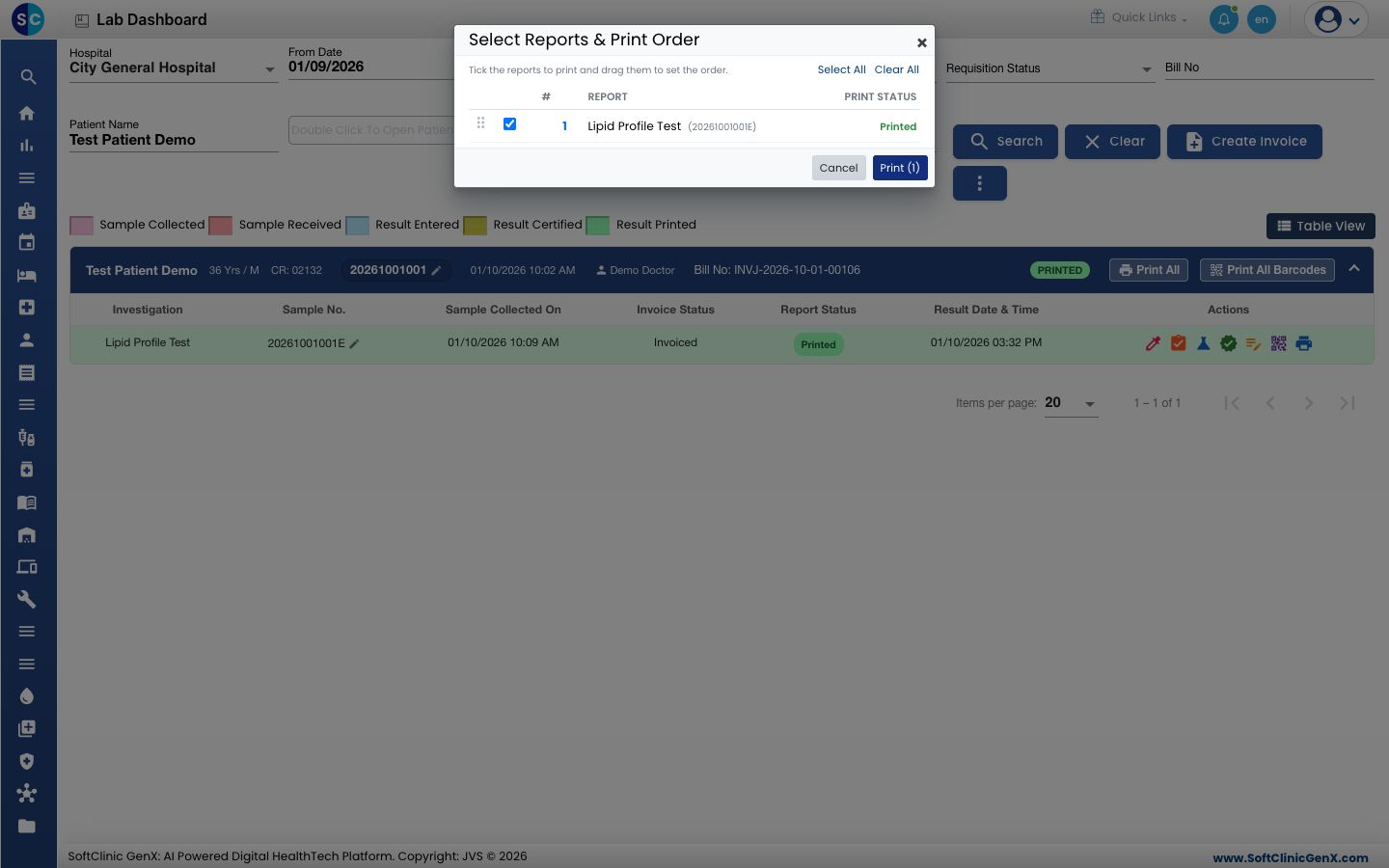
- Haz clic en Print (n). Se abre la Lab Report Preview con los informes elegidos.
Qué muestra el informe
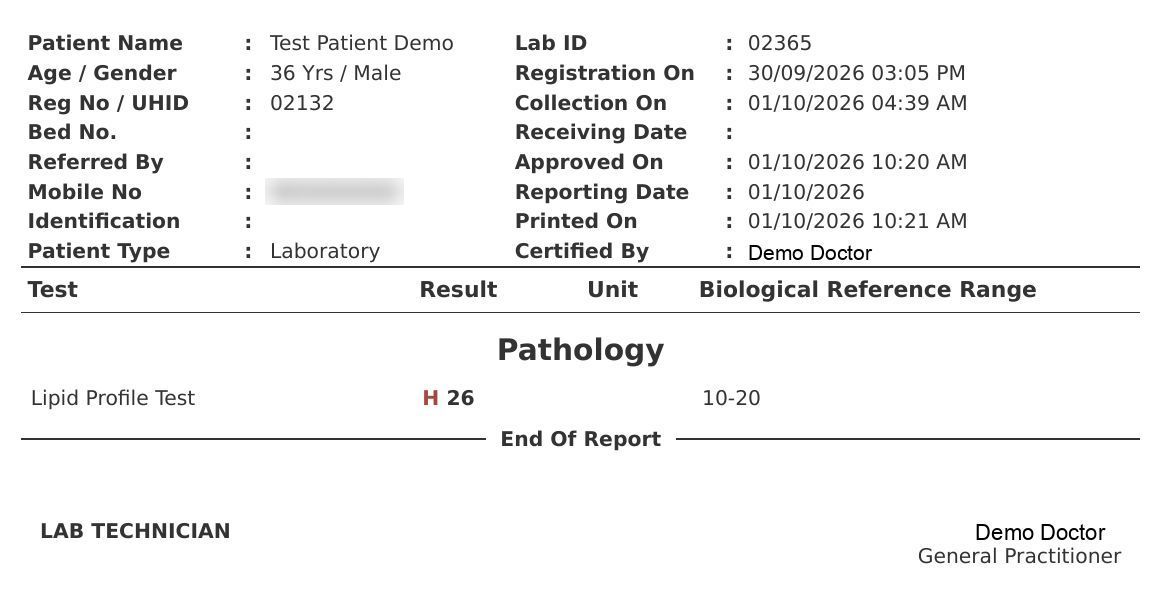
- Los datos del paciente, la toma de muestra, las horas de aprobación e impresión, y el doctor que certifica.
- Una línea por examen: Test, Result, Unit y Biological Reference Range. El rango es el que corresponde a la edad y el sexo del paciente.
- Un resultado anormal va en negrita con H (alto) o L (bajo) a su lado; un resultado crítico se marca HH o LL.
- End Of Report y las firmas al final.
Imprimir de nuevo
Abre la orden y haz clic en Print o Print All otra vez. Un examen impreso sigue certificado; su línea se pone verde y Report Status muestra Printed.
Solución de problemas
| Qué ves | Qué significa | Qué hacer |
|---|---|---|
| This report is not yet certified. | Solo los resultados certificados se imprimen. | Certifica los resultados primero. |
| You do not have rights to print | Tu rol no tiene permiso de impresión para resultados de laboratorio. | Pide a tu administrador que lo otorgue. |
| Select at least one report to print. | No hay ningún informe marcado en Select Reports & Print Order. | Marca al menos un informe. |
Relacionado
- Certificar resultados de exámenes: la aprobación antes de imprimir.
- Configurar Investigation Masters: rangos de referencia y unidades del informe.
- Preguntas frecuentes sobre Laboratorio: preguntas comunes.