Encontrar órdenes de laboratorio en el Lab Dashboard
Encuentra la orden de laboratorio de un paciente, filtra por fecha, tipo de visita o estado, y lee en qué etapa está cada examen.
El Lab Dashboard lista todas las órdenes de laboratorio (solicitudes) de tu hospital. Cada orden es una tarjeta con el paciente, el número de muestra, el doctor que la solicitó y el número de factura. Desde aquí inicias la toma de muestra, el ingreso de resultados, la certificación y la impresión.
Quién puede hacerlo: personal de laboratorio · Dónde: Laboratory › Lab Dashboard
Antes de empezar
- El examen está facturado u ordenado para el paciente. Para facturar un examen desde esta pantalla, haz clic en Create Invoice. Consulta Crear una factura de consulta externa.
- El examen está configurado en Investigation Masters.
Encontrar una orden
- Abre Laboratory › Lab Dashboard. Se listan las órdenes de los últimos 30 días de tu hospital, las más recientes primero.
- Reduce la lista con los filtros de la parte superior:
- Hospital: el centro cuyas órdenes ves.
- From Date / To Date: el rango de fechas de la orden.
- Visit Type: OPD, IPD o Walk-in.
- Requisition Status: en qué etapa está la orden, por ejemplo Sample Collected, Result Entered o Printed.
- Bill No, Patient Name (al menos 3 letras) o Search Investigation para un solo examen.
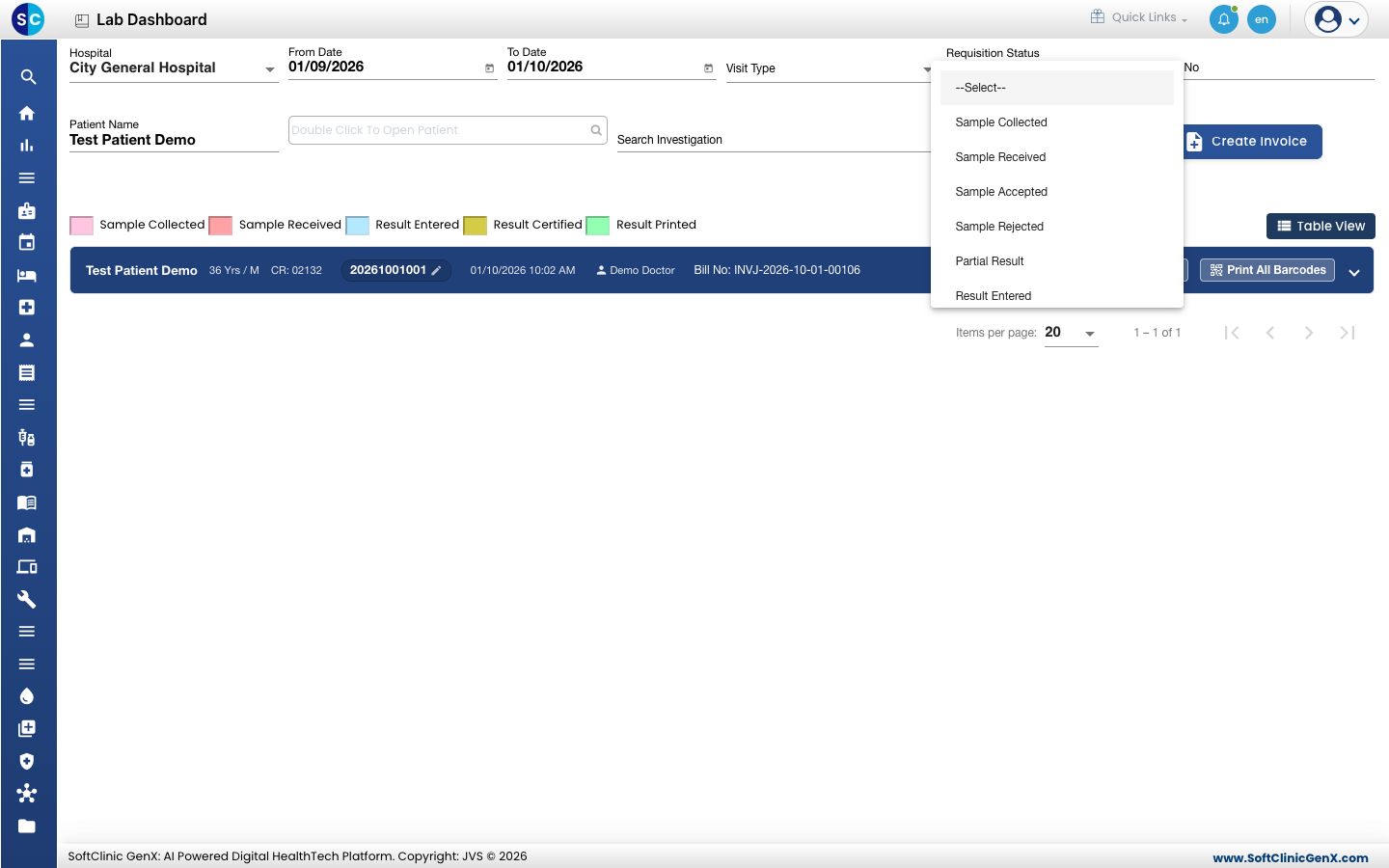
- Haz clic en Search. Clear restablece los filtros.
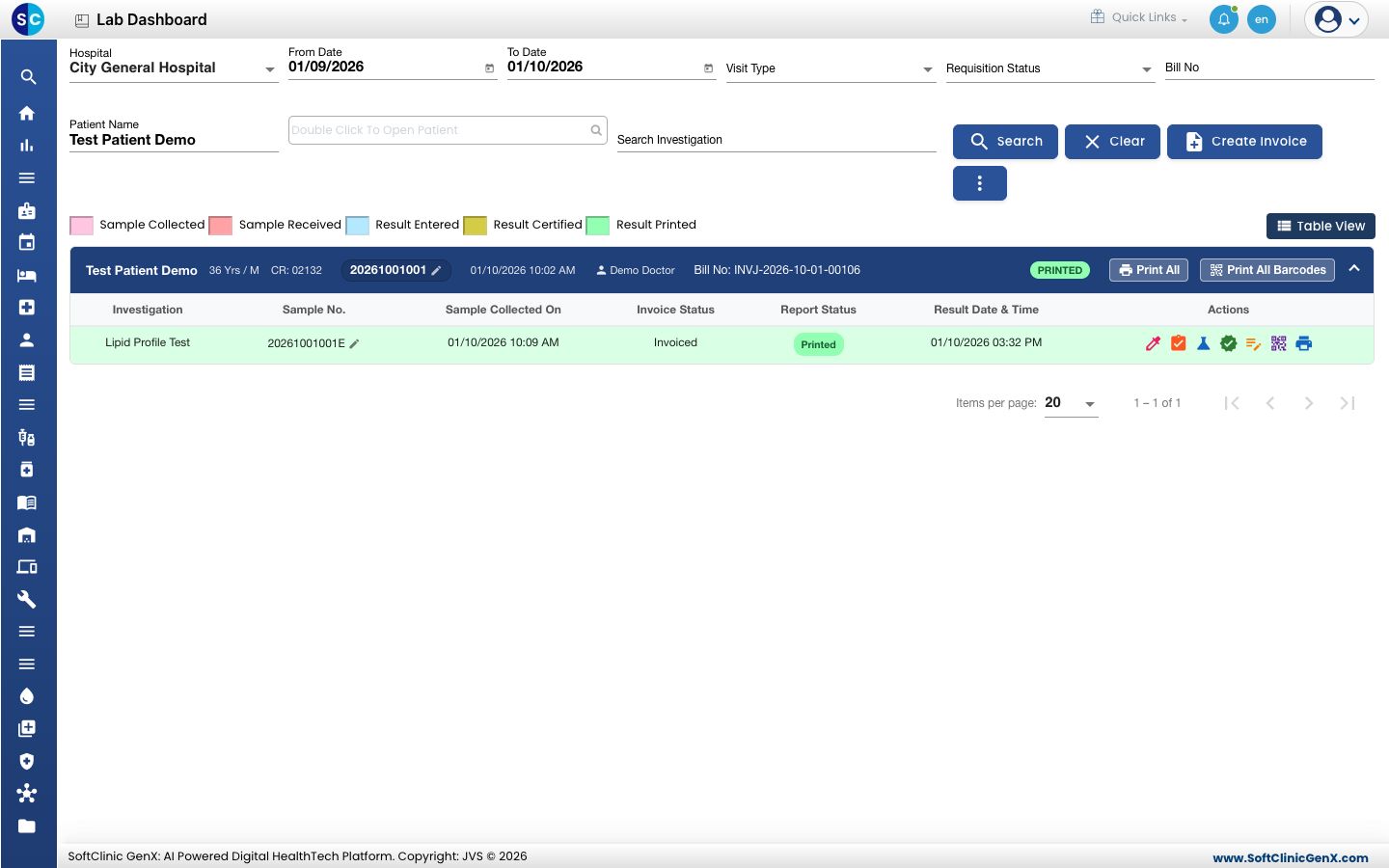
- Haz clic en la flecha a la derecha de una tarjeta para abrirla. Cada examen de la orden es una línea con su número de muestra, hora de toma, estado de la factura, estado del informe e íconos de acción.
Leer el estado
La insignia de la tarjeta muestra el estado de toda la orden. El color de cada línea de examen muestra en qué etapa está ese examen:
| Color | Significado |
|---|---|
| Rosa | Sample Collected |
| Rojo | Sample Received |
| Azul claro | Result Entered |
| Amarillo | Result Certified |
| Verde | Result Printed |
Una línea sin color sigue pendiente: aún no se ha tomado la muestra.
Usar las acciones de una línea de examen
Pasa el cursor sobre un ícono para ver su nombre. Un ícono aparece solo cuando su paso está permitido.
- Sample Collection: toma la muestra y genera el número de muestra. Consulta Tomar una muestra.
- Sample Receive Acceptance: registra que el laboratorio recibió y aceptó la muestra.
- Result Entry: escribe los resultados. Consulta Ingresar resultados de exámenes.
- Certification: aprueba los resultados. Consulta Certificar resultados de exámenes.
- Result Rectification: corrige un resultado después de certificado.
- Barcode: imprime la etiqueta de la muestra de este examen.
- Print: abre el informe de laboratorio. Consulta Imprimir un informe de laboratorio.
Cambiar a la tabla
Haz clic en Table View para ver una fila por examen, con columnas como Sample Number, Certified, Prescribed By y Bill No. Haz clic en Card View para volver.
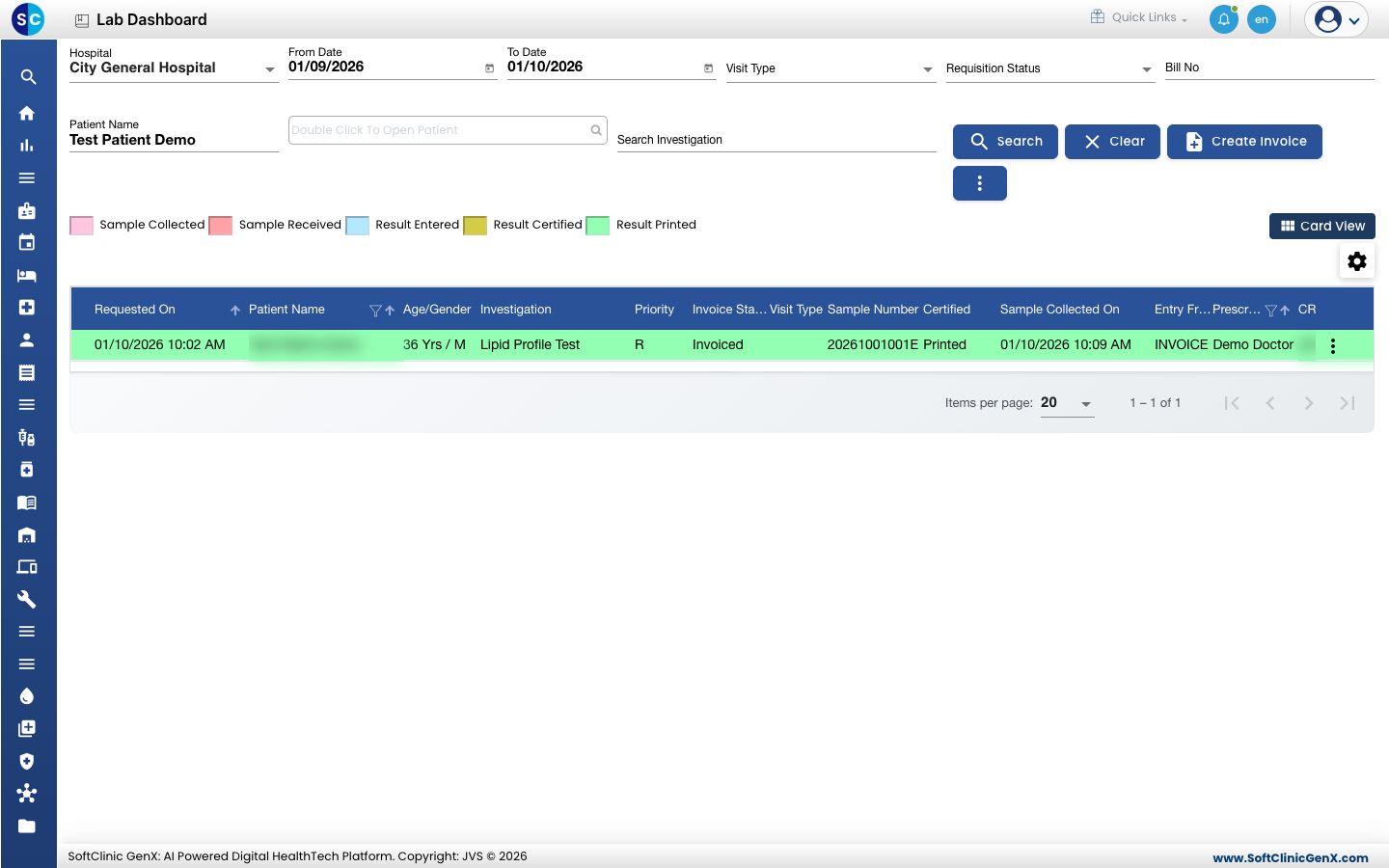
El botón ⋮ junto a Search tiene Export to csv, que descarga la lista tal como está filtrada.
Solución de problemas
| Qué ves | Qué significa | Qué hacer |
|---|---|---|
| Enter at least 3 letters of the patient name | El filtro de nombre necesita tres o más letras. | Escribe más del nombre, o busca por Bill No. |
| La orden no está en la lista | Está fuera del rango de fechas o la oculta otro filtro. | Amplía From Date / To Date, limpia Requisition Status y revisa Hospital. |
Relacionado
- Tomar una muestra: el primer paso en una orden nueva.
- Preguntas frecuentes sobre Laboratorio: preguntas comunes sobre esta pantalla.