Configurar Maestros de Exámenes
Configura cada prueba de laboratorio con su muestra, formato de resultado, rangos normales y fórmulas, para que las órdenes, la recolección de muestras y el ingreso de resultados funcionen correctamente.
Quién puede hacerlo: administrador del laboratorio Dónde: Laboratorio › Maestros de Laboratorio › Maestros de Exámenes (Laboratory › Laboratory Masters › Investigation Masters) Configurar antes: Maestro de Sección, Servicio, Espécimen, Tipo de Contenedor y Valores de Tipo de Resultado
Maestros de Exámenes contiene cada prueba de laboratorio que realiza el hospital. Para cada prueba se registra la muestra que necesita, cómo se ingresa su resultado, sus rangos normales (de referencia) y cualquier valor que se calcule por fórmula. Hay dos tipos de entrada:
- Un examen (investigation) es una prueba que se puede ordenar, como Fasting Blood Sugar o HbA1c Profile.
- Un parámetro (parameter) es una línea de resultado dentro de una prueba, como HbA1c o Estimated average glucose (eAG). Una prueba con varias líneas de resultado se arma a partir de parámetros.
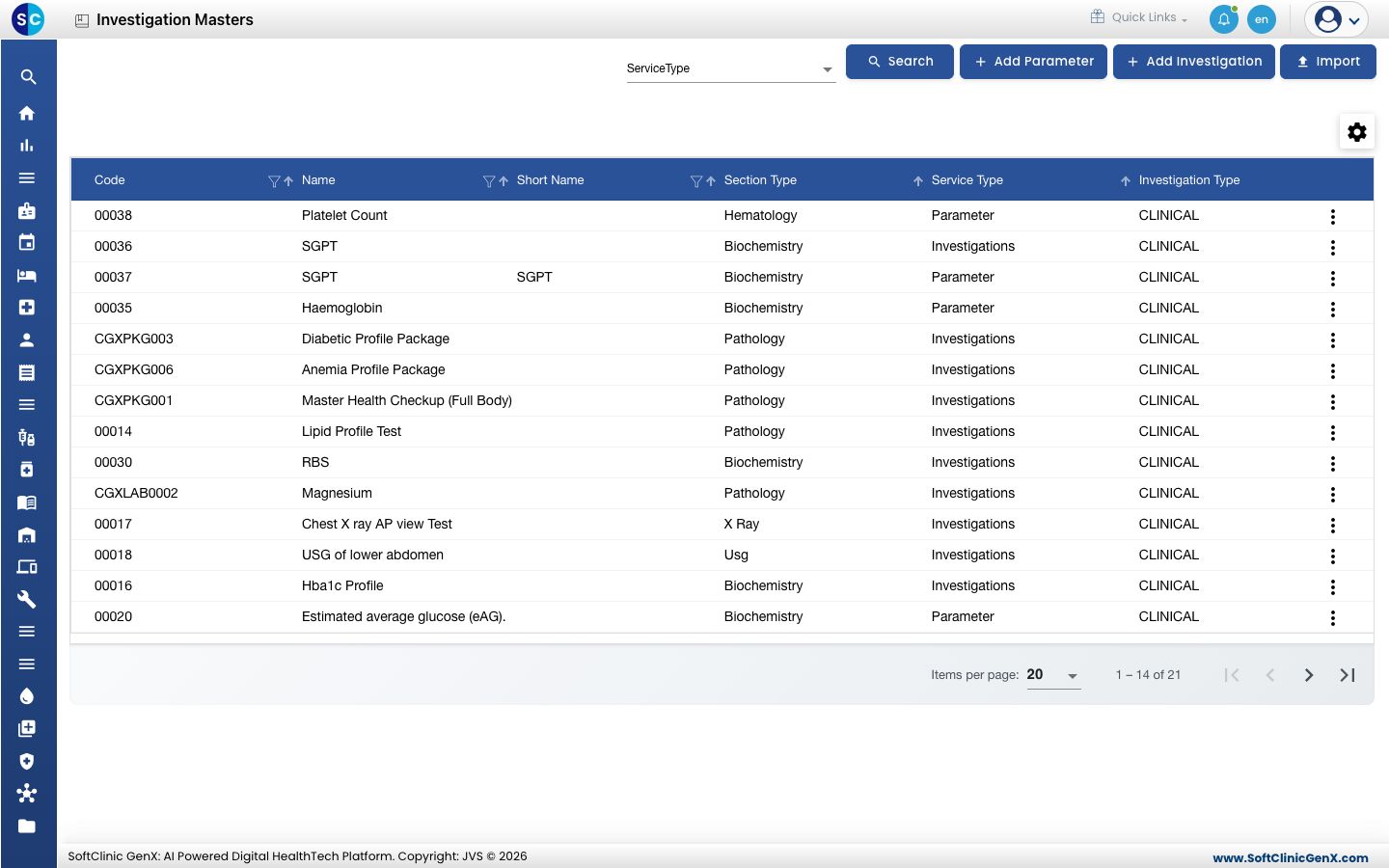
Usa el filtro ServiceType y Search para acotar la lista.
Agregar un examen
-
Ve a Laboratorio › Maestros de Laboratorio › Maestros de Exámenes y haz clic en Add Investigation. Se abre el formulario de Maestro de Exámenes.
-
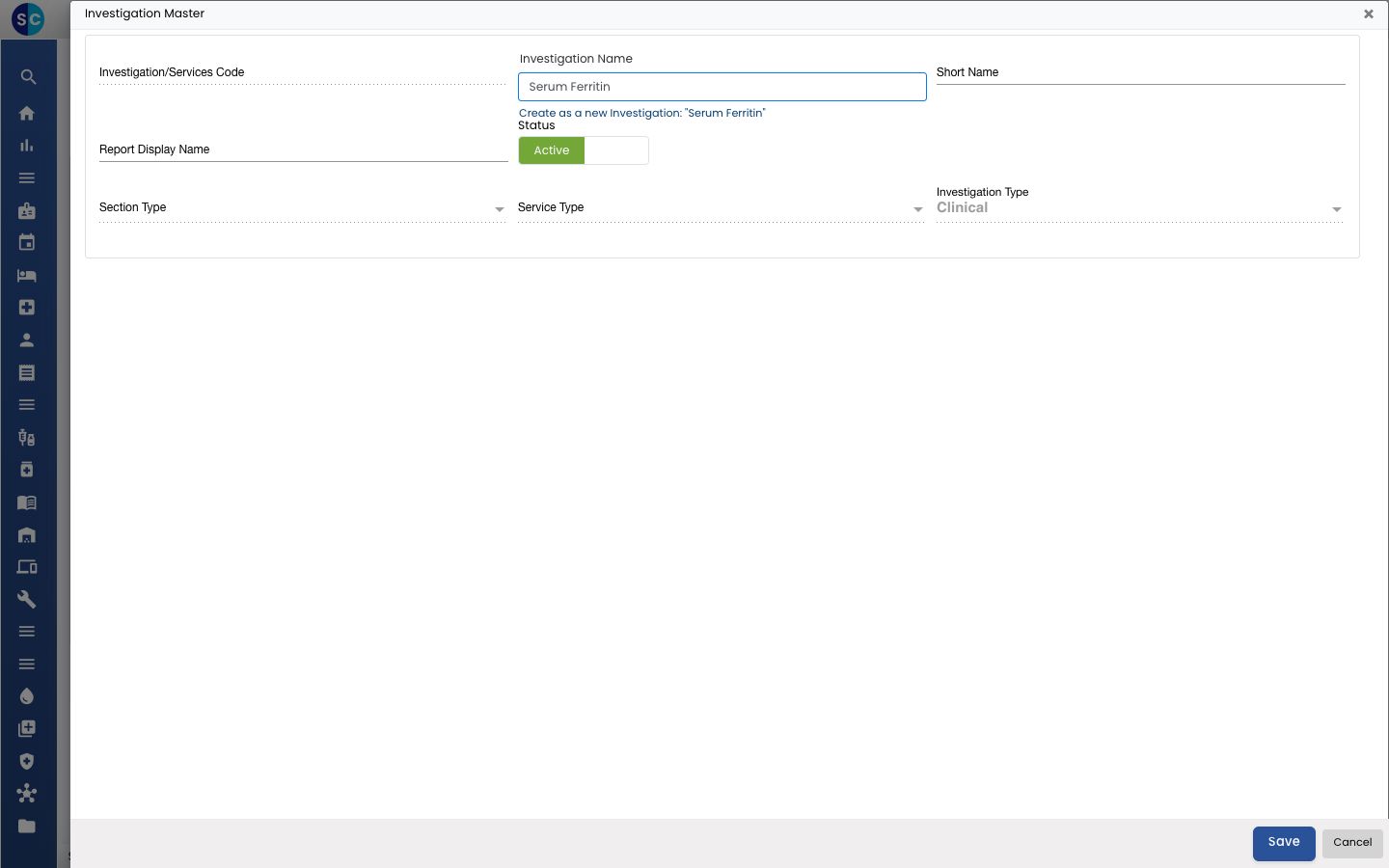
En Investigation Name, escribe el nombre de la prueba. La lista muestra los servicios coincidentes del maestro de servicios.
- Selecciona el servicio si aparece en la lista.
- Si el nombre es nuevo, haz clic en Create as a new Investigation.
- Si el formulario indica que la prueba Already added to Investigation Master, abre la prueba existente en lugar de crear una segunda.
-
Completa los campos del encabezado:
Campo Qué ingresar Obligatorio Código de Examen/Servicios (Investigation/Services Code) Lo completa el sistema. — Nombre del Examen (Investigation Name) El nombre de la prueba, seleccionado o creado como se indicó arriba. Sí Nombre Corto (Short Name) Un nombre corto para listas y etiquetas. No Nombre a Mostrar en el Informe (Report Display Name) El nombre que se imprime en el informe, si difiere del nombre de la prueba. No Tipo de Sección (Section Type) La sección de laboratorio, como Biochemistry o Hematology. No Tipo de Servicio (Service Type) Investigations para una prueba. Sí Tipo de Examen (Investigation Type) Déjalo en Clinical para una prueba de laboratorio. Sí -
Completa las pestañas debajo del encabezado, como se describe en las siguientes secciones, y luego haz clic en Guardar (Save).
Más Información del Examen (Investigation's More Info.)
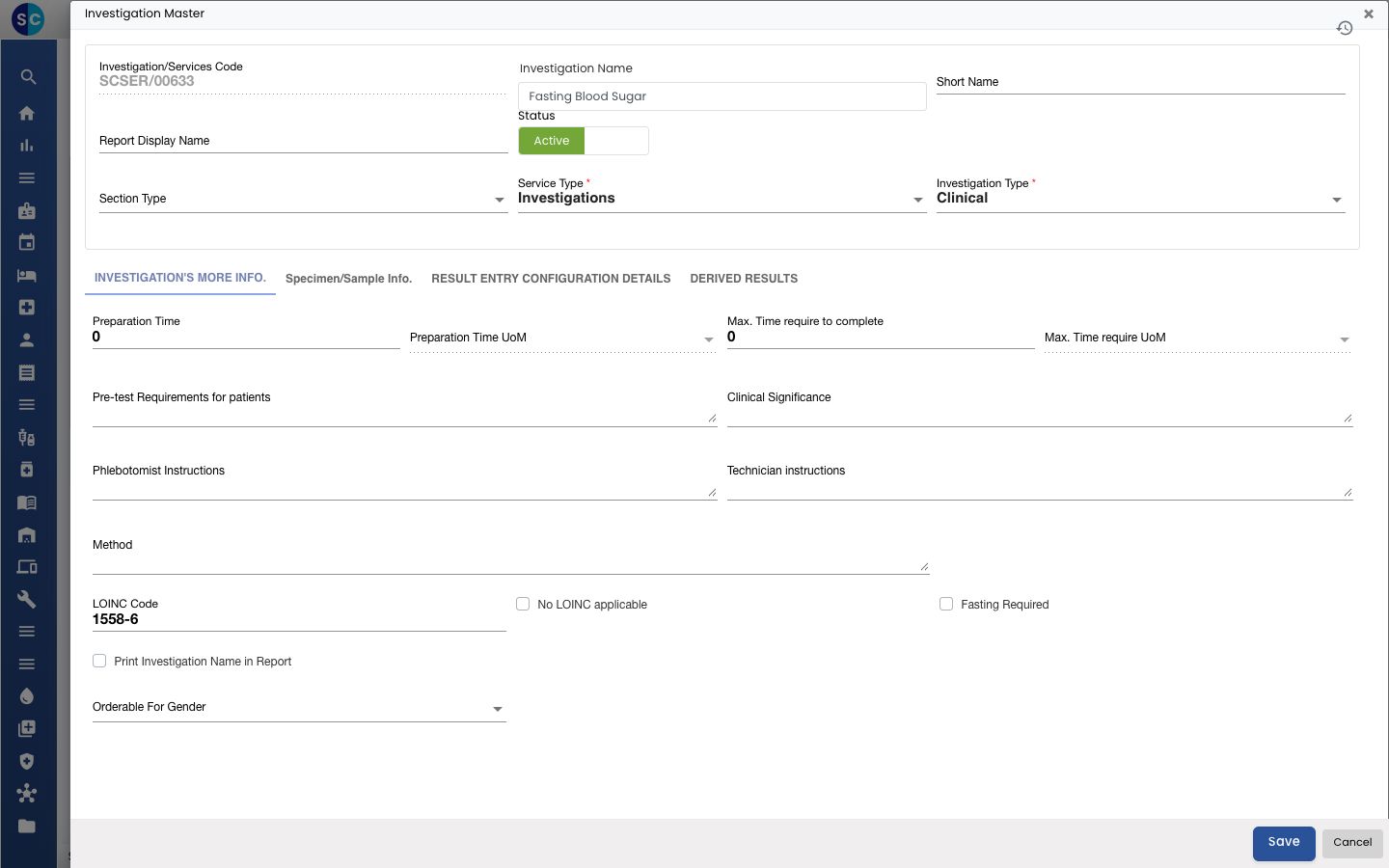
Registra los detalles que necesitan el personal y los pacientes:
| Campo | Qué ingresar | Obligatorio |
|---|---|---|
| Tiempo de Preparación, Tiempo Máx. para completar (Preparation Time, Max. Time require to complete) | Cuánto duran la preparación y la prueba, con la unidad en el campo UoM contiguo. | No |
| Requisitos previos para el paciente, Significado Clínico, Instrucciones para Flebotomista, Instrucciones para el Técnico, Método (Pre-test Requirements for patients, Clinical Significance, Phlebotomist Instructions, Technician instructions, Method) | Texto libre, hasta 1000 caracteres cada uno. | No |
| Código LOINC (LOINC Code) | El código LOINC internacional de la prueba, por ejemplo 1558-6. | Sí, para una prueba nueva, a menos que esté marcado No LOINC applicable |
| No aplica LOINC, Motivo por el que no hay LOINC (No LOINC applicable, Reason for no LOINC) | Márcalo si la prueba no tiene código LOINC, e indica el motivo. | El motivo es obligatorio si se marca |
| Requiere Ayuno (Fasting Required) | Márcalo si el paciente debe ayunar. | No |
| Imprimir Nombre del Examen en el Informe (Print Investigation Name in Report) | Márcalo para imprimir el nombre de la prueba en el informe. | No |
| Se puede ordenar para Género, Edad desde / hasta (Orderable For Gender, Orderable Age From / To) | Limita para quién se puede ordenar la prueba. | No |
| Descripción (Description) | Notas o texto de interpretación para la prueba. | No |
Información de Espécimen/Muestra (Specimen/Sample Info.)
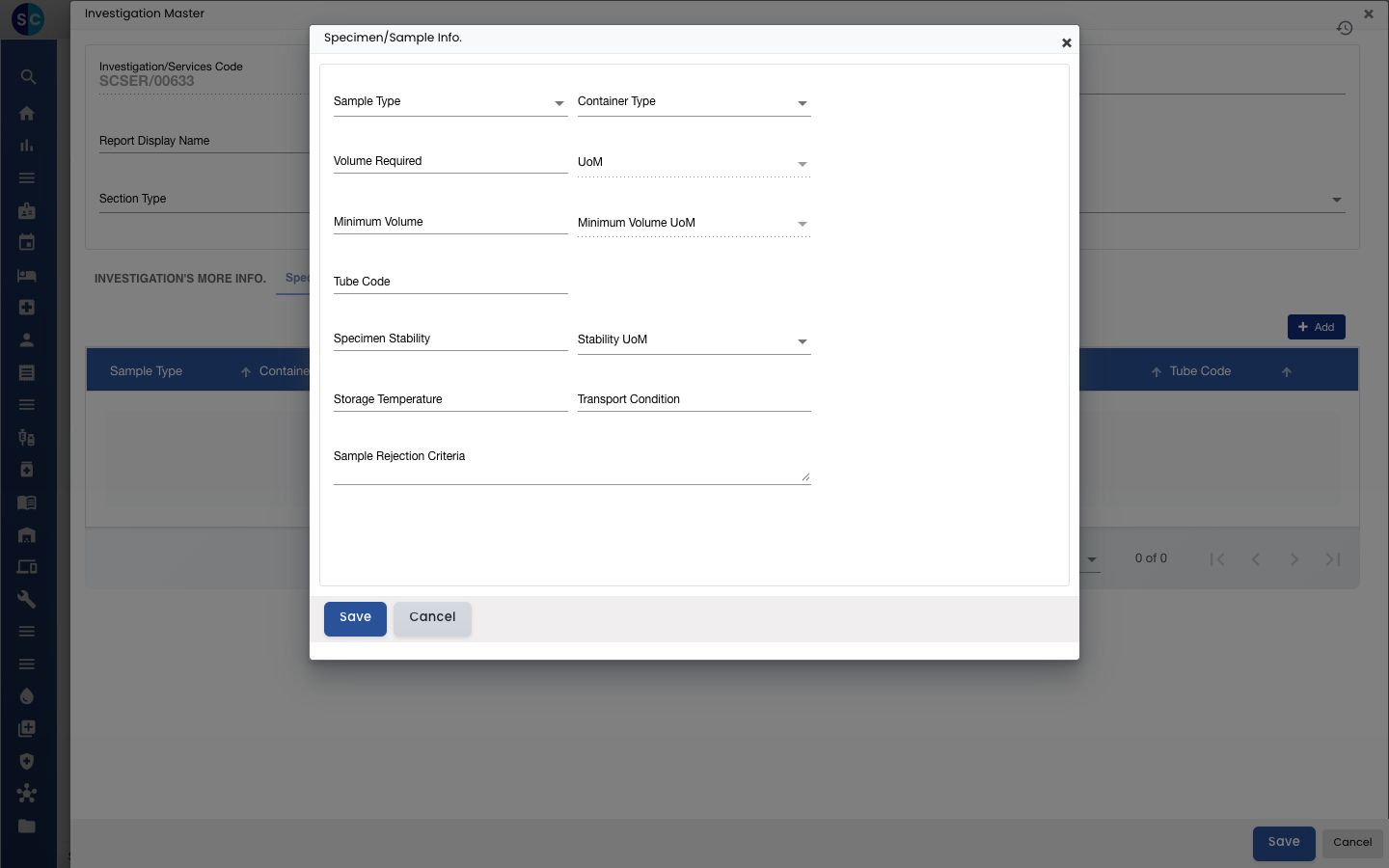
Agrega la muestra que necesita la prueba. Haz clic en Add en la pestaña; se abre un pequeño formulario.
| Campo | Qué ingresar | Obligatorio |
|---|---|---|
| Tipo de Muestra (Sample Type) | El espécimen, del maestro de Espécimen. | Sí, para una prueba de laboratorio nueva |
| Tipo de Contenedor (Container Type) | El tubo o frasco, del maestro de Tipo de Contenedor. | No |
| Volumen Requerido, Volumen Mínimo (Volume Required, Minimum Volume) | El volumen a recolectar, cada uno con su UoM. | No; el UoM es obligatorio una vez ingresado un volumen |
| Código de Tubo (Tube Code) | Un código corto para el tubo, hasta 4 caracteres. | No |
| Estabilidad del Espécimen, Temperatura de Almacenamiento, Condición de Transporte (Specimen Stability, Storage Temperature, Transport Condition) | Cuánto tiempo y cómo se puede conservar y trasladar la muestra. | No |
| Criterio de Rechazo de Muestra (Sample Rejection Criteria) | Cuándo el laboratorio debe rechazar la muestra. | No |
Haz clic en Guardar en el formulario pequeño. La muestra aparece en la lista de la pestaña, donde puedes editarla o eliminarla.
Detalles de Configuración de Ingreso de Resultados (Result Entry Configuration Details)
Esta pestaña decide cómo se ingresan los resultados de la prueba. Elige el Result Entry Mode:
- Direct Entry — la prueba tiene un solo resultado. Elige el Result Type y el UoM.
- Parameter Entry — la prueba tiene varias líneas de resultado, cada una un parámetro (ver Agregar un parámetro).
Result Type puede ser Numeric, Text, Coded Element, Template, Canned File, Text File o Display. Para Coded Element, seleccionas las respuestas permitidas desde Valores de Tipo de Resultado y puedes marcar una como predeterminada.
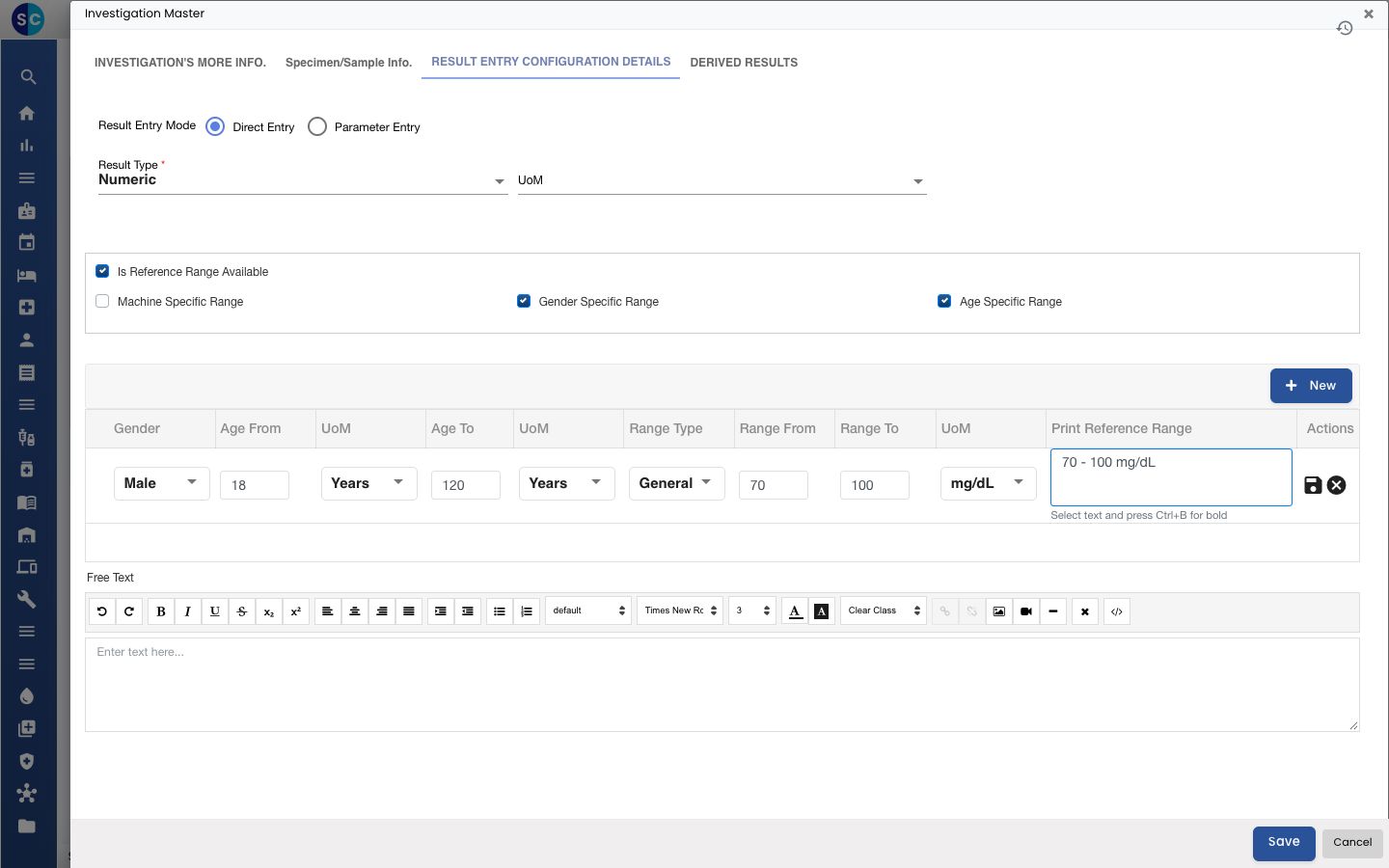
Rangos de referencia (resultados Numeric). Marca Is Reference Range Available. Marca Gender Specific Range, Age Specific Range o Machine Specific Range si el rango normal difiere según género, edad o analizador. Luego haz clic en New para agregar una fila por cada rango:
| Columna | Qué ingresar |
|---|---|
| Género (Gender) | Male, Female o Transgender (cuando el rango es específico por género). |
| Edad Desde, Edad Hasta, UoM (Age From, Age To, UoM) | El rango de edad, en Days, Months o Years (cuando el rango es específico por edad). |
| Tipo de Rango (Range Type) | General para el rango normal, Border Line o Panic para otros límites. |
| Rango Desde, Rango Hasta, UoM (Range From, Range To, UoM) | Los valores mínimo y máximo y su unidad. Range From debe ser menor que Range To. |
| Rango de Referencia a Imprimir (Print Reference Range) | El texto del rango exactamente como debe imprimirse en el informe, por ejemplo 70 - 100 mg/dL. |
Haz clic en el ícono de guardar al final de la fila para conservarla. Agrega una fila por cada género, rango de edad y tipo de rango que necesites.
Parameter Entry. Haz clic en New y selecciona cada parámetro en Parameter Name. El tipo de resultado y la unidad provienen del parámetro; Seq. No muestra el orden de las líneas, y Print decide si la línea se imprime. Haz clic en Normal Range & Result Configuration para ver los rangos de un parámetro.
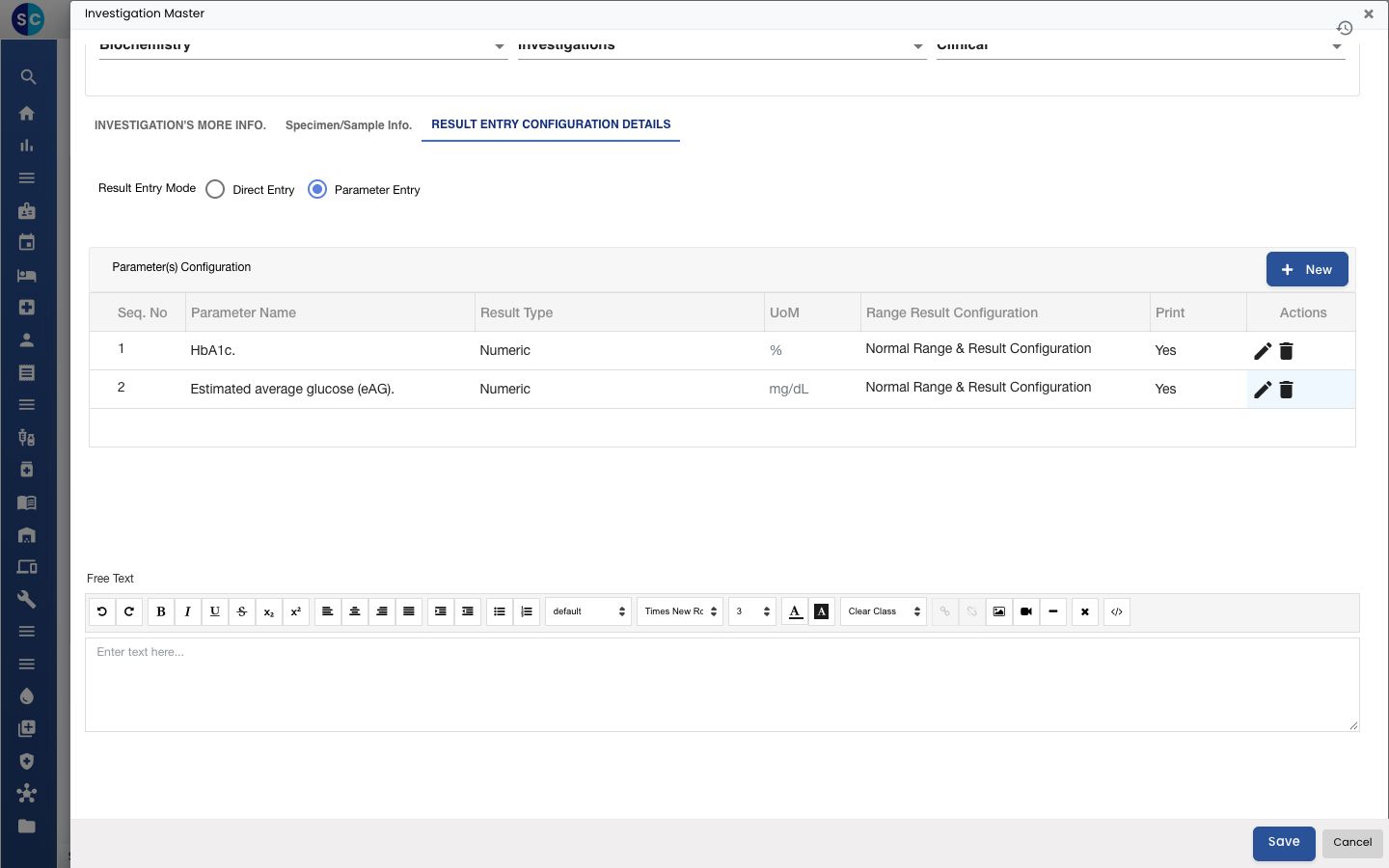
El cuadro Free Text en la parte inferior contiene cualquier texto para mostrar junto con el resultado.
Agregar un parámetro
- En la lista de Maestros de Exámenes, haz clic en Add Parameter. Se abre el panel Parameter Master a la derecha.
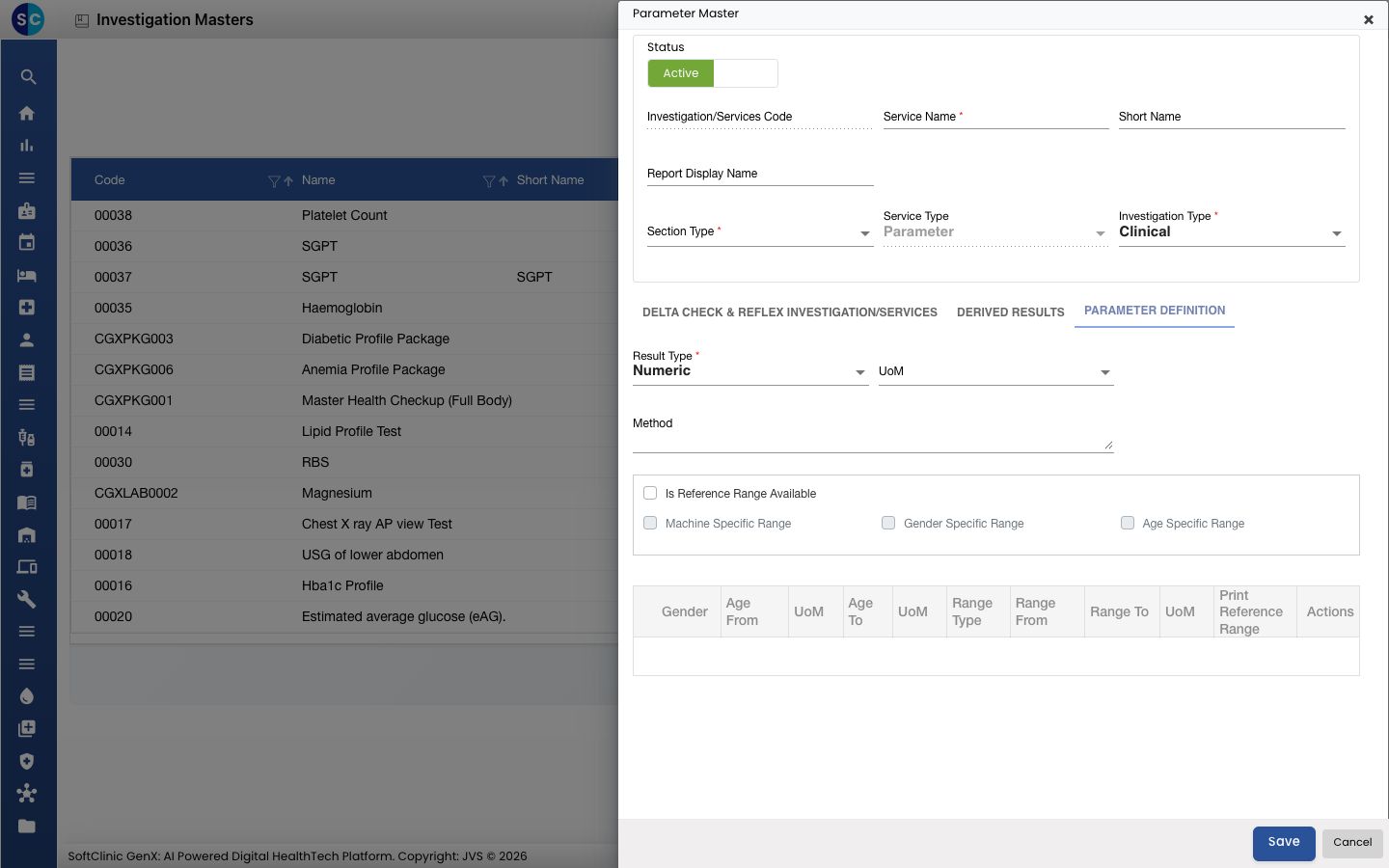
- Ingresa el Service Name y elige el Section Type. Service Type queda fijo en Parameter, y Investigation Type se mantiene en Clinical.
- En la pestaña PARAMETER DEFINITION, elige el Result Type y el UoM, ingresa el Method si es necesario, y agrega rangos de referencia exactamente como para una prueba (ver arriba).
- Haz clic en Guardar. Ahora puedes agregar el parámetro a una prueba con Parameter Entry.
Chequeo delta (Delta check)
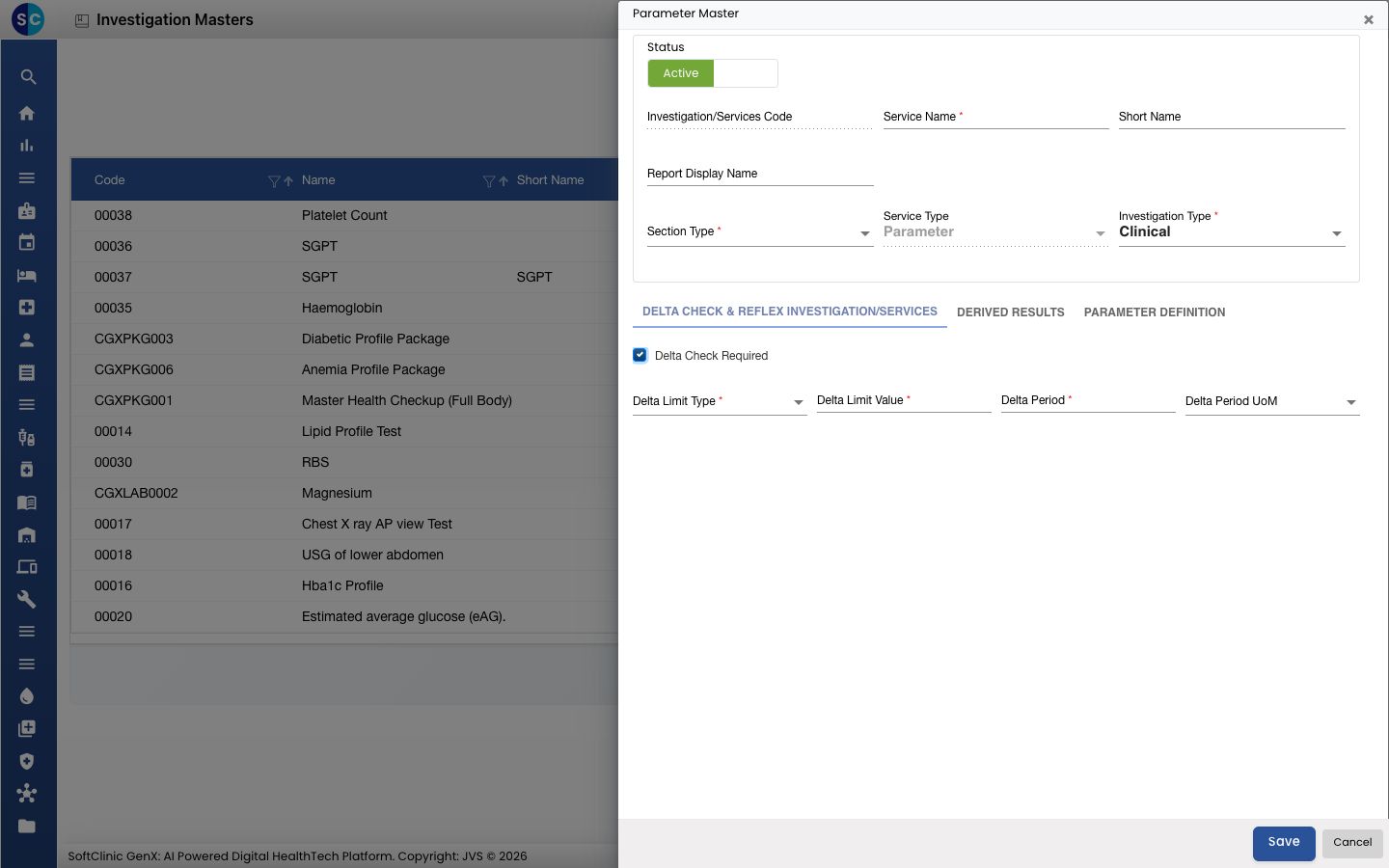
En la pestaña DELTA CHECK & REFLEX INVESTIGATION/SERVICES de un parámetro, marca Delta Check Required para señalar un resultado que cambia demasiado respecto al resultado previo del paciente.
| Campo | Qué ingresar | Obligatorio |
|---|---|---|
| Tipo de Límite Delta (Delta Limit Type) | Percentage o Amount. | Sí, cuando está marcado |
| Valor del Límite Delta (Delta Limit Value) | El mayor cambio permitido. | Sí, cuando está marcado |
| Período Delta, UoM del Período Delta (Delta Period, Delta Period UoM) | Cuánto tiempo atrás comparar, por ejemplo 30 días. | Sí, cuando está marcado |
Resultados calculados (fórmulas)
Un resultado numérico se puede calcular a partir de otros resultados, como eAG a partir de HbA1c. Abre el parámetro que se calcula y ve a DERIVED RESULTS.
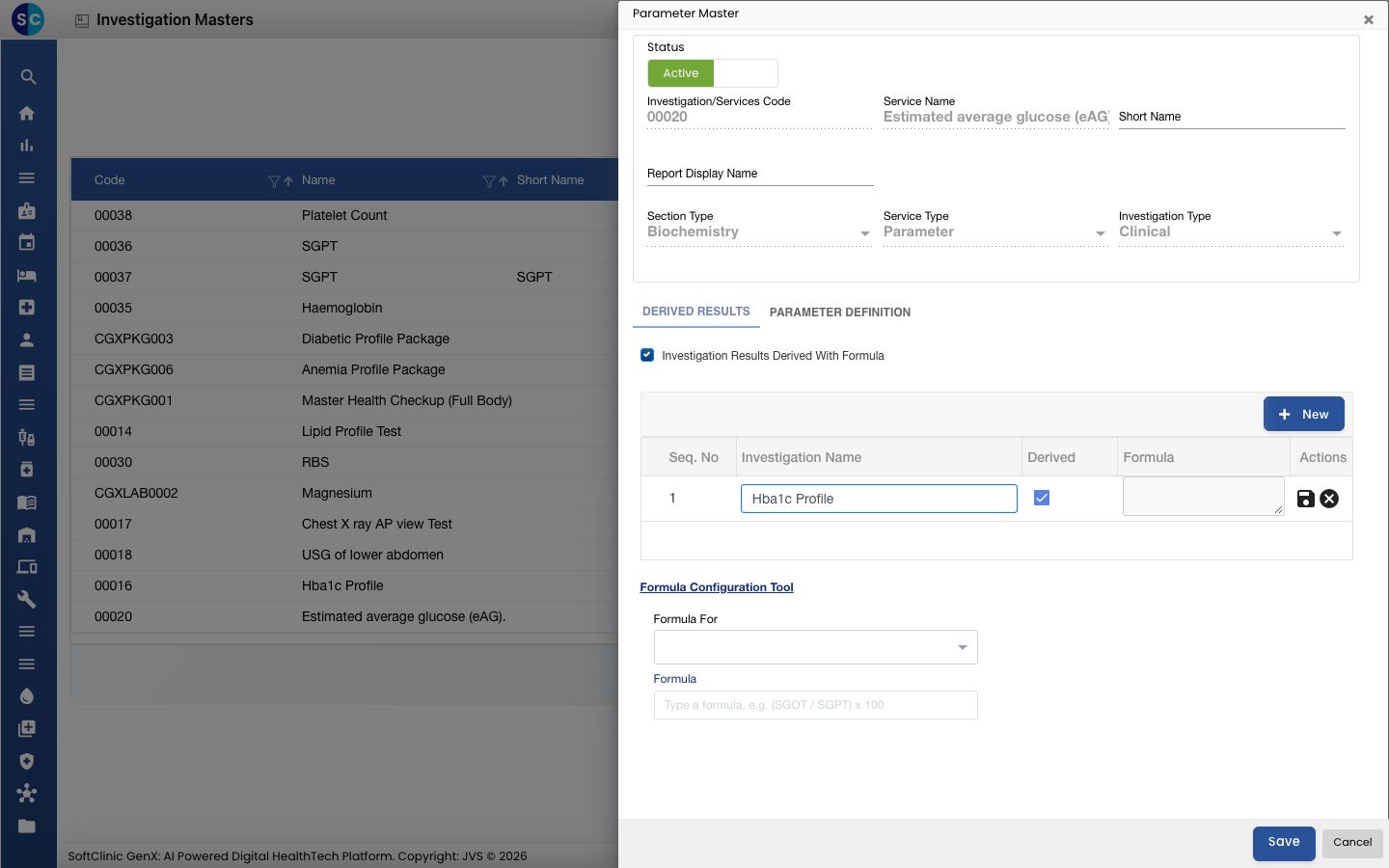
- Marca Investigation Results Derived With Formula.
- Haz clic en New, selecciona la prueba en Investigation Name, marca Derived y guarda la fila.
- En la Formula Configuration Tool, elige el resultado en Formula For.
- Escribe la Formula, por ejemplo
(SGOT / SGPT) x 100. Usa Insert Into Formula para agregar un parámetro o un operador (+, -, x, /, paréntesis) en el cursor, y Clear para empezar de nuevo. - Haz clic en Guardar.
La fórmula se valida al guardar. Se rechaza si los paréntesis no coinciden, un operador está mal ubicado, un nombre no es un parámetro conocido, o un parámetro se calcularía a partir de sí mismo.
Cambiar o desactivar una prueba o parámetro
- En la lista, haz clic en el botón ⋮ al final de la fila y elige Editar (Edit).
- Cambia los campos o pestañas que necesites. Para dejar de ofrecer la prueba, cambia Estado (Status) a Inactive.
- Haz clic en Guardar.
Las pruebas y parámetros no se pueden eliminar desde esta pantalla. En su lugar, marca Inactive.
Para tener en cuenta
- Cuando el servicio elegido es un perfil o paquete, el formulario muestra en su lugar una pestaña PROFILE CONFIGURATION, donde se listan las pruebas que contiene.
- Si ya existe una prueba con el mismo nombre, el formulario ofrece Open existing para que la prueba no se cree dos veces.
- Una prueba de laboratorio nueva necesita al menos un Sample Type, y un código LOINC o un motivo por el cual no tiene uno.
- Cambiar el Result Type o el Result Entry Mode de una prueba que ya tiene rangos o parámetros pide confirmación, porque las entradas existentes se eliminan.
- Haz clic en Cancelar (Cancel) para cerrar el formulario sin guardar.