Imprimer un rapport de laboratoire
Prévisualisez, imprimez ou téléchargez un rapport de laboratoire validé, choisissez papier à en-tête ou papier simple, et réimprimez-le plus tard.
Le rapport de laboratoire liste chaque résultat validé avec son unité et sa plage de référence biologique, et il est signé par le médecin validateur. Vous pouvez l'imprimer autant de fois que nécessaire.
remarque
Qui fait cela : personnel du laboratoire ou de l'accueil disposant des droits d'impression du laboratoire · Où : Laboratory › Lab Dashboard › icône Print ou Print All
Avant de commencer
- Les résultats sont validés. Voir Valider les résultats d'analyses.
Imprimer une analyse
- Ouvrez la fiche de la demande sur le Lab Dashboard et cliquez sur l'icône Print (l'imprimante bleue) sur la ligne de l'analyse. Le Lab Report Preview s'ouvre.
- Choisissez comment imprimer :
- Print On Letterhead : laisse le haut vide pour votre papier à en-tête pré-imprimé.
- Print On Plain Paper : imprime l'en-tête de l'hôpital avec le rapport.
- Download : enregistre le rapport en PDF.

Imprimer plusieurs analyses ensemble
- Cliquez sur Print All sur la fiche de la demande. Select Reports & Print Order s'ouvre avec tous les rapports validés de la demande.
- Cochez les rapports à imprimer, ou utilisez Select All / Clear All. Faites glisser une ligne par sa poignée pour changer l'ordre d'impression. PRINT STATUS indique si un rapport a déjà été imprimé.
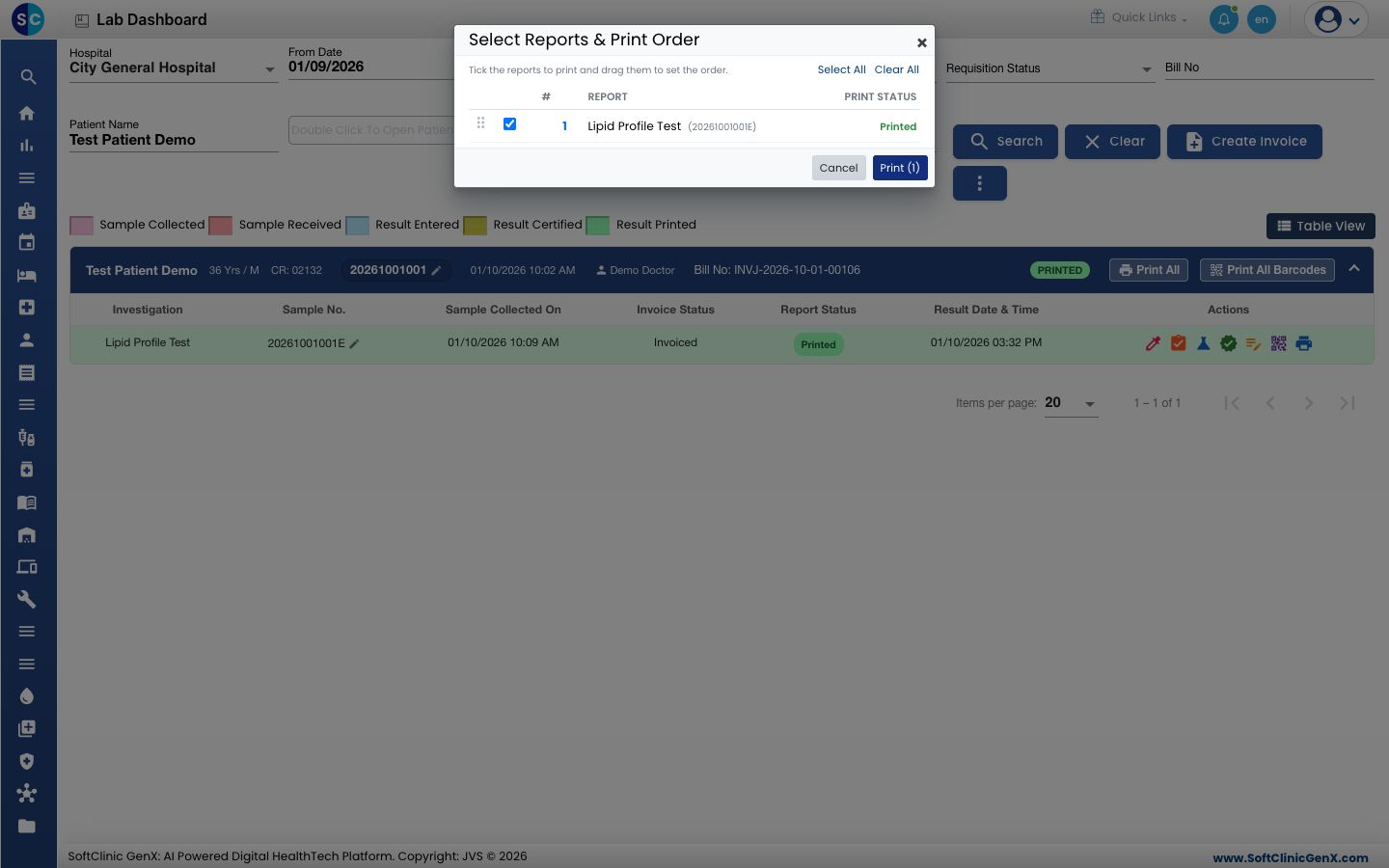
- Cliquez sur Print (n). Le Lab Report Preview s'ouvre avec les rapports choisis.
Ce que montre le rapport
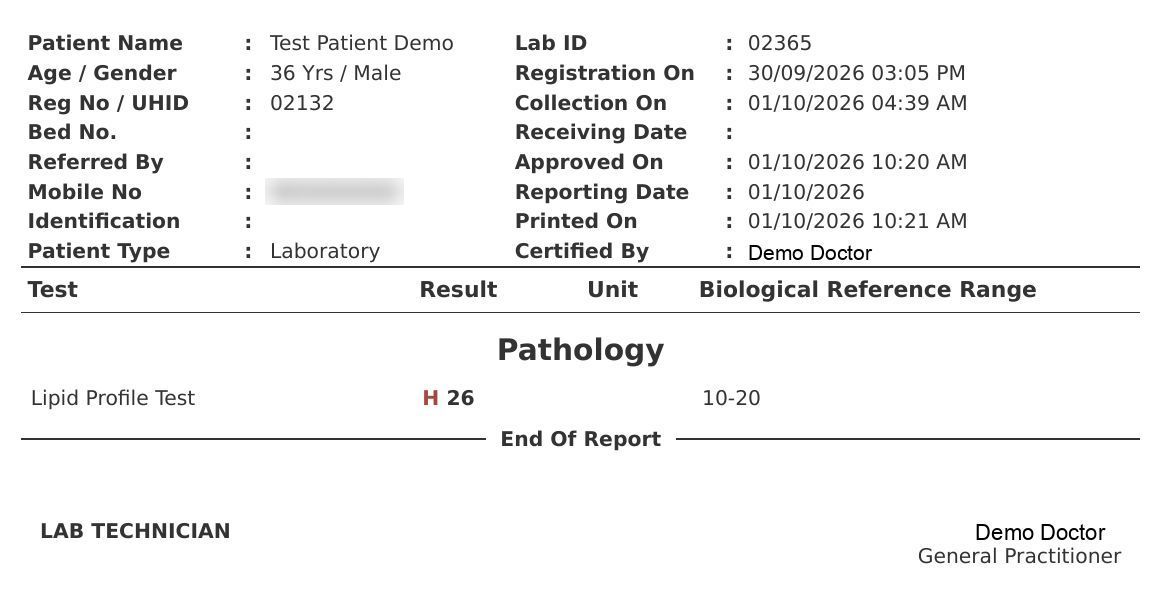
- Les informations du patient, les heures de prélèvement, de validation et d'impression, et le médecin validateur.
- Une ligne par analyse : Test, Result, Unit et Biological Reference Range. La plage est celle de l'âge et du sexe du patient.
- Un résultat anormal est en gras avec H (haut) ou L (bas) à côté ; un résultat critique est marqué HH ou LL.
- End Of Report et les signatures en bas.
Imprimer de nouveau
Ouvrez la demande et cliquez de nouveau sur Print ou Print All. Une analyse imprimée reste validée ; sa ligne devient verte et Report Status affiche Printed.
En cas de problème
| Ce que vous voyez | Ce que cela signifie | Que faire |
|---|---|---|
| This report is not yet certified. | Seuls les résultats validés s'impriment. | Validez d'abord les résultats. |
| You do not have rights to print | Votre rôle n'a pas le droit d'imprimer les résultats de laboratoire. | Demandez à votre administrateur de vous l'accorder. |
| Select at least one report to print. | Aucun rapport n'est coché dans Select Reports & Print Order. | Cochez au moins un rapport. |
Voir aussi
- Valider les résultats d'analyses : l'approbation avant l'impression.
- Configurer les Investigation Masters : plages de référence et unités du rapport.
- FAQ Laboratoire : questions fréquentes.