Editar los datos de un paciente
Corrige o completa el nombre, la edad, el número de celular, la dirección u otros datos de un paciente registrado.
Puedes corregir los datos de un paciente en cualquier momento desde Patient List — por ejemplo, para corregir una ortografía, agregar un correo electrónico o completar la dirección después de un registro rápido. El número de CR no cambia.
nota
Quién puede hacerlo: personal de recepción y registro
Dónde: Pacientes › Vistas › Lista de Pacientes › ⋮ › Edit
Pasos
- Busca al paciente en Pacientes › Vistas › Lista de Pacientes.
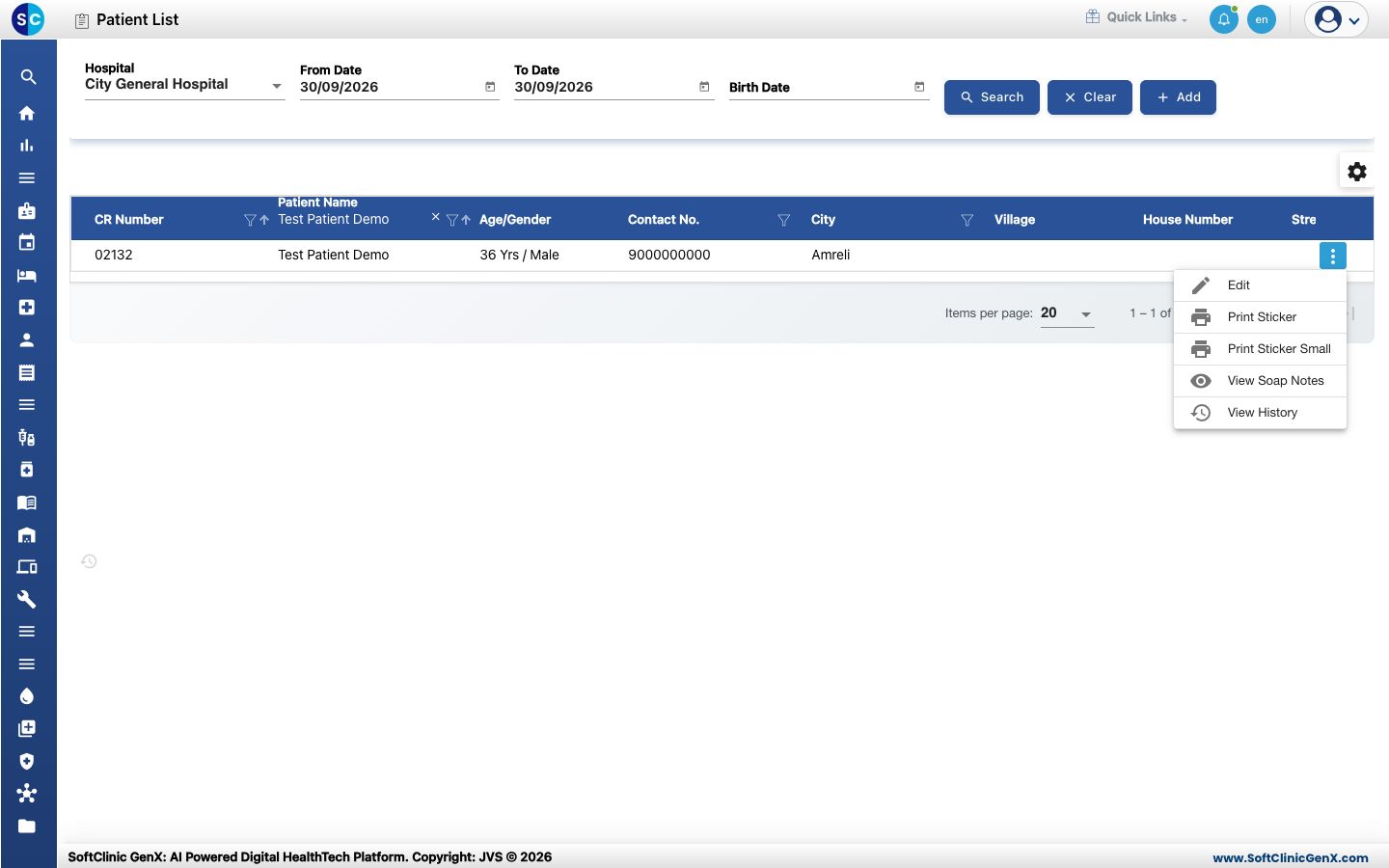
- Haz clic en el botón ⋮ al final de la fila del paciente y elige Edit.
- El registro del paciente se abre a la derecha, con las mismas pestañas que en el registro. Cambia los campos que necesites — aquí se agrega un correo electrónico.
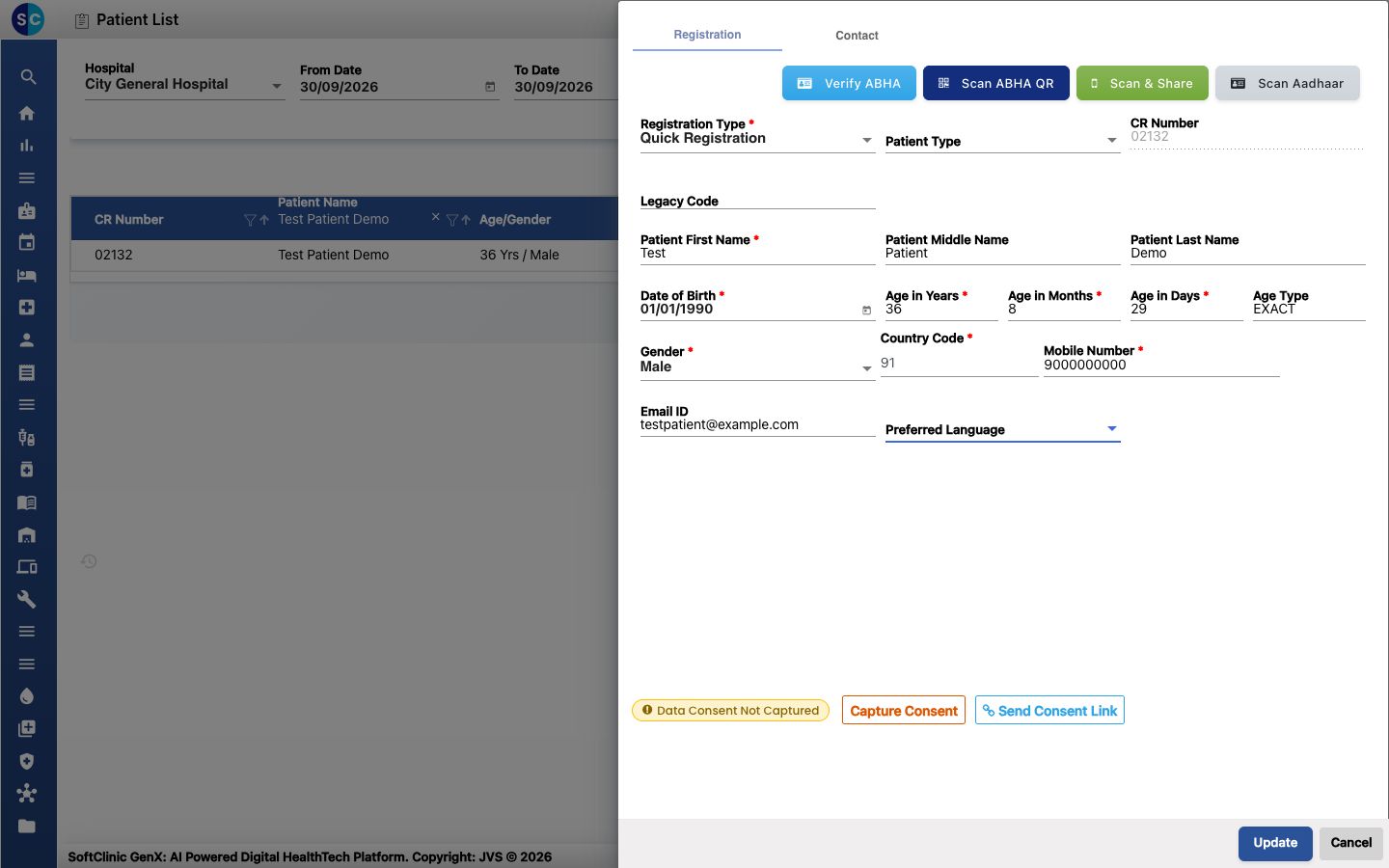
- Haz clic en Update. Si una advertencia lista a otros pacientes con el mismo número de celular, revísala y haz clic en Ok para continuar.
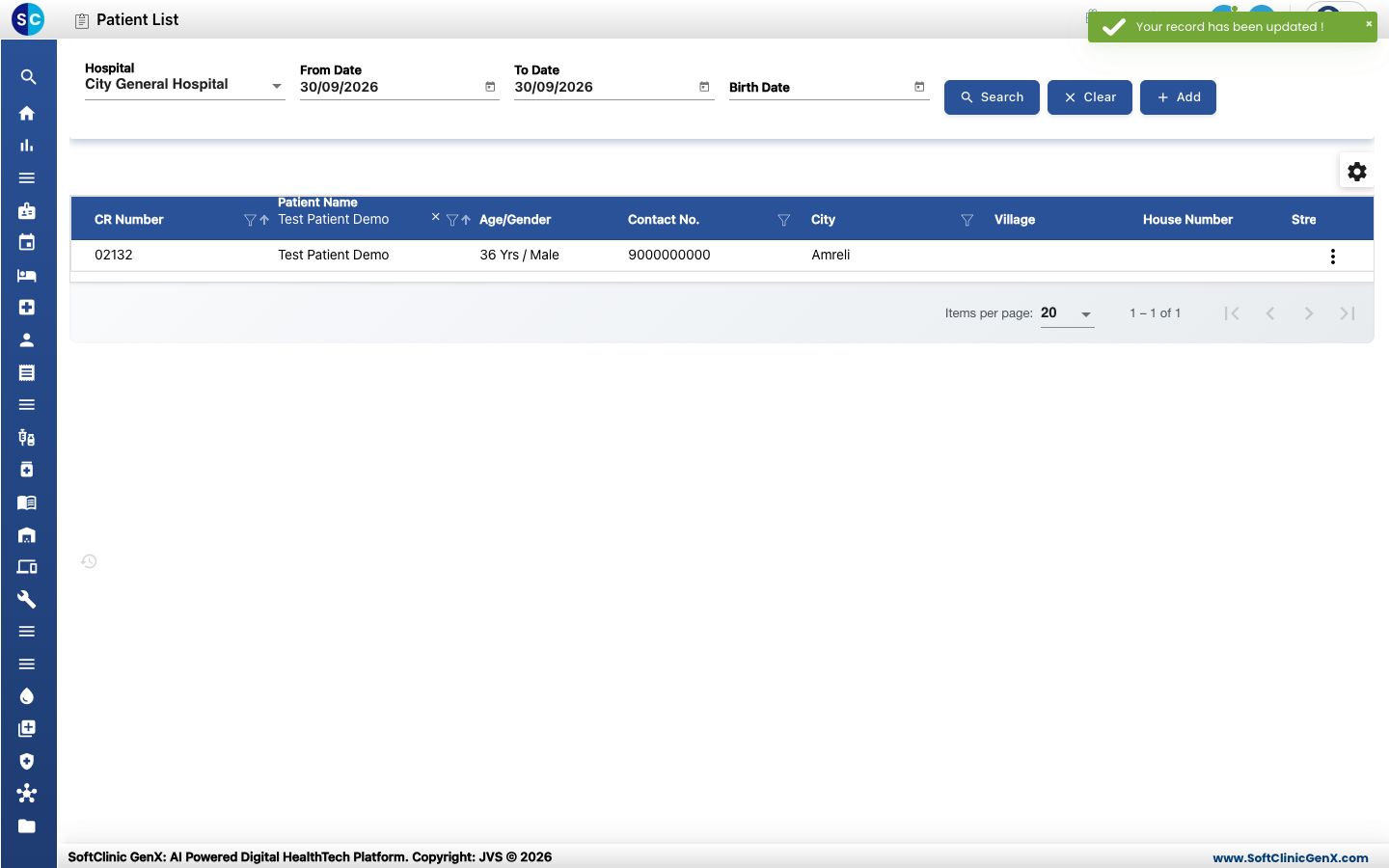
- Verás Your record has been updated! y la lista muestra los nuevos datos.
Para tener en cuenta
- Para no guardar, haz clic en Cancel — no se cambia nada.
- View History en el mismo menú de la fila muestra quién cambió el registro y cuándo.
- Un paciente registrado con Quick Registration solo muestra las pestañas Registration y Contact. Los pacientes registrados con otro tipo de registro también muestran las pestañas de identificación, referencia, foto y seguro.
- Los botones Capture Consent y Send Consent Link en la parte inferior registran el consentimiento de datos del paciente.
Si algo sale mal
| Qué ves | Qué significa | Qué hacer |
|---|---|---|
| Un campo está subrayado en rojo | Un campo obligatorio está vacío. | Complétalo y haz clic de nuevo en Update. |
| patient already exists | Otro registro ya tiene el mismo nombre, fecha de nacimiento, género y número de celular. | Verifica si el paciente fue registrado dos veces antes de cambiar los datos. |