Registrar un paciente con todos los detalles
Registra a un paciente con comprobante de identidad, dirección completa, referencia, fotografía y datos del seguro en un solo paso.
Usa un registro completo cuando el paciente necesite un registro completo desde la primera visita — por ejemplo, una admisión, un paciente con seguro o un caso referido. Elegir cualquier tipo de registro distinto de Quick Registration abre las pestañas adicionales.
nota
Quién puede hacerlo: personal de recepción y registro
Dónde: Pacientes › Registro Rápido, y luego cambia Registration Type
Antes de empezar
- Busca al paciente primero para no crear un duplicado.
- La lista Registration Type proviene de Tipo de Registro, Patient Type de Tipo de Paciente y los títulos de Prefijo.
Pasos
- Ve a Pacientes › Registro Rápido.
- En Registration Type, elige el tipo que necesites, por ejemplo General. Aparecen seis pestañas: Registration, Personal & Identity Information, Contact, Referral, Biometrics e Insurance and Eligibility Details.
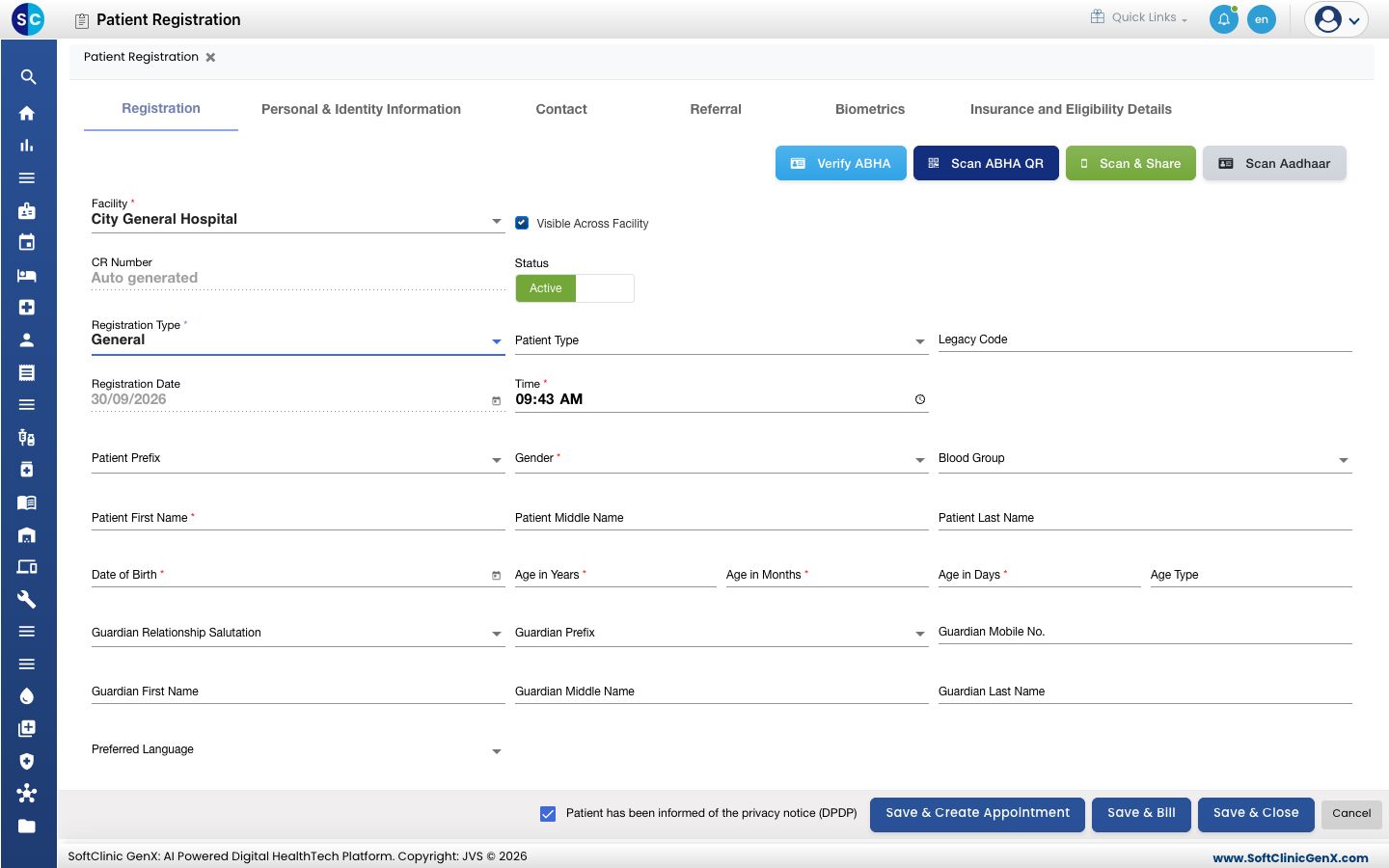
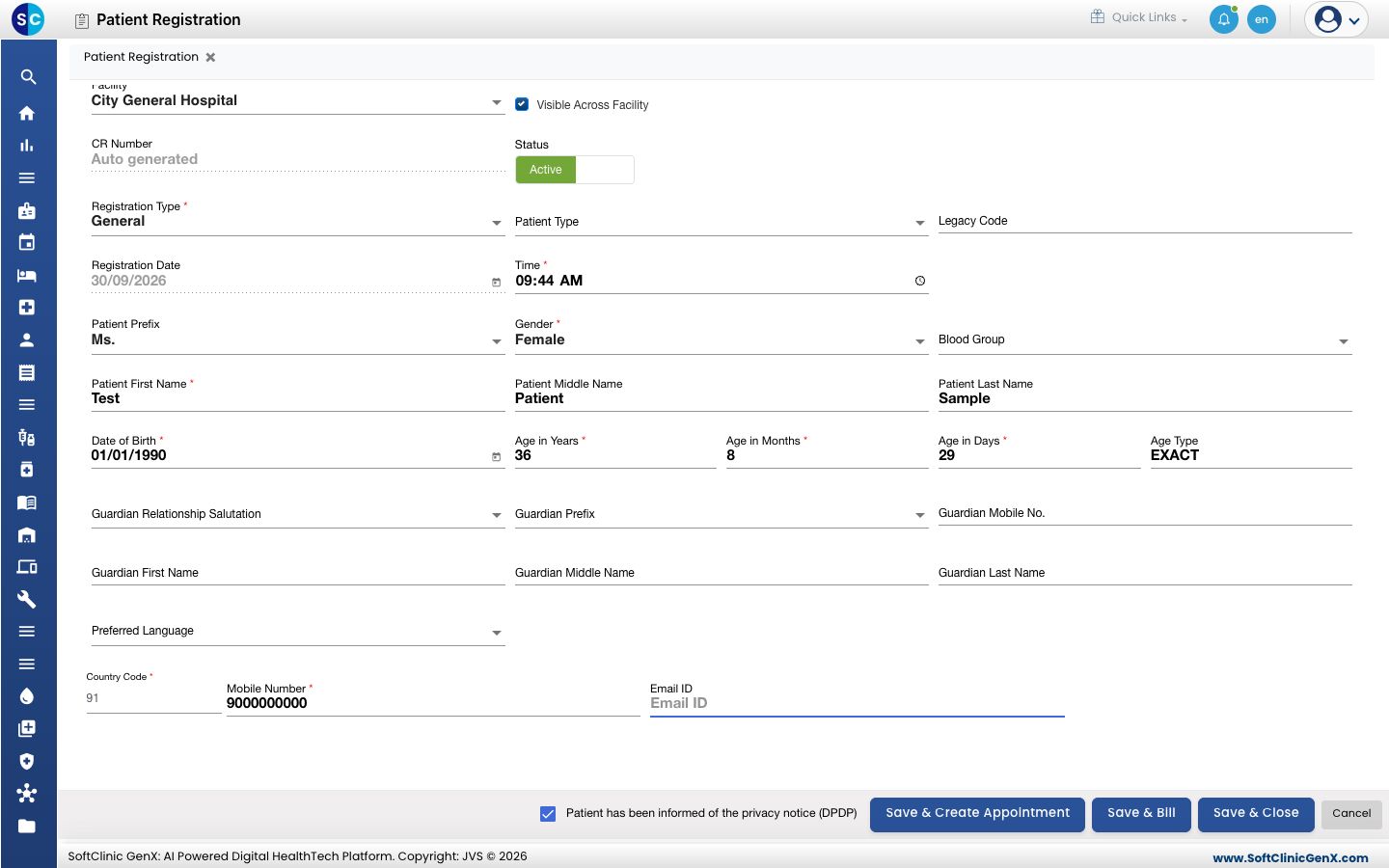
- En la pestaña Registration, completa el nombre del paciente, Date of Birth (o Age in Years), Gender y Mobile Number. Agrega el nombre y el número de celular de un tutor si el paciente es un menor o lo necesita. Registration Date y Time se completan automáticamente.
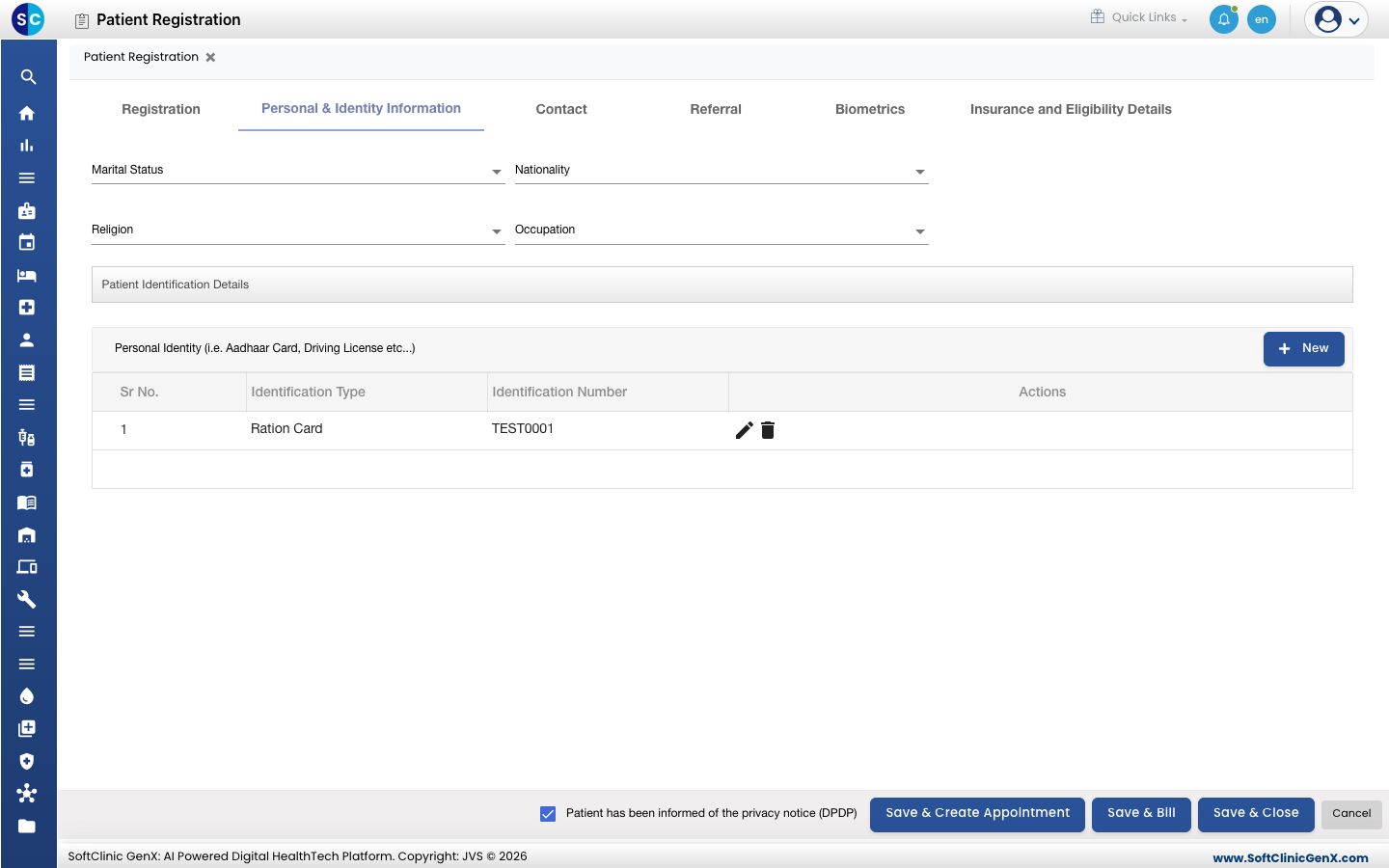
- Abre Personal & Identity Information. Elige Marital Status, Nationality, Religion y Occupation si los registras. Para agregar un comprobante de identidad, haz clic en New, elige el Identification Type, escribe el Identification Number y haz clic en el ícono de guardar de la fila.
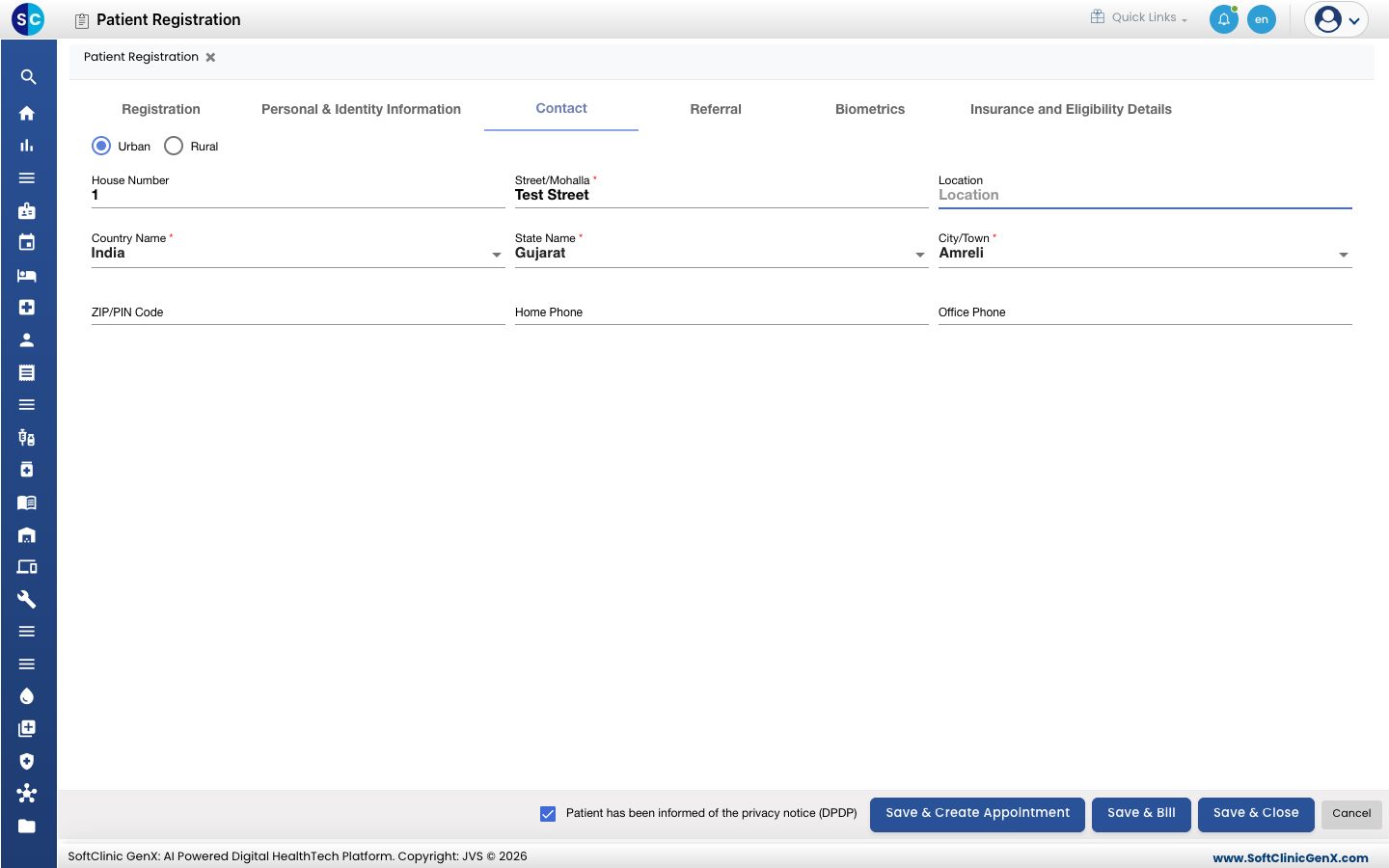
- Abre Contact. Elige Urban o Rural y completa la dirección. El país, el estado y la ciudad comienzan con los valores predeterminados de tu hospital.
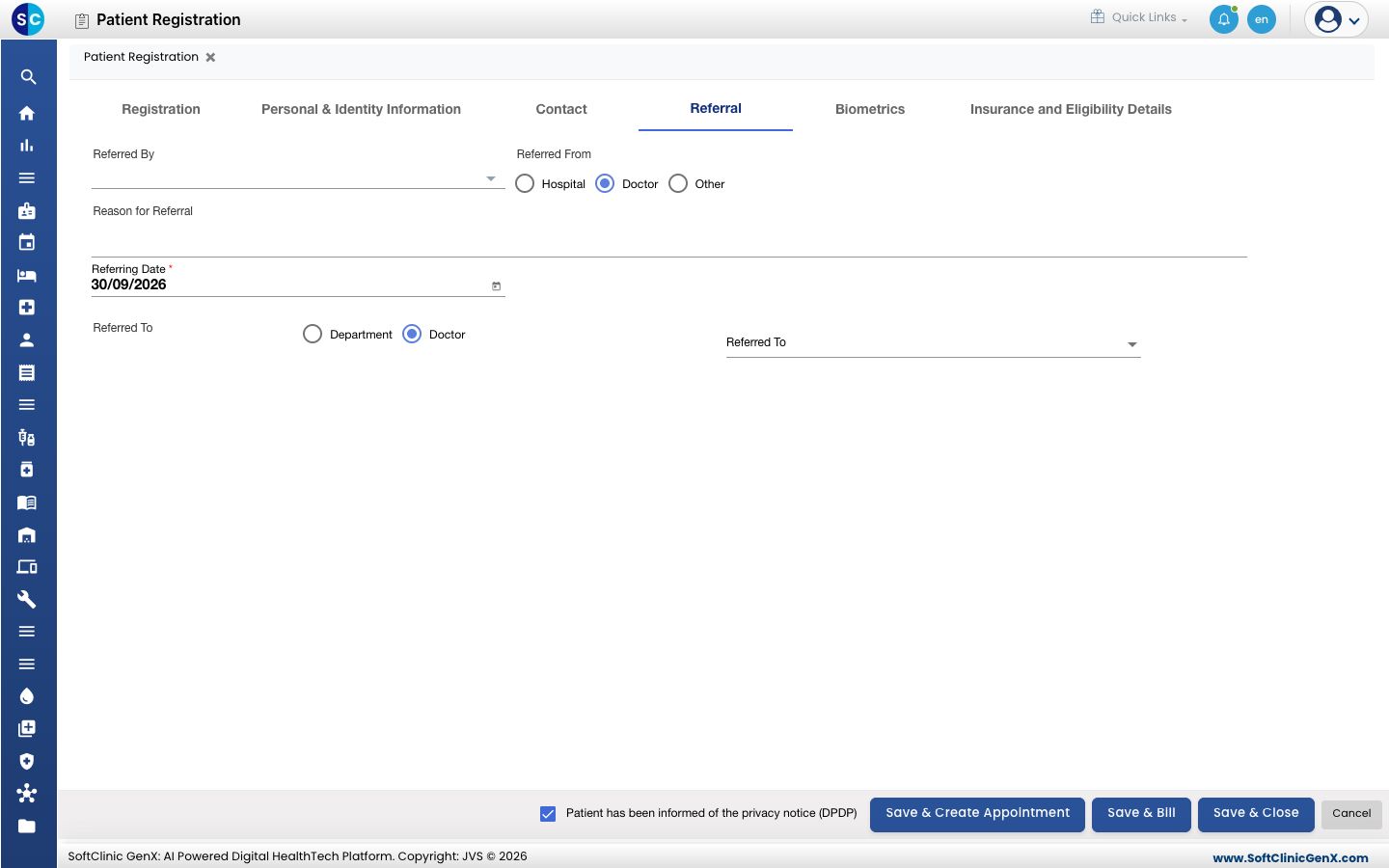
- Abre Referral si alguien refirió al paciente. Elige Referred By, indica si la referencia proviene de un Hospital, un Doctor u Other, y agrega el motivo.
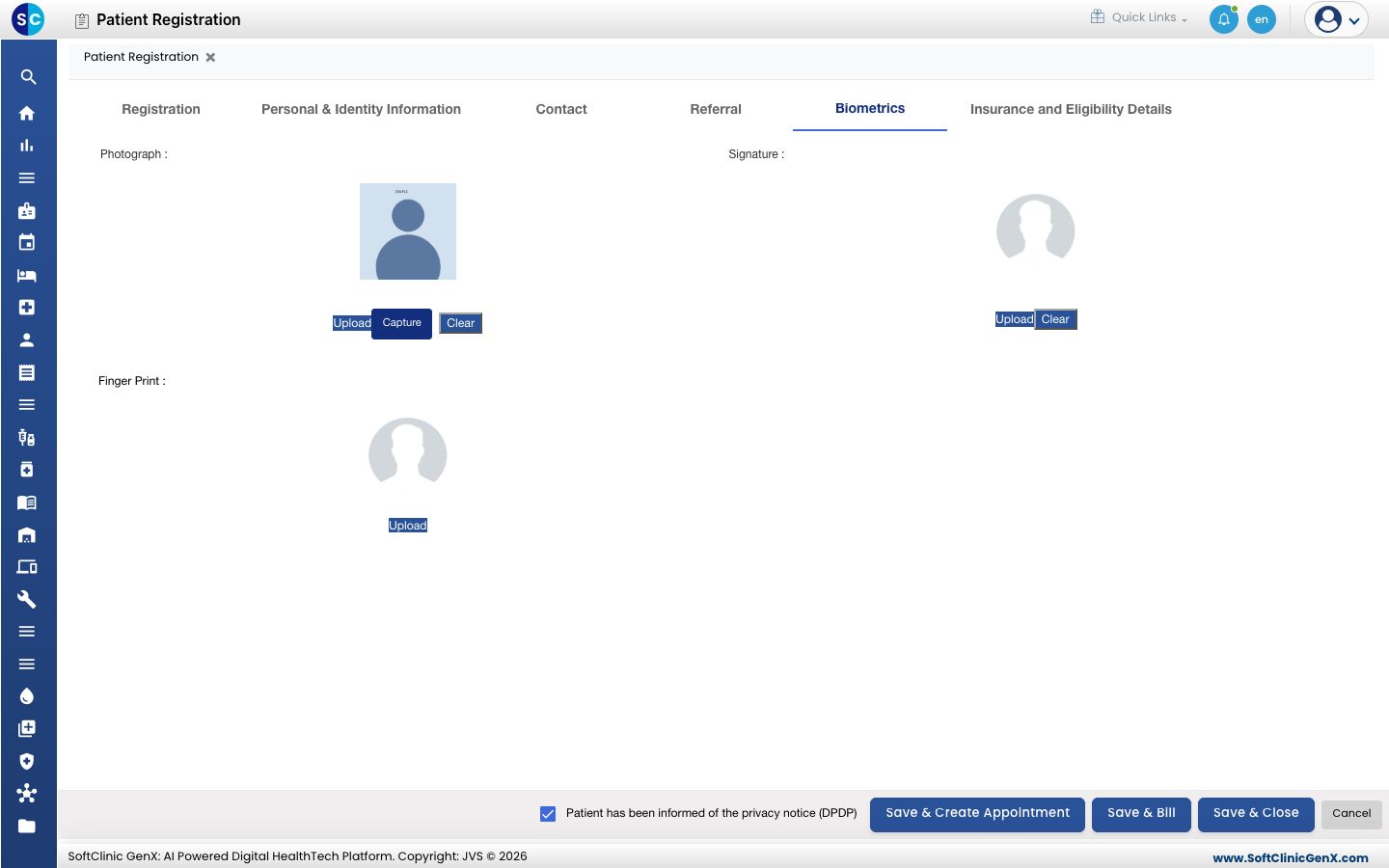
- Abre Biometrics para agregar la fotografía del paciente. Haz clic en Upload para elegir una imagen, o en Capture para tomar una con la cámara de la computadora. También puedes subir una firma y una imagen de huella digital.
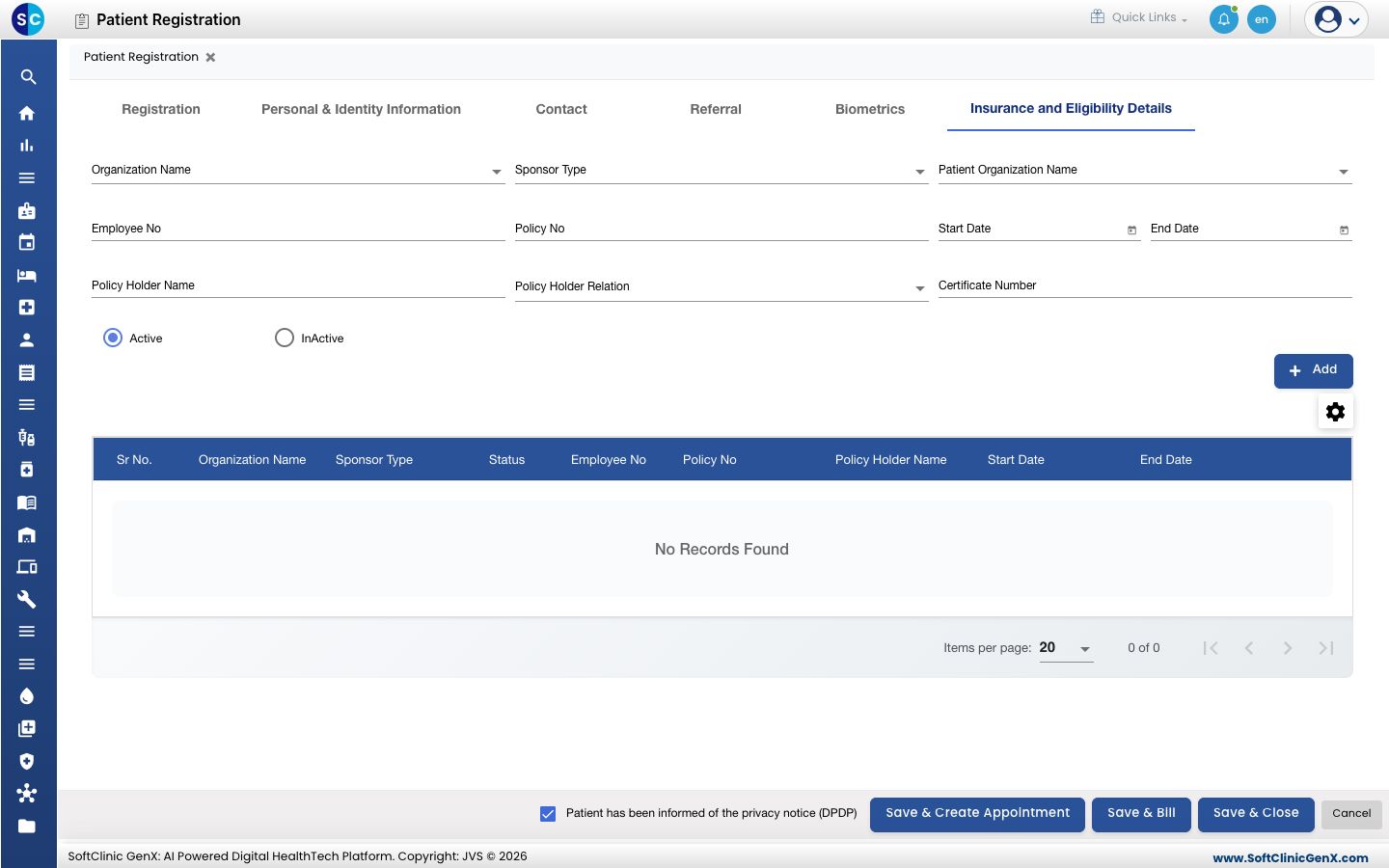
- Abre Insurance and Eligibility Details si el paciente está cubierto por una aseguradora o una empresa. Elige Organization Name y Sponsor Type, completa los datos de la póliza y haz clic en Add.
- Haz clic en Save & Close (o en Save & Create Appointment / Save & Bill para continuar directamente). Si una advertencia lista a otros pacientes con el mismo número de celular, revísala y haz clic en Ok solo si se trata de un paciente nuevo.
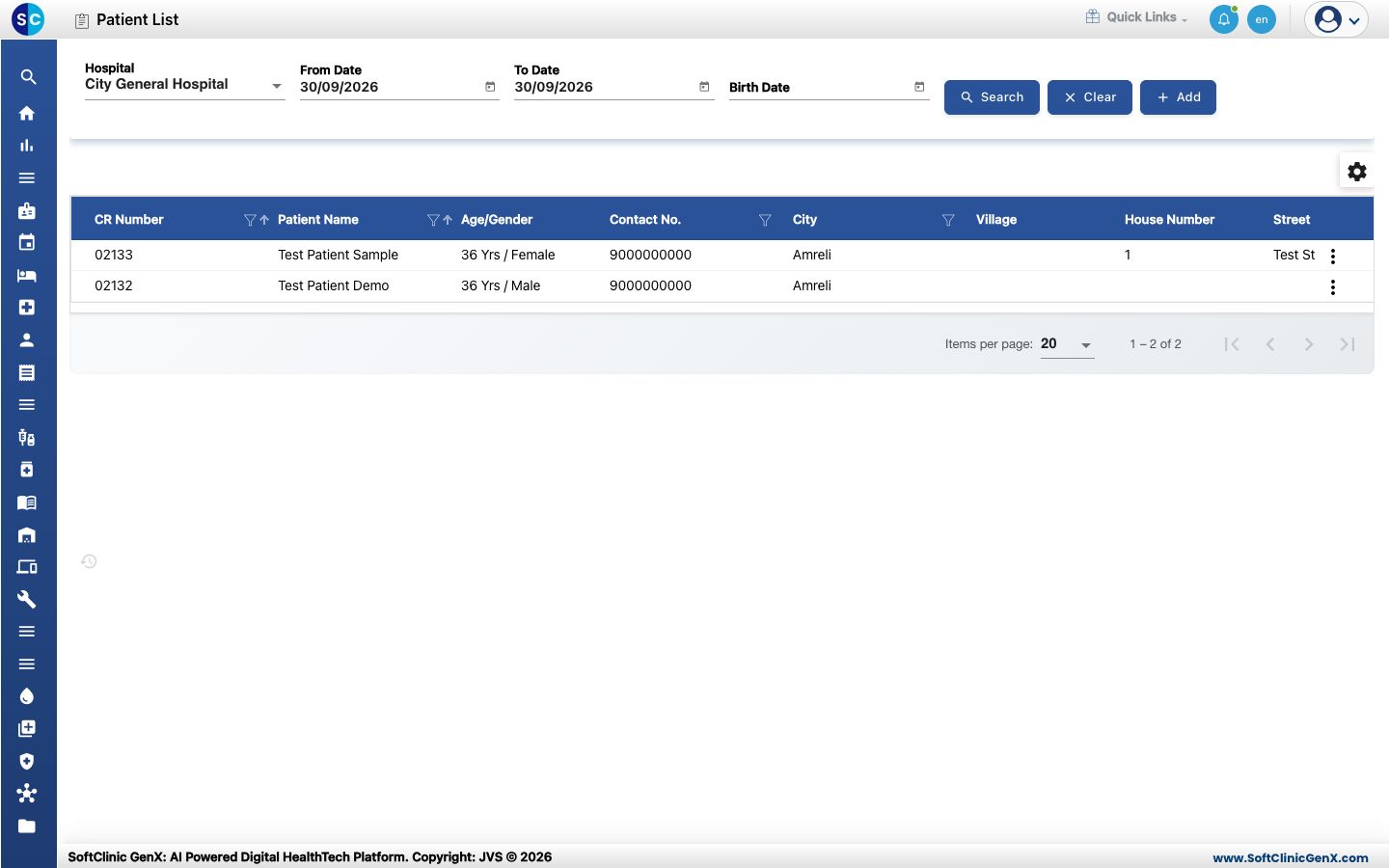
- Verás Your record has been saved. El paciente aparece en Patient List con un nuevo número de CR.
Si algo sale mal
| Qué ves | Qué significa | Qué hacer |
|---|---|---|
| Personal Identification is Required | Tu hospital requiere un comprobante de identidad para este tipo de registro. | Abre Personal & Identity Information, haz clic en New y agrega al menos un documento. |
| patient already exists | Ya hay un paciente registrado con el mismo nombre, fecha de nacimiento, género y número de celular. | Usa el registro existente desde Patient List. |
| Capture no muestra ninguna imagen | El navegador no tiene acceso a una cámara. | Permite el acceso a la cámara en el navegador, o usa Upload en su lugar. |
Relacionado
- Registrar un paciente nuevo (Registro Rápido): la forma rápida para pacientes ambulatorios.
- Agregar o cambiar la foto de un paciente: para agregar la foto más adelante.
- Subir un documento del paciente: para informes escaneados y copias de identificación.
- Preguntas frecuentes de Pacientes