Registrar un paciente nuevo (Registro Rápido)
Registra a un paciente ambulatorio en menos de un minuto con solo un nombre, edad, género y número de celular, y obtén un número de CR.
El Registro Rápido solo pide los datos necesarios para iniciar una visita. El paciente obtiene un número de CR en el momento de guardar, y puedes agregar el resto de los datos más adelante.
Quién puede hacerlo: personal de recepción y registro
Dónde: Pacientes › Registro Rápido (o Pacientes › Vistas › Lista de Pacientes › Agregar)
Antes de empezar
- Verifica que el paciente no esté ya registrado: busca al paciente primero para evitar un registro duplicado.
- Los títulos (Sr., Sra.) provienen de Prefijo, y la lista Patient Type proviene de Tipo de Paciente.
Pasos
-
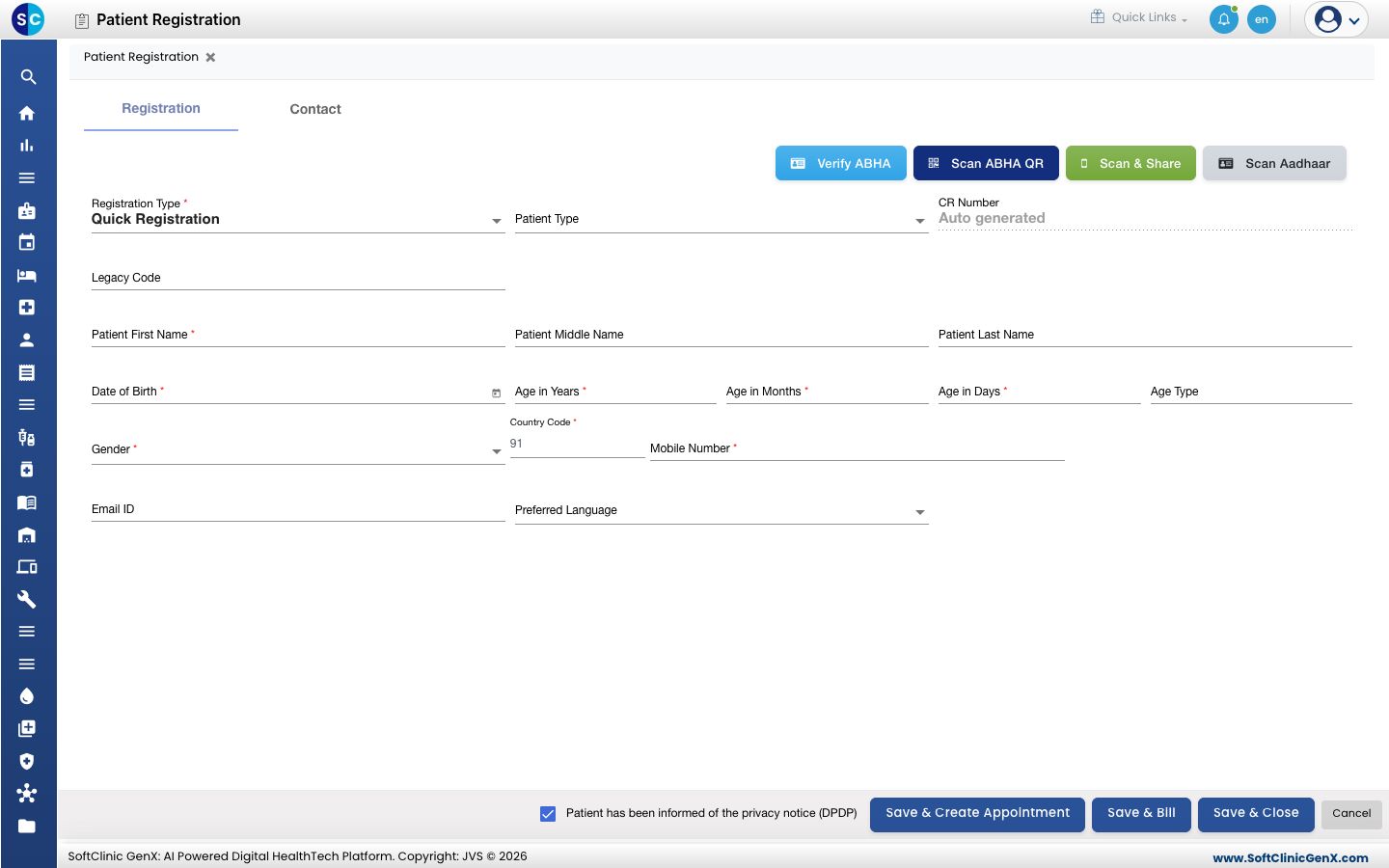
Ve a Pacientes › Registro Rápido. Se abre la pantalla Patient Registration con Registration Type en Quick Registration.
-
Completa los datos del paciente:
Campo Qué ingresar Obligatorio Patient Type La categoría del paciente, si tu hospital usa una. No Patient First Name, Middle Name, Last Name El nombre del paciente tal como debe imprimirse en facturas e informes. Solo el primer nombre Date of Birth La fecha de nacimiento. La edad se completa automáticamente. Si solo conoces la edad, escríbela en Age in Years y la fecha de nacimiento se calcula por ti. Sí Gender El género del paciente. El título (Sr., Srta., Sra.) se elige según el género y la edad. Sí Country Code, Mobile Number El número de celular del paciente. El código de país se completa automáticamente. Sí Email ID, Preferred Language Datos de contacto opcionales. No 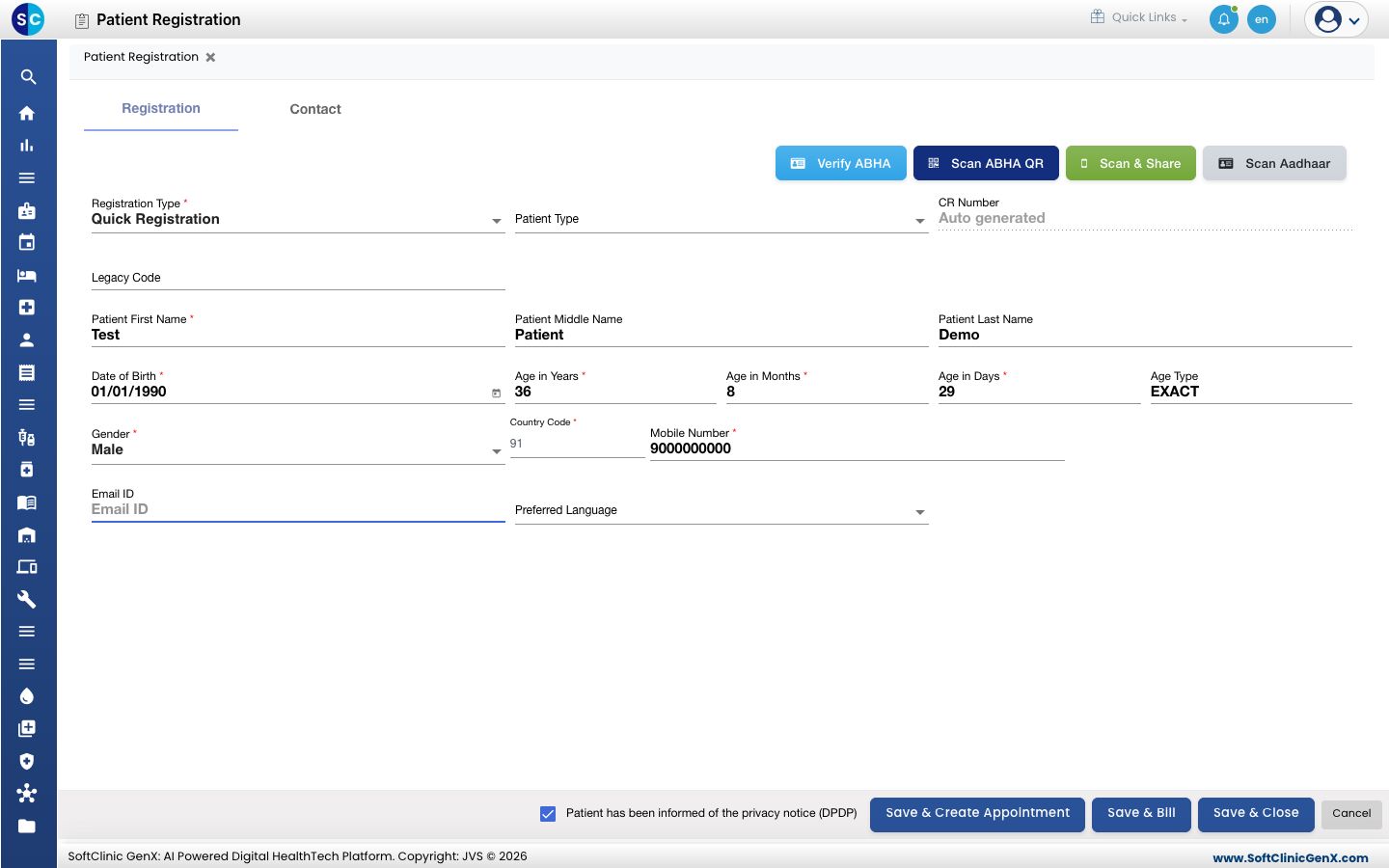
-
Para agregar una dirección, abre la pestaña Contact. El país, el estado y la ciudad se completan con los valores predeterminados de tu hospital; cámbialos si hace falta.
-
Deja marcado Patient has been informed of the privacy notice (DPDP) una vez que hayas informado al paciente al respecto.
-
Haz clic en uno de los botones de guardado:
- Save & Close — guarda y vuelve a la lista de pacientes.
- Save & Create Appointment — guarda y continúa para reservar una cita.
- Save & Bill — guarda y continúa a facturación.
-
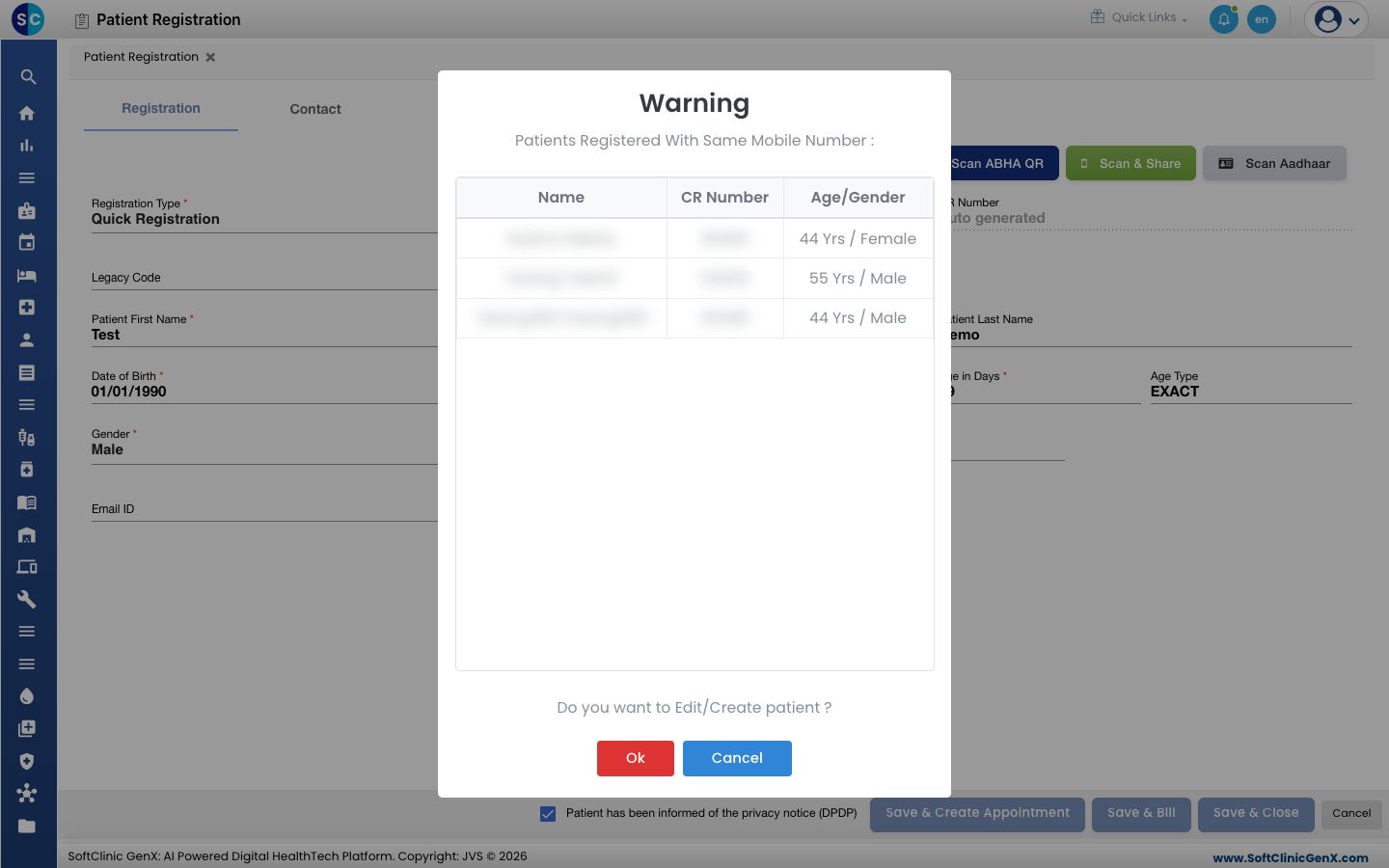
Si ya hay otros pacientes registrados con el mismo número de celular, un Warning los lista. Revisa la lista:
- Si el paciente ya está ahí, haz clic en Cancel y abre el registro existente en su lugar.
- Si realmente es un paciente nuevo (por ejemplo, un familiar que comparte el teléfono), haz clic en Ok para guardar.
-
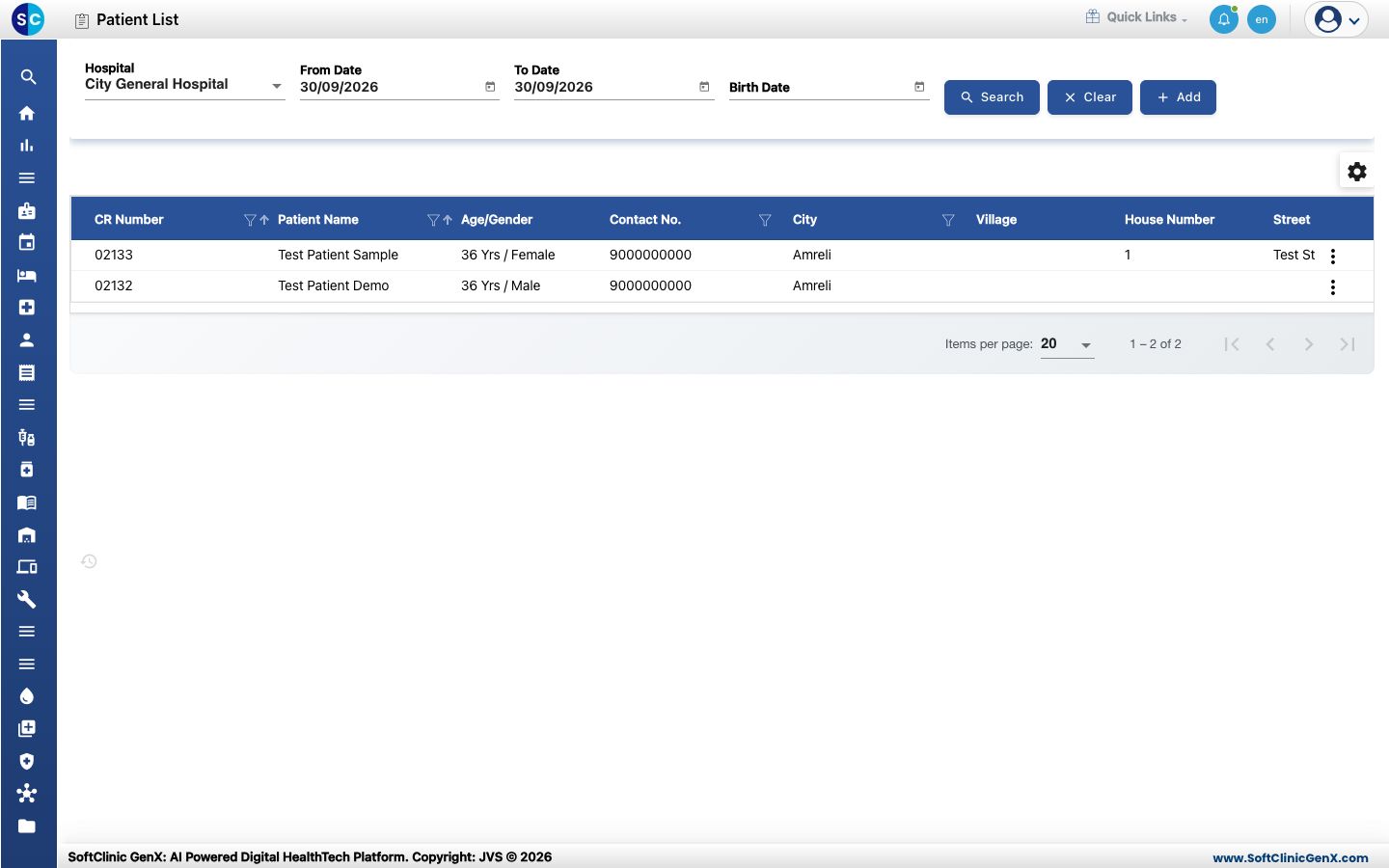
Verás Your record has been saved. El nuevo paciente aparece en Patient List con su número de CR.
Si algo sale mal
| Qué ves | Qué significa | Qué hacer |
|---|---|---|
| patient already exists | Ya hay un paciente registrado con el mismo nombre, fecha de nacimiento, género y número de celular. | Busca al paciente en Patient List y usa el registro existente. |
| Un campo está subrayado en rojo | Un campo obligatorio está vacío. | Completa el campo y guarda de nuevo. |
| Falta el título que necesitas en Patient Prefix | El prefijo no se ha configurado o está inactivo. | Pide a tu administrador que lo agregue en Prefijo. |
Relacionado
- Registrar un paciente con todos los detalles: cuando necesitas comprobante de identidad, dirección, referencia, foto o seguro al registrar.
- Editar los datos de un paciente: para completar el registro más adelante.
- Preguntas frecuentes de Pacientes