Buscar un paciente
Busca a un paciente registrado por nombre, número de CR, número de celular o fecha de registro en Patient List.
Patient List muestra a todos los pacientes registrados. Búscalo antes de registrar a alguien, para que esa persona no termine con dos registros.
nota
Quién puede hacerlo: personal de recepción y registro
Dónde: Pacientes › Vistas › Lista de Pacientes
Pasos
- Ve a Pacientes › Vistas › Lista de Pacientes. La lista se abre con los registros de hoy.
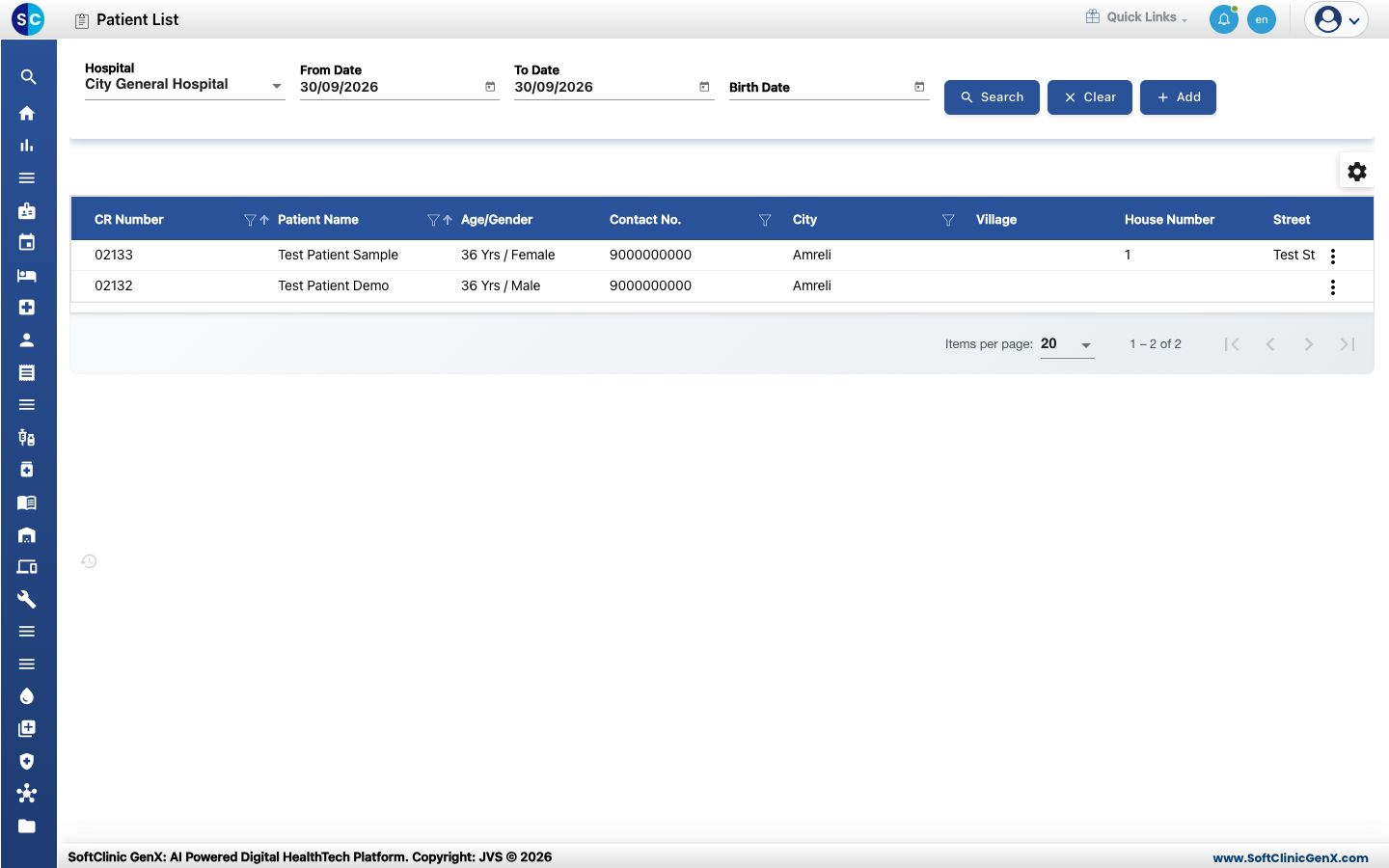
- Para buscar más atrás en el tiempo, cambia From Date y To Date y haz clic en Search. Para encontrar a un paciente por fecha de nacimiento, completa Birth Date y haz clic en Search.
- Para buscar por nombre, haz clic en el encabezado de columna Patient Name y empieza a escribir. Los nombres coincidentes aparecen mientras escribes — haz clic en el que buscas.
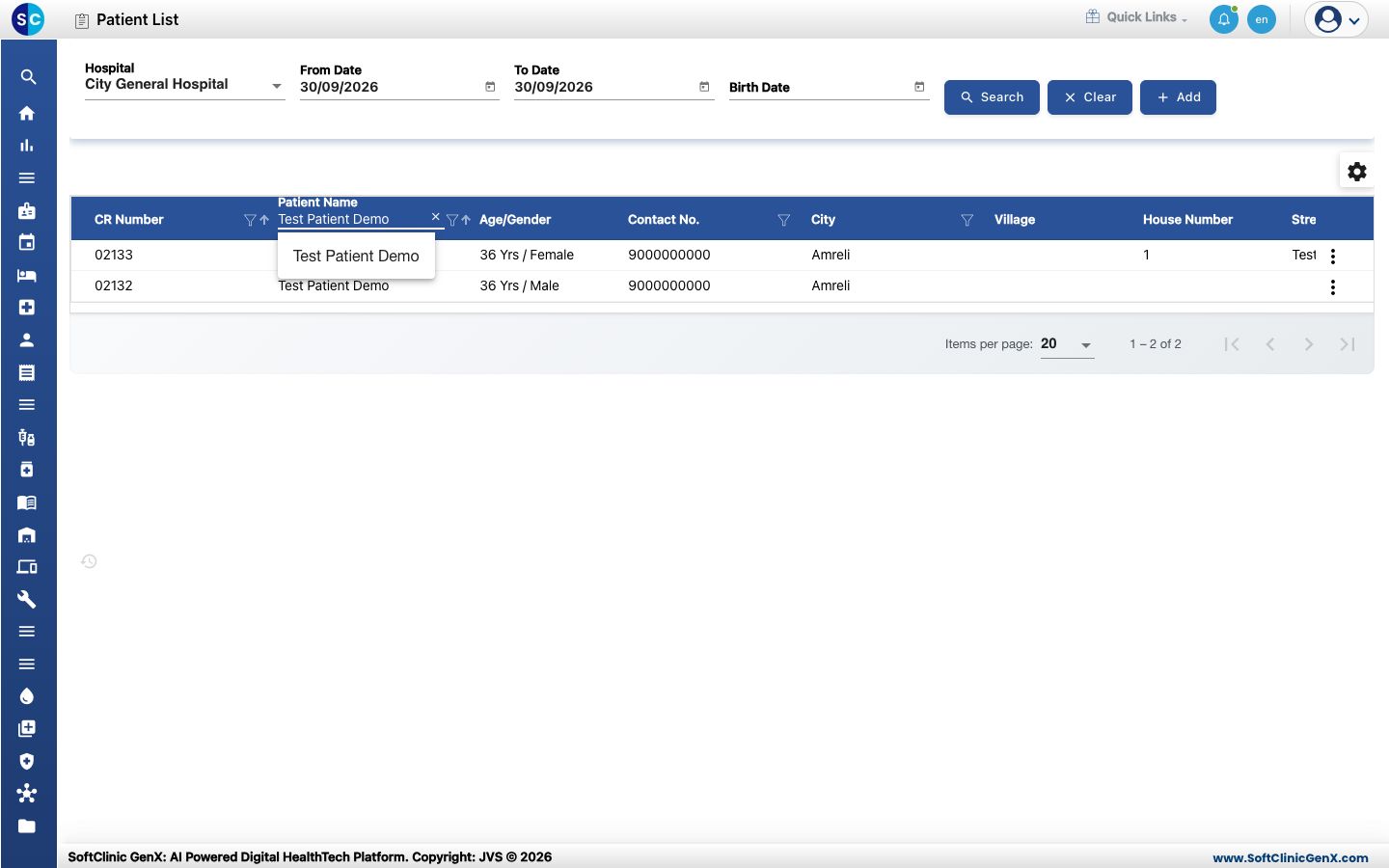
- La lista ahora muestra solo a ese paciente.
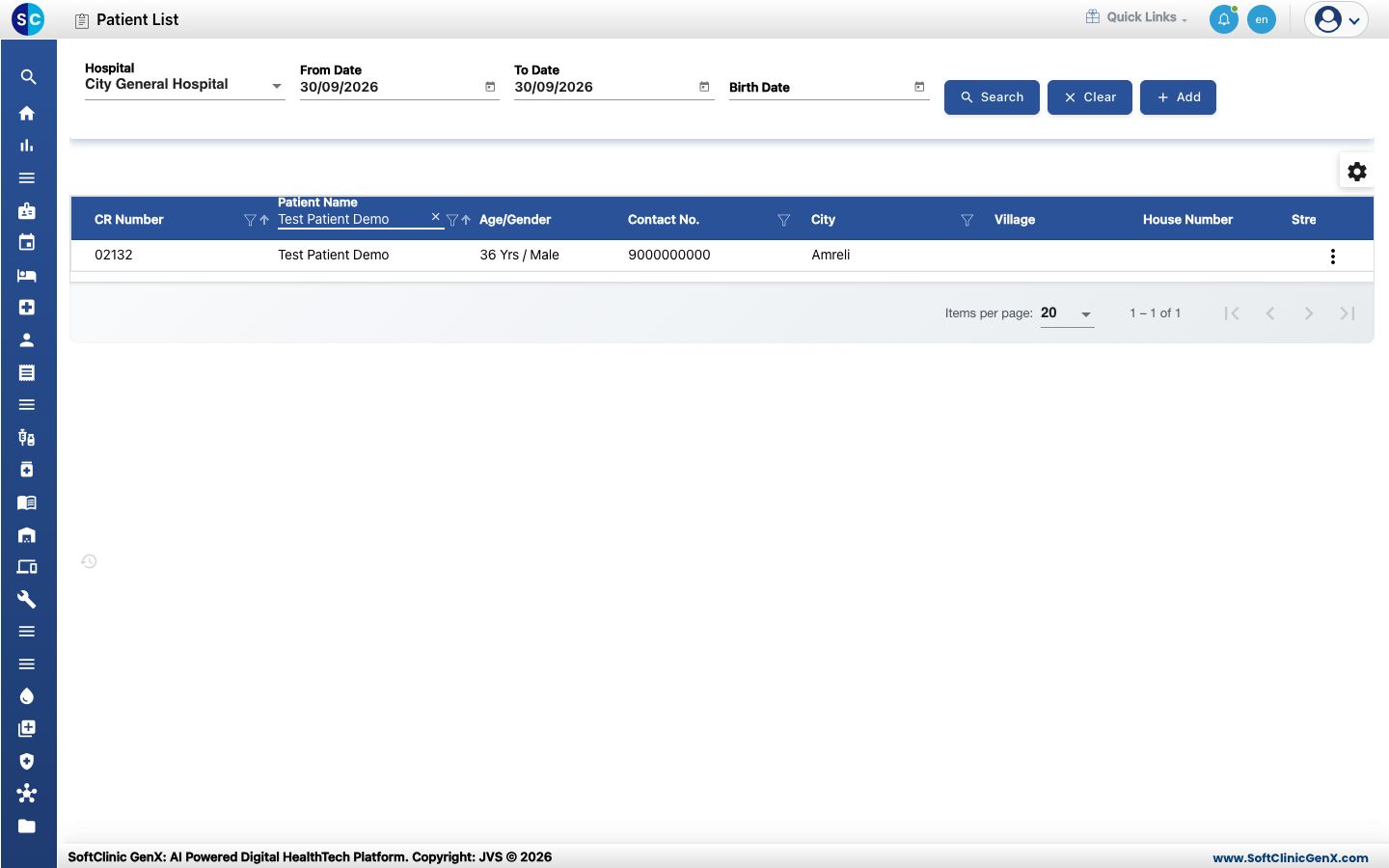
- Busca de la misma manera en el encabezado CR Number o Contact No. para encontrar a un paciente por número de CR o número de celular.
- Para borrar la búsqueda, haz clic en la × en el encabezado de columna, o haz clic en Clear.
Para tener en cuenta
- Usa el botón ⋮ al final de una fila para editar al paciente o imprimir una etiqueta.
- Usa el botón de engranaje encima de la lista para elegir qué columnas se muestran.
- Si trabajas en más de un hospital, elígelo primero en Hospital.
Si algo sale mal
| Qué ves | Qué significa | Qué hacer |
|---|---|---|
| La lista está vacía | Nadie fue registrado en el rango de fechas mostrado. | Amplía From Date y To Date y haz clic en Search. |
| El nombre del paciente no aparece sugerido | El nombre está escrito de otra forma, o el paciente pertenece a otro hospital. | Prueba con parte del nombre, el número de celular o el número de CR, o cambia Hospital. |