Recibir medicamentos devueltos
Devuelva al stock los medicamentos de una factura de farmacia y reembolse el importe desde la pantalla Pharmacy Return.
Una devolución de farmacia recupera medicamentos de una factura de farmacia anterior. Eliges la factura y los medicamentos que vuelven, y la pantalla calcula el importe a reembolsar.
nota
Quién puede hacerlo: el farmacéutico o el personal del mostrador · Dónde: Pharmacy › Pharmacy Return
Antes de empezar
- Conoce el número de factura de la factura de farmacia original. Puede encontrarlo en Buscar y reimprimir una factura de farmacia.
- Para un paciente registrado, conoce su número CR.
Devolver medicamentos de una factura
- Ve a Pharmacy › Pharmacy Return. OPD está seleccionado y Bill Type es Cash.
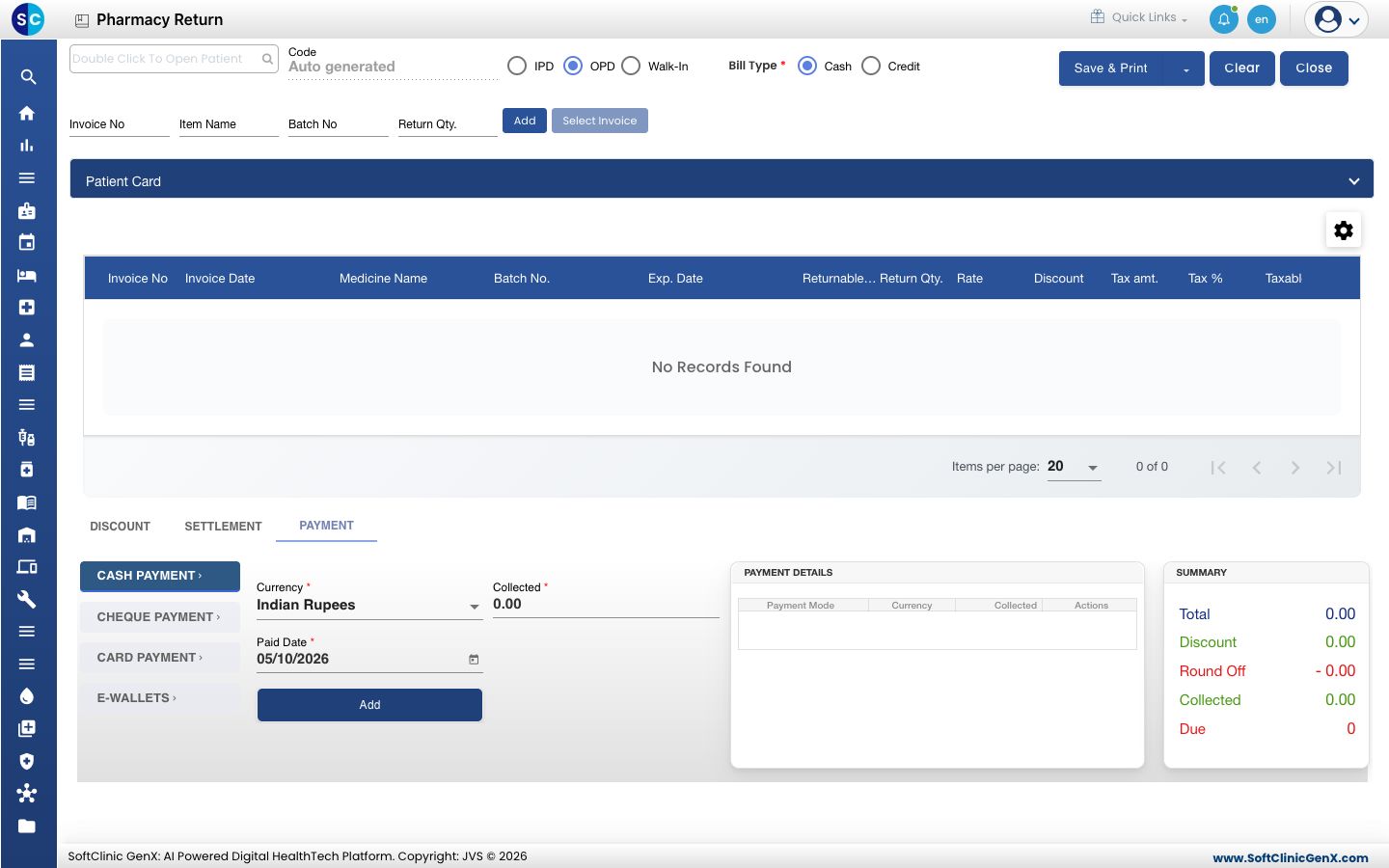
- Haz doble clic en el cuadro del paciente arriba a la izquierda. Se abre la Patient List.
- Haz clic en el icono de filtro de la columna CR Number, escribe el número CR del paciente y pulsa Intro.
- Haz clic en Select al final de la fila del paciente. El botón Select Invoice queda disponible.
- Haz clic en Select Invoice. Se abre la ventana Select Invoice.
- Pon Visit From Date en la fecha de la factura o en una anterior, y escribe Invoice No. Haz clic en Search.
- Marca la factura en la lista. Muestra Invoice Date & Time, Invoice No, Patient Name, Prepared By y Total.
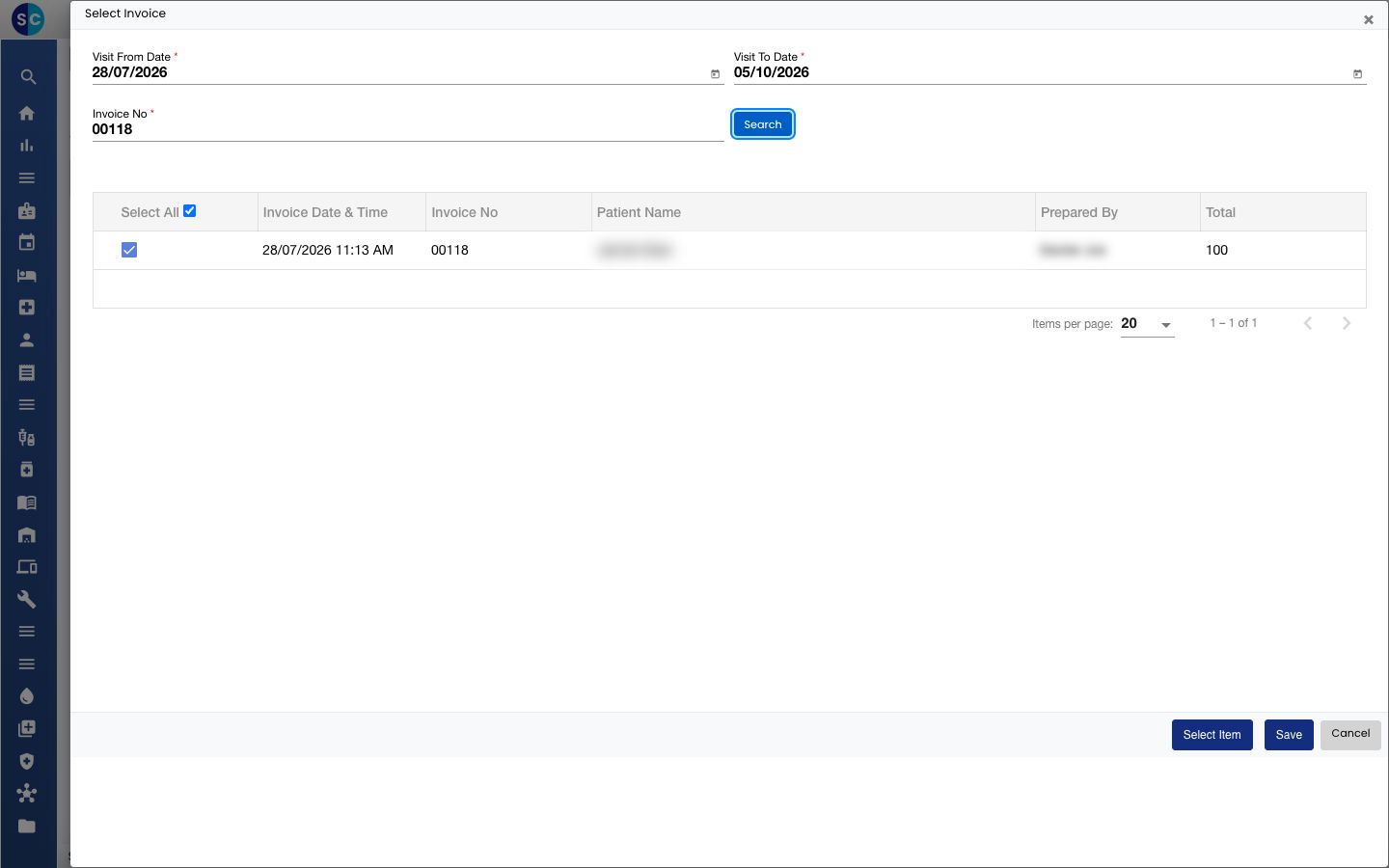
- Haz clic en Select Item. La ventana Select Item lista los medicamentos de esa factura con el lote, la fecha de vencimiento, Returnable Qty., Return Qty., Rate y Discount.
- Marca cada medicamento que vuelve y revisa su Return Qty. Empieza en la cantidad devolvible. Cámbiela si el cliente devuelve menos.
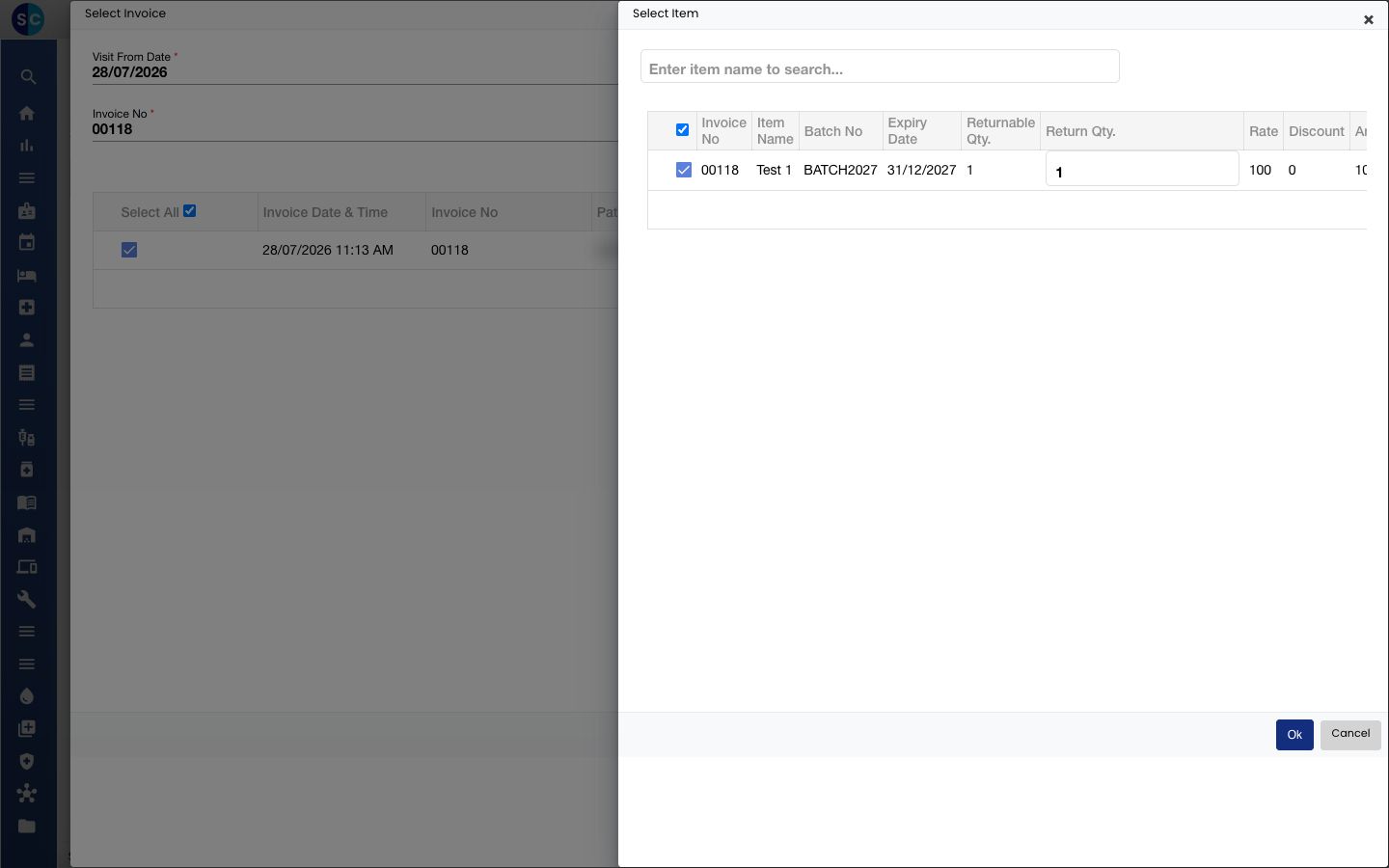
- Haz clic en Ok y luego en Save en la ventana Select Invoice. Los medicamentos aparecen en la tabla de la devolución.
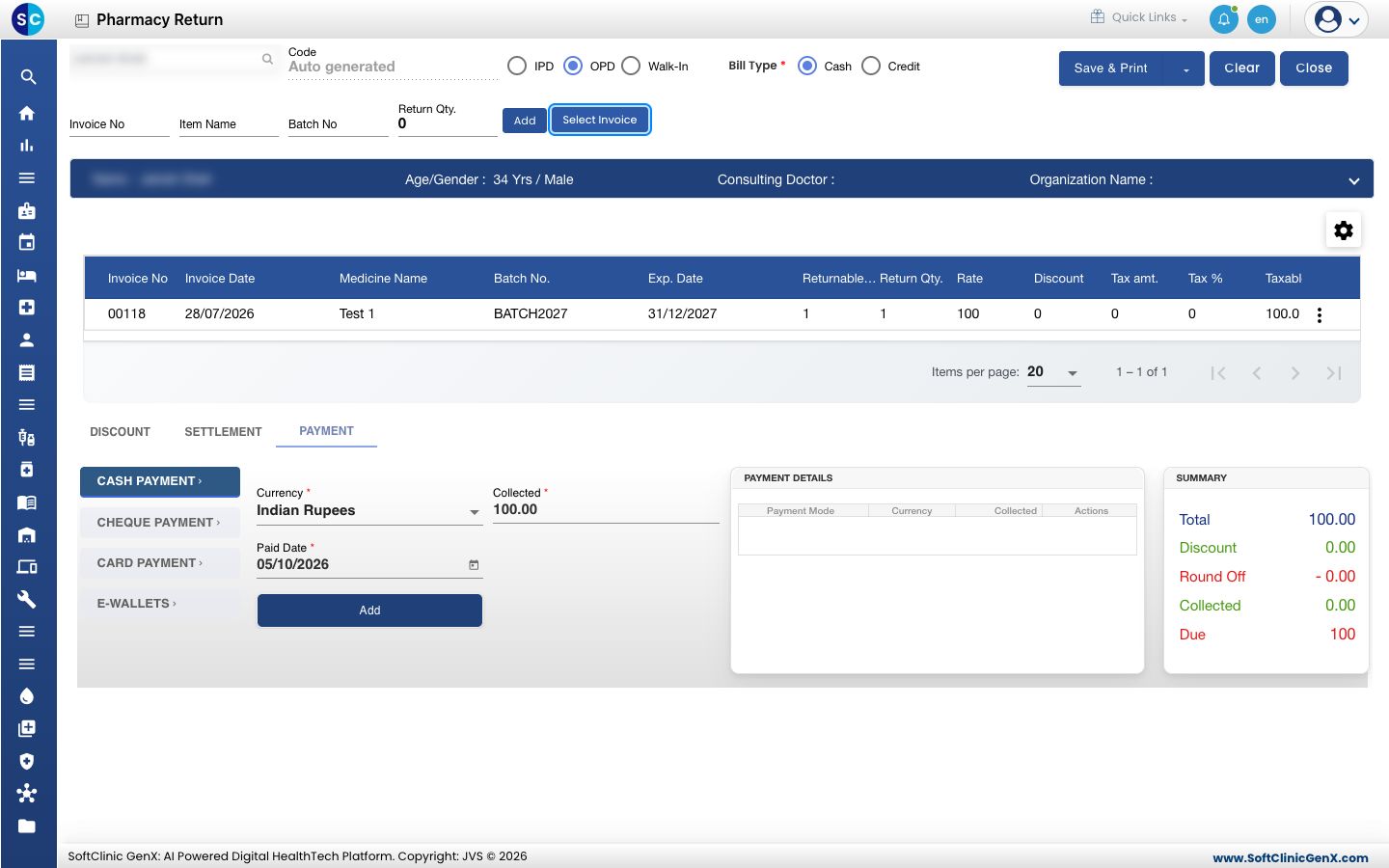
- Revisa el cuadro SUMMARY y la pestaña PAYMENT. Collected contiene el importe a reembolsar.
- Haz clic en Save & Print.
Para empezar de nuevo sin guardar, haz clic en Clear.
Solución de problemas
| Lo que ve | Qué significa | Qué hacer |
|---|---|---|
| Select Invoice aparece atenuado (gris) | Todavía no hay un paciente elegido. | Haz doble clic en el cuadro del paciente y selecciona primero al paciente. |
| No hay ninguna factura en la lista Select Invoice | Las fechas no cubren la fecha de la factura, o el número de factura es incorrecto. | Retrocede Visit From Date, revisa el número y haz clic de nuevo en Search. |
Relacionado
- Buscar y reimprimir una factura de farmacia: encontrar el número de factura
- Realizar una venta en farmacia
- Preguntas frecuentes de Farmacia
¿Te resultó útil?