Imprimir la factura de farmacia con el encabezado de su licencia de medicamentos
Imprima facturas de farmacia que muestren al inicio sus números de licencia de medicamentos, su licencia NDPS y su GSTIN, con columnas de fabricante y de clasificación para cada medicamento.
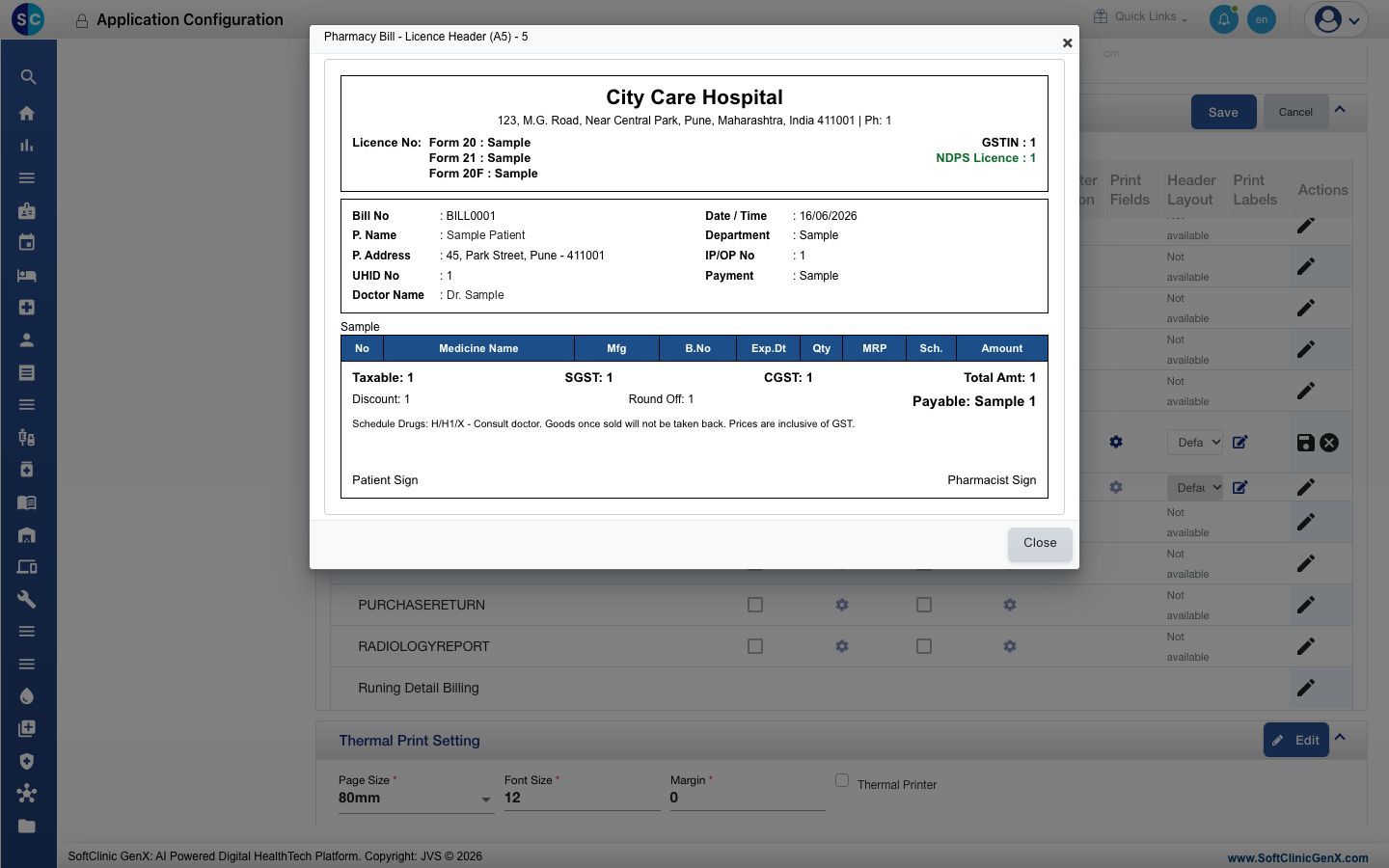
El formato Pharmacy Bill - Licence Header (A5) imprime al inicio de cada factura de farmacia el nombre, la dirección y el teléfono de su farmacia, sus números de licencia de medicamentos Form 20, Form 21 y Form 20F, su número de licencia NDPS y su GSTIN. Su tabla de medicamentos tiene las columnas No, Medicine Name, Mfg, B.No, Exp.Dt, Qty, MRP, Sch. y Amount. Lo configura una sola vez por centro, y desde entonces todas las facturas de farmacia de ese centro se imprimen con este formato.
Quién puede hacerlo: administrador del hospital o responsable de farmacia · Dónde: General Masters › Location Masters › Facility, y Configurations › Application Configurations › General › Report Setting
Antes de empezar
- Tenga a mano sus números de licencia de medicamentos, su número de licencia NDPS y su GSTIN.
- Sus medicamentos están configurados como artículos y vinculados a sus genéricos.
Ingresar sus números de licencia en Facility
Los números de licencia y el GSTIN de la factura provienen de los datos del centro.
-
Vaya a General Masters › Location Masters › Facility.
-
Haga clic en ⋮ al final de la fila de su centro y elija Edit. El panel Facility Master se abre en la pestaña Facility.
-
Complete los campos de licencia:
Campo Qué ingresar Obligatorio GST No Su GSTIN. Se imprime como GSTIN. No Drug Licence Form 20 Su número de licencia de medicamentos Form 20. No Drug Licence Form 21 Su número de licencia de medicamentos Form 21. No Drug Licence Form 20F Su número de licencia de medicamentos Form 20F. No NDPS Licence No Su número de licencia NDPS. No 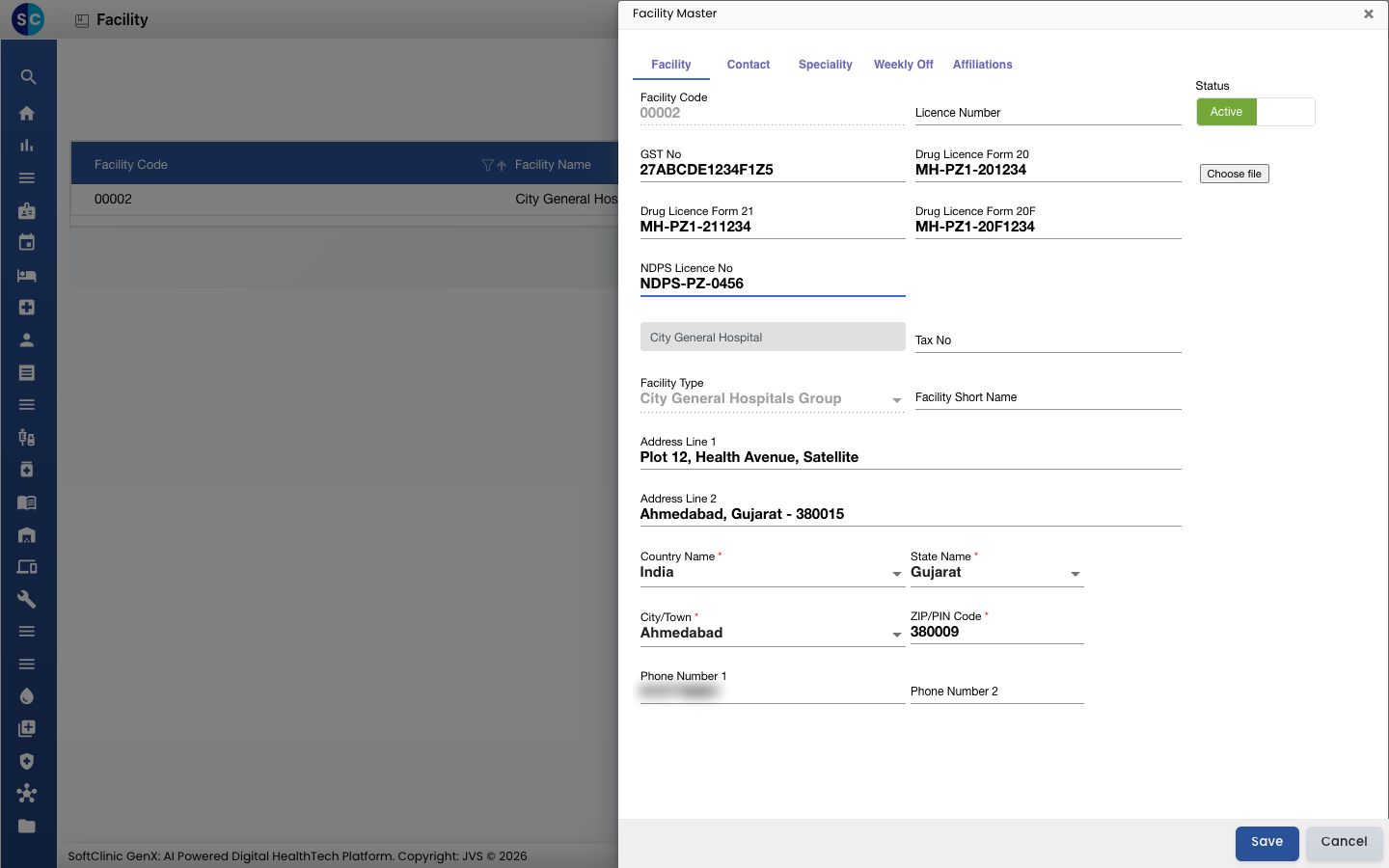
-
Haga clic en Save.
La factura también imprime el nombre del centro, la dirección y Phone Number 1 de este formulario, así que verifique que sean correctos.
Elegir el formato con encabezado de licencia
- Vaya a Configurations › Application Configurations. Se abre la pestaña General.
- Elija su Facility en la parte superior de la pestaña.
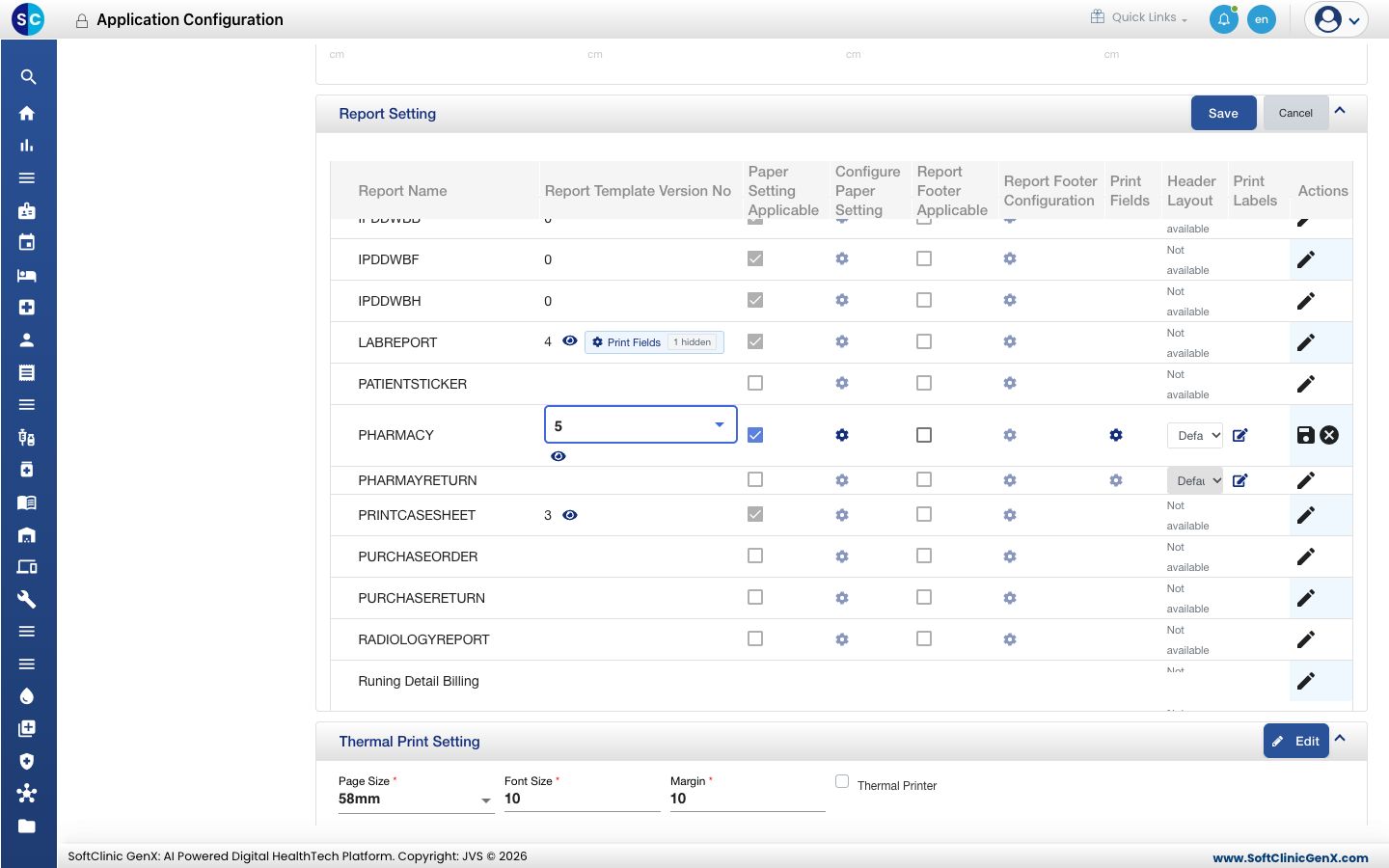
- Desplácese hasta Report Setting y haga clic en Edit.
- En la fila PHARMACY, haga clic en el lápiz de la columna Actions.
- En Report Template Version No, elija 5.
- Marque Paper Setting Applicable.
- Opcional: haga clic en el ojo debajo del número de versión para ver el formato. La vista previa se titula Pharmacy Bill - Licence Header (A5) - 5 y muestra datos de ejemplo. Haga clic en Close.
Definir el papel de las facturas de farmacia
-
En la misma fila PHARMACY, haga clic en el engranaje de la columna Configure Paper Setting. Se abre la ventana de papel PHARMACY.
-
Complete los campos del papel:
Campo Qué ingresar Obligatorio Letter Head Image Opcional. Haga clic en Choose file para subir una imagen de encabezado solo para las facturas de farmacia. Si no sube una, se usa la imagen de membrete del centro. No Letter Head Footer Opcional. Una imagen de pie de página para las facturas de farmacia. No Default(Print) Plain Paper para imprimir el encabezado en papel en blanco. Letter Head si su papel ya tiene el encabezado impreso; la factura deja entonces el espacio del encabezado en blanco. Sí page Type A5, el tamaño de papel para el que está diseñado este formato. Sí Page Orientation PORTRAIT. Sí Header Height, Footer Height La altura de las áreas de encabezado y pie de página, en píxeles, por ejemplo 100 y 40. Sí Plain Paper › Header, Footer, Left, Right (in cm) Los márgenes que se usan al imprimir en papel en blanco. Sí Letter Head › Header, Footer, Left, Right (in cm) Los márgenes que se usan al imprimir en papel con membrete. Haga el margen del encabezado lo bastante alto para dejar libre su encabezado impreso. Sí 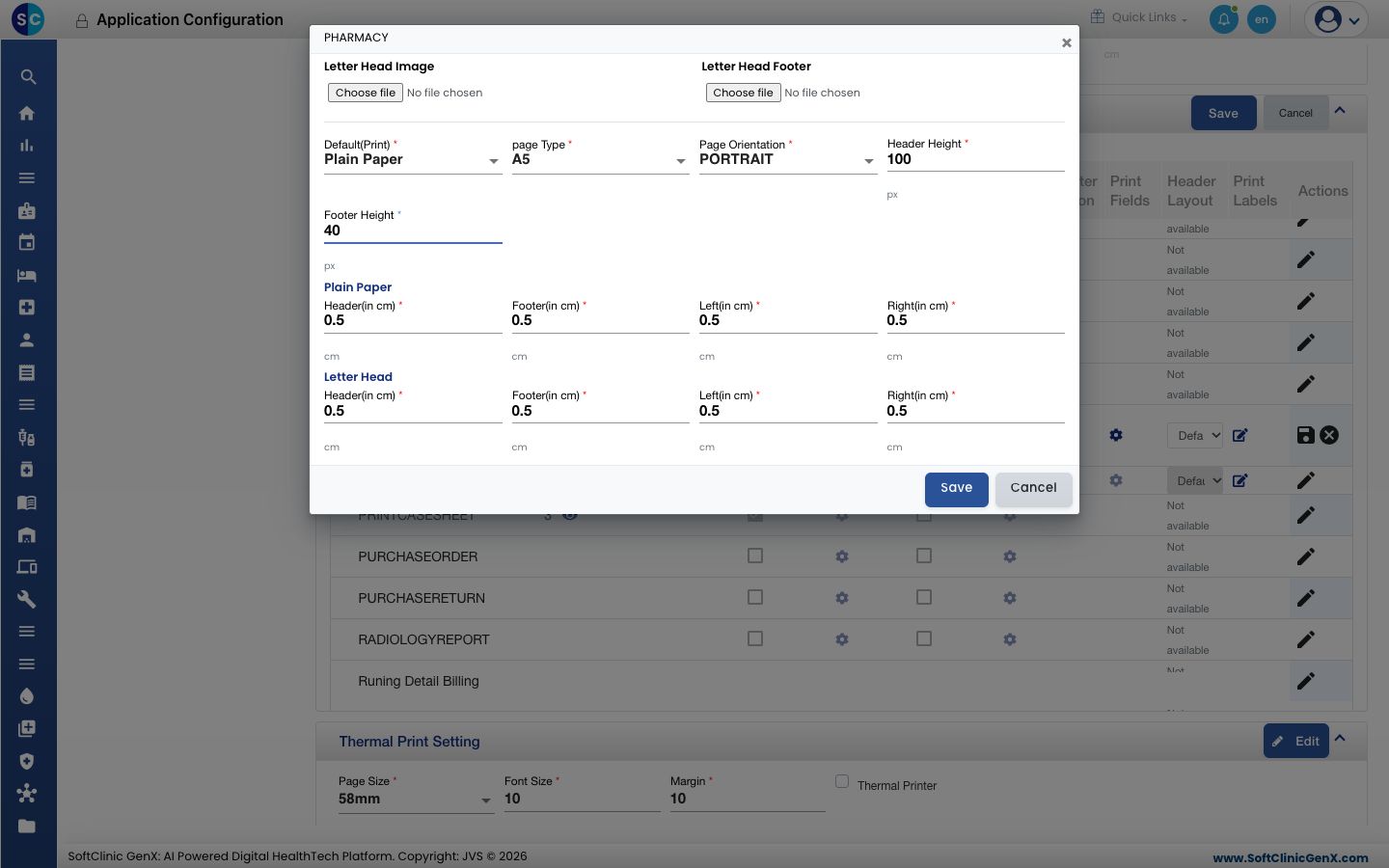
-
Haga clic en Save en la ventana.
-
Haga clic en el icono de guardar al final de la fila PHARMACY. Aparece Record updated successfully.
Los números de licencia y el GSTIN se imprimen como texto al inicio de la factura. Cuando hay una imagen de membrete definida, aquí o en el centro, la imagen se imprime en lugar de ese encabezado de texto. Use una imagen de membrete que ya muestre sus números de licencia y su GSTIN.
Completar las columnas Mfg y Sch.
Estas dos columnas se leen de sus maestros. Un medicamento que no tiene ninguno de los dos se imprime con las celdas en blanco.
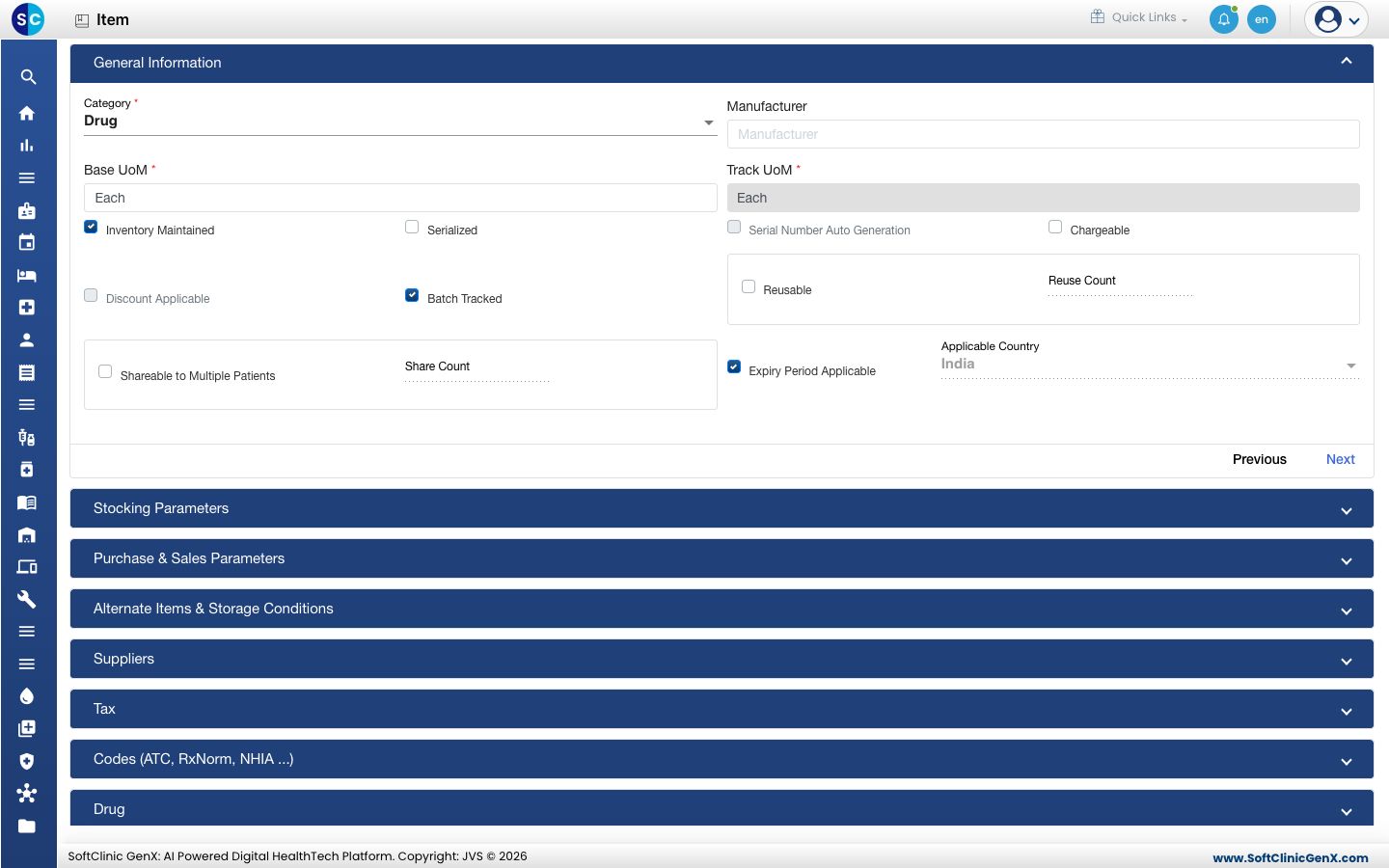
- Mfg: el Manufacturer de la sección General Information del artículo. Consulte Configurar Artículo.
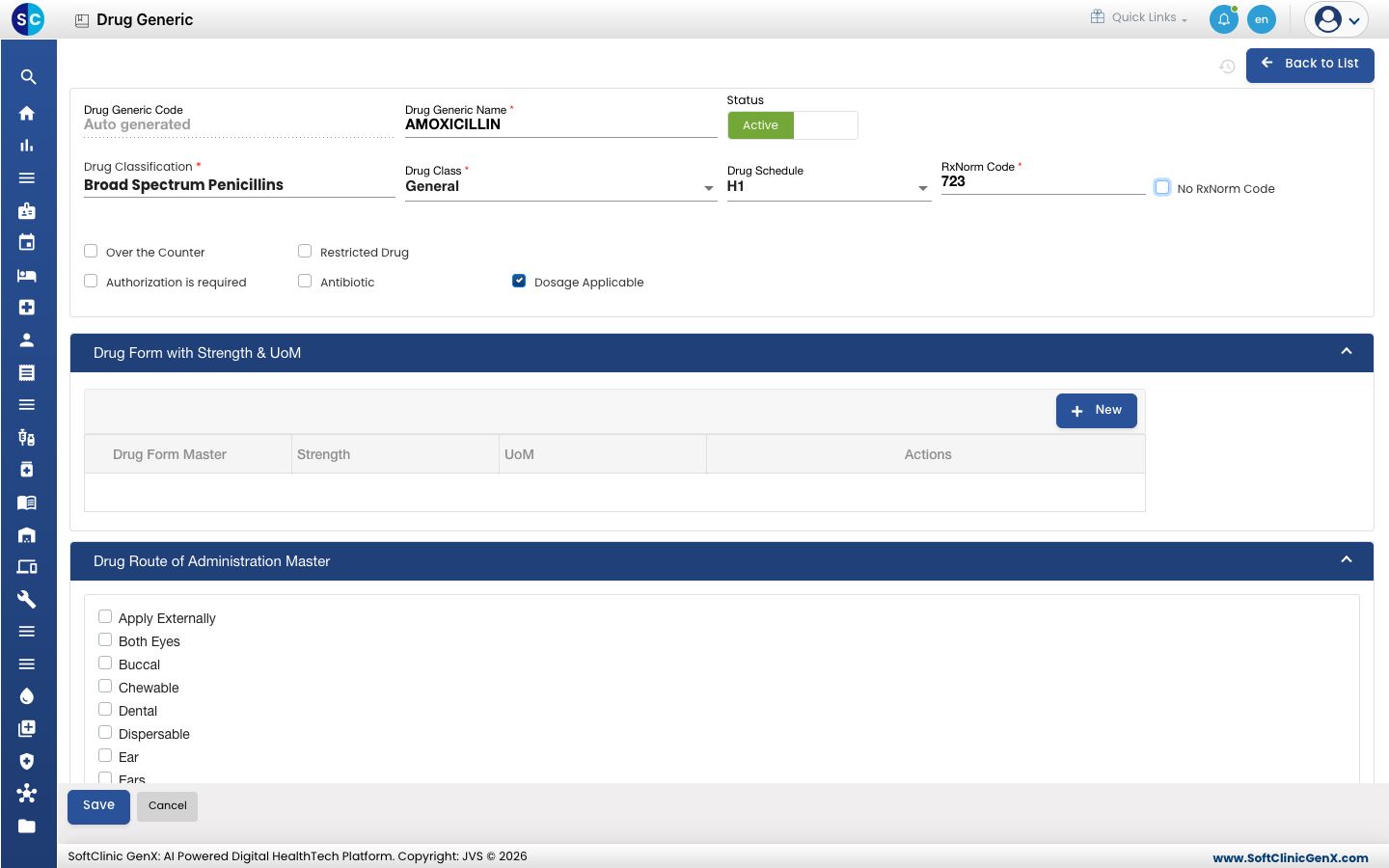
- Sch.: el Drug Schedule del genérico al que está vinculado el medicamento, como H, H1 o X. Consulte Configurar Medicamento Genérico. Un medicamento con más de un genérico imprime la clasificación más estricta.
Imprimir una factura de prueba y revisarla
- Vaya a Pharmacy › Views › Pharmacy Billing List.
- Defina Visit From Date para que la lista incluya una factura que ya haya hecho y haga clic en Search.
- Haga clic en ⋮ al final de la fila de la factura y elija Print. La factura se abre en una vista previa.
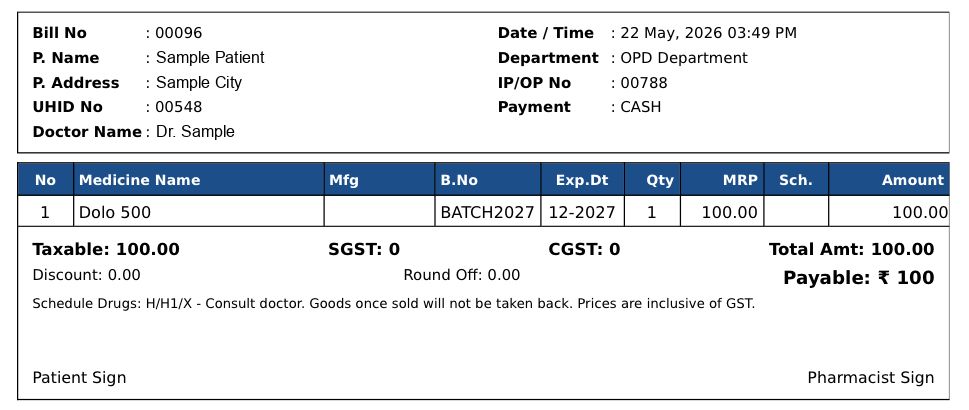
- Revise la factura:
- Los números de licencia y el GSTIN al inicio coinciden con sus licencias.
- IP/OP No muestra el número de ingreso en una factura de paciente hospitalizado y el número de visita en una factura de paciente ambulatorio.
- MRP muestra el MRP del medicamento. Cuando un artículo no tiene MRP, se imprime en su lugar la tarifa cobrada.
- Mfg y Sch. están completos para los medicamentos que actualizó.
Si algo se ve mal
| Lo que ve | Qué significa | Qué hacer |
|---|---|---|
| Un número de licencia o el GSTIN está en blanco | Ese campo está vacío en los datos del centro. | Complételo en Facility e imprima de nuevo. |
| No hay números de licencia al inicio de la factura | Una imagen de membrete se imprime en lugar del encabezado de texto, o Default(Print) está en Letter Head. | Use una imagen de membrete que incluya sus números de licencia, o imprima en papel preimpreso que los muestre. |
| Mfg está en blanco para un medicamento | El artículo no tiene Manufacturer. | Elija el fabricante en el artículo. |
| Sch. está en blanco para un medicamento | El genérico no tiene Drug Schedule, o el medicamento no está vinculado a un genérico. | Defina la clasificación en el medicamento genérico y vincule el medicamento a él. |
| IP/OP No está en blanco | La factura es una venta de mostrador sin receta ni ingreso. | No hay nada que corregir. |
| La factura aún se imprime con el formato anterior | La versión 5 se guardó para otro centro, o la fila no se guardó. | En la pestaña General, elija el centro de la factura y verifique que la fila PHARMACY muestre 5. |
| La factura no se imprime después de cambiar la configuración | No hay ningún formato elegido en Report Template Version No. | Edite la fila PHARMACY, elija una versión y guarde la fila. |
Relacionado
- Configurar Facility: todos los datos del centro, incluida su imagen de membrete.
- Configurar Application Configurations: los demás ajustes de impresión y papel de la pestaña General.
- Configurar Medicamento Genérico: las clasificaciones de medicamentos y cómo se vinculan los genéricos con los medicamentos.
- Preguntas frecuentes de Farmacia: respuestas breves sobre ventas, devoluciones y reimpresiones de farmacia.