Reprendre des médicaments retournés
Remettez en stock des médicaments d'une facture de pharmacie et remboursez le montant depuis l'écran Pharmacy Return.
Un retour en pharmacie reprend des médicaments d'une facture de pharmacie antérieure. Vous choisissez la facture et les médicaments retournés, et l'écran calcule le montant à rembourser.
remarque
Qui peut le faire : le pharmacien ou le personnel du comptoir · Où : Pharmacy › Pharmacy Return
Avant de commencer
- Connaissez le numéro de facture de la facture de pharmacie d'origine. Vous le trouvez dans Retrouver et réimprimer une facture de pharmacie.
- Pour un patient enregistré, connaissez son numéro CR.
Retourner des médicaments d'une facture
- Allez dans Pharmacy › Pharmacy Return. OPD est sélectionné et Bill Type est Cash.
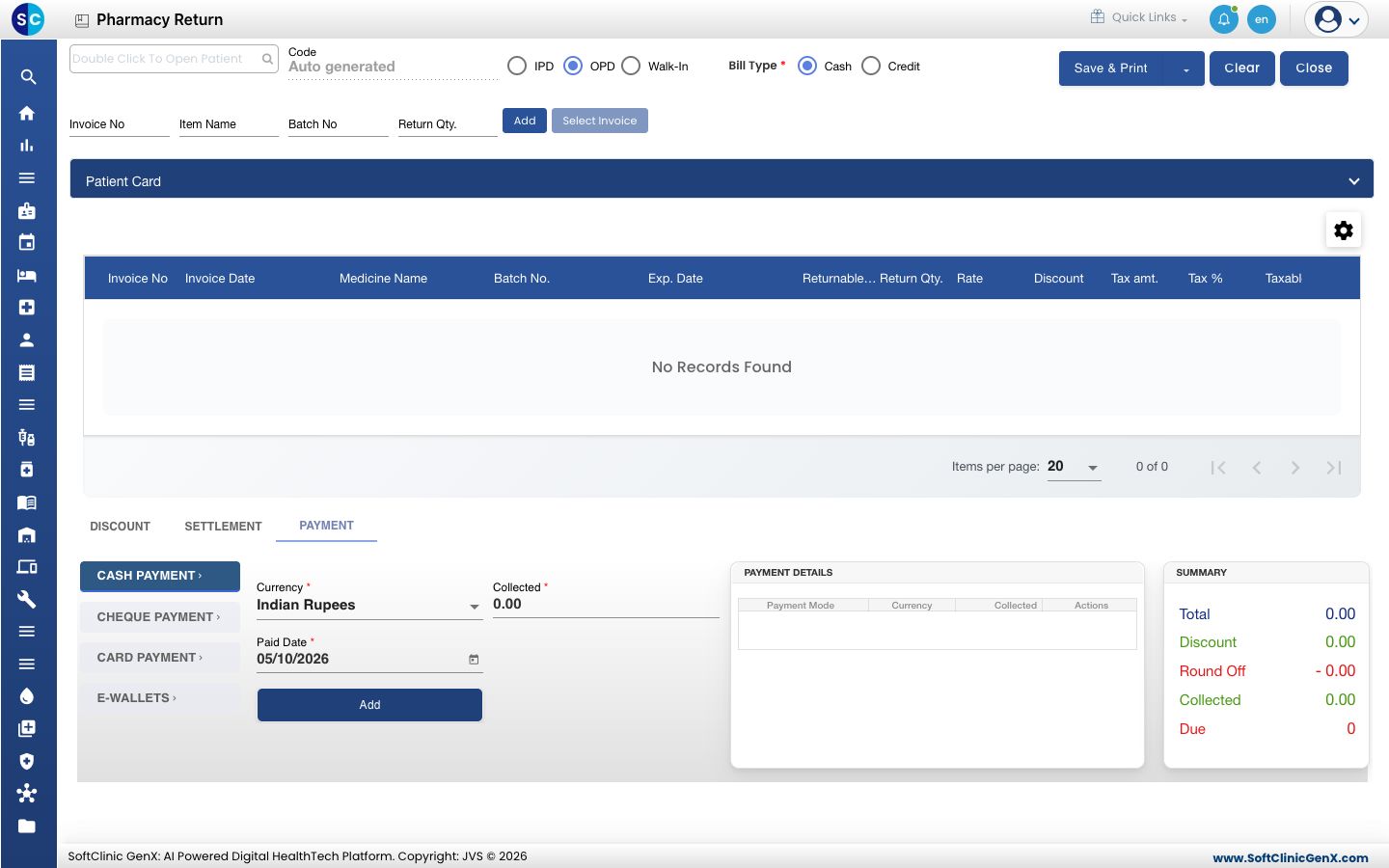
- Double-cliquez sur la zone patient en haut à gauche. La Patient List s'ouvre.
- Cliquez sur l'icône de filtre de la colonne CR Number, saisissez le numéro CR du patient et appuyez sur Entrée.
- Cliquez sur Select à la fin de la ligne du patient. Le bouton Select Invoice est alors disponible.
- Cliquez sur Select Invoice. La fenêtre Select Invoice s'ouvre.
- Réglez Visit From Date sur la date de la facture ou une date antérieure, et saisissez Invoice No. Cliquez sur Search.
- Cochez la facture dans la liste. Elle affiche Invoice Date & Time, Invoice No, Patient Name, Prepared By et Total.
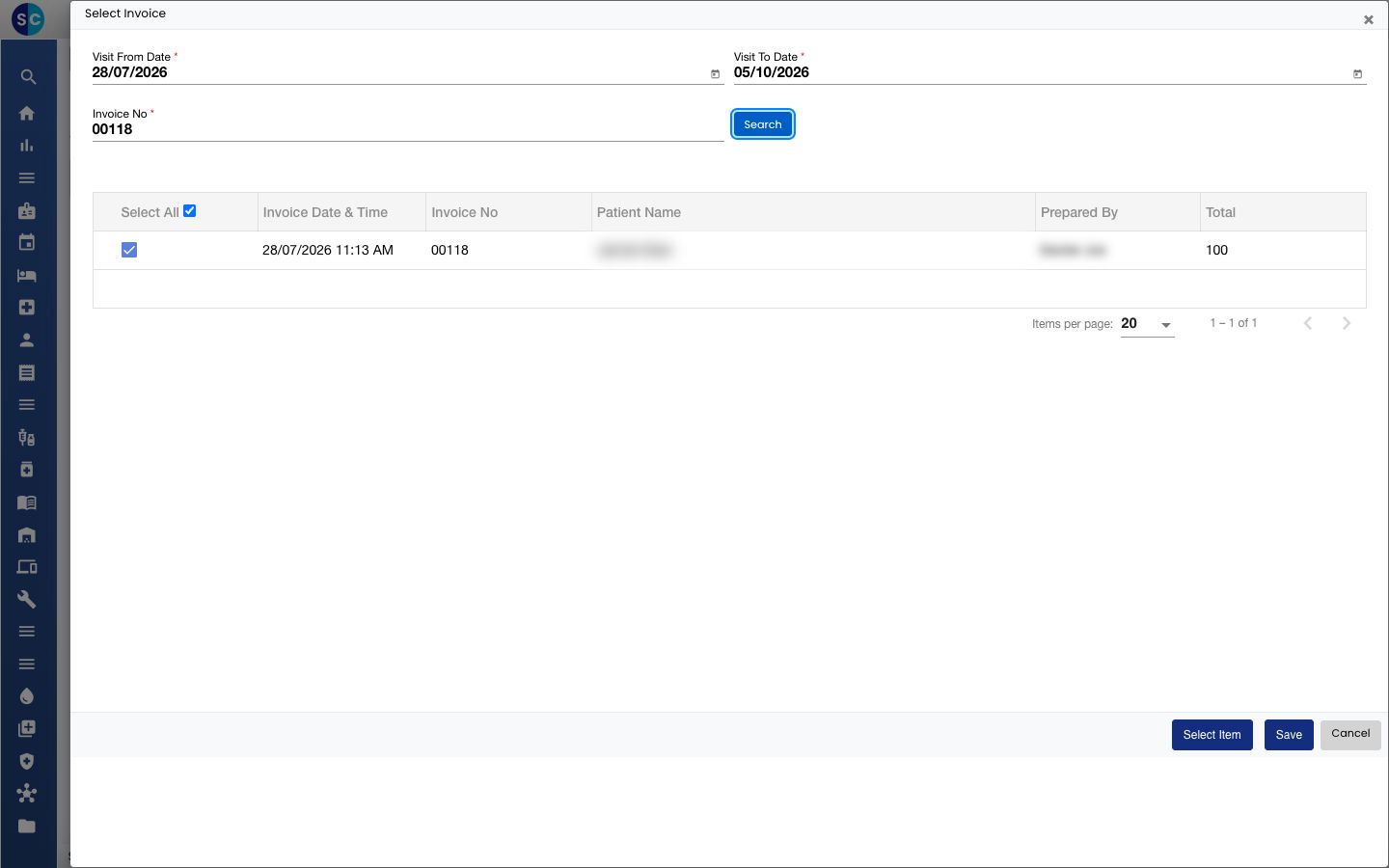
- Cliquez sur Select Item. La fenêtre Select Item liste les médicaments de cette facture avec le lot, la date d'expiration, Returnable Qty., Return Qty., Rate et Discount.
- Cochez chaque médicament retourné et vérifiez sa Return Qty. Elle commence à la quantité retournable. Modifiez-la si le client retourne moins.
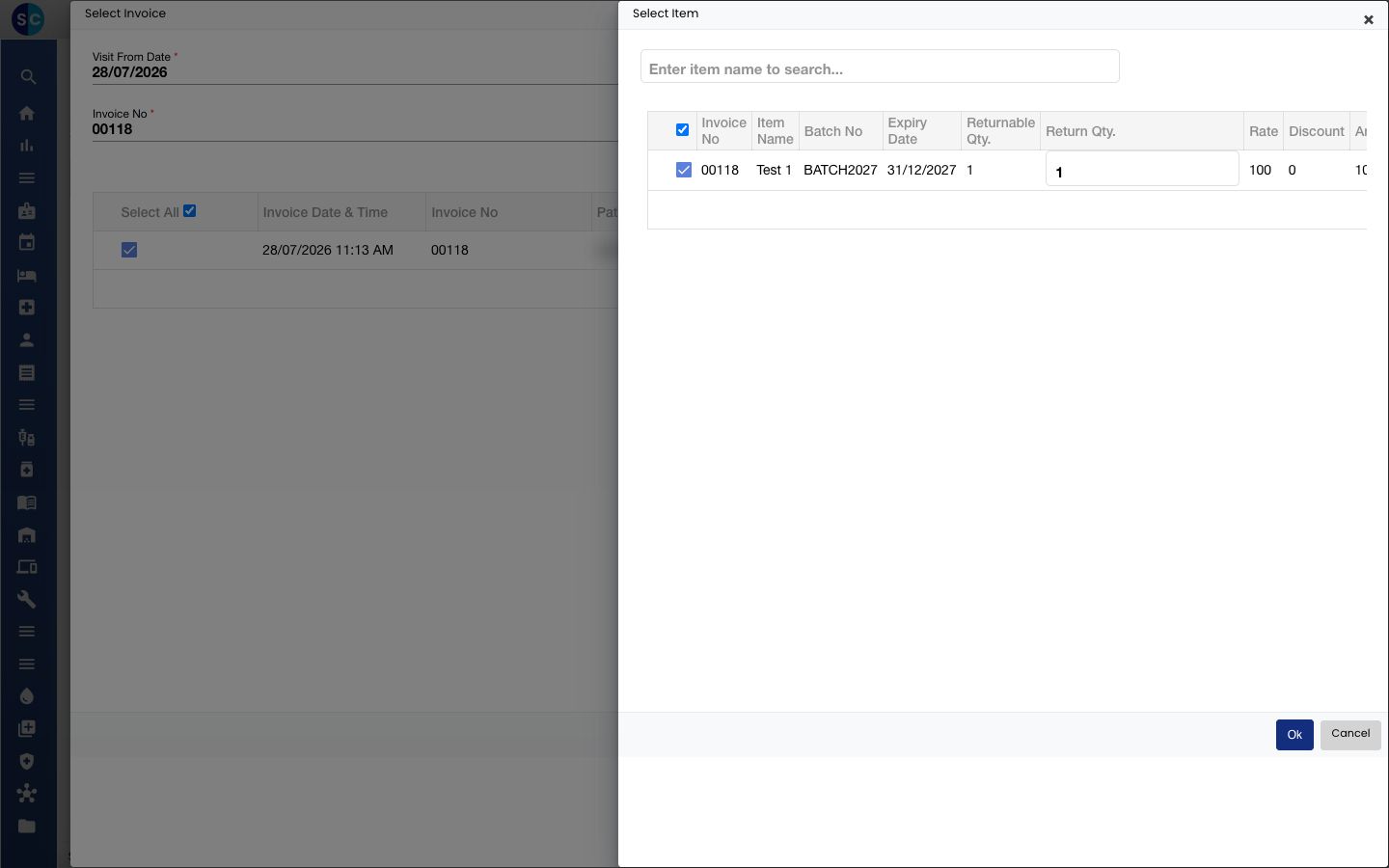
- Cliquez sur Ok, puis sur Save dans la fenêtre Select Invoice. Les médicaments apparaissent dans le tableau du retour.
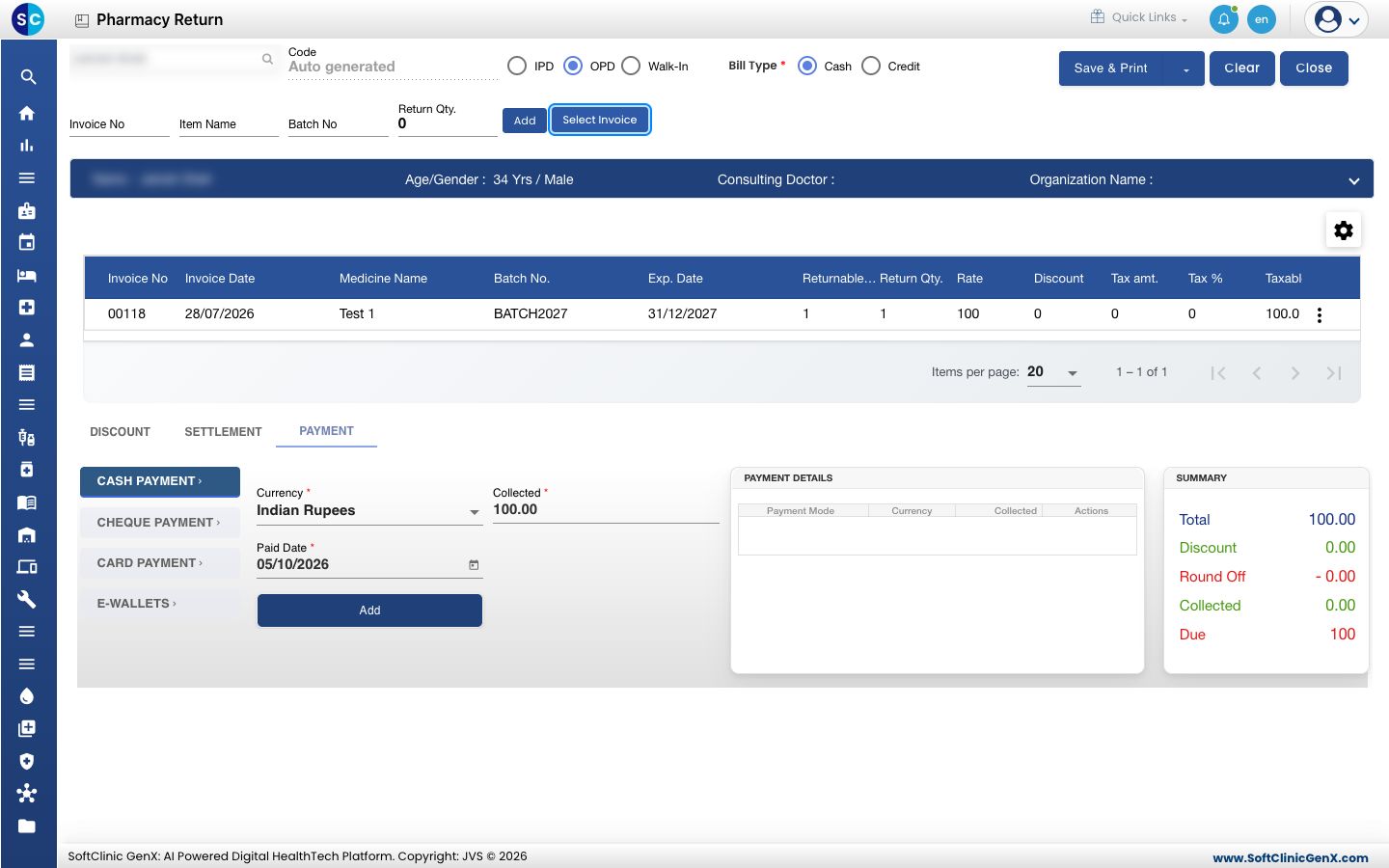
- Consultez la zone SUMMARY et l'onglet PAYMENT. Collected contient le montant à rembourser.
- Cliquez sur Save & Print.
Pour recommencer sans enregistrer, cliquez sur Clear.
Dépannage
| Ce que vous voyez | Ce que cela signifie | Que faire |
|---|---|---|
| Select Invoice est grisé | Aucun patient n'est encore choisi. | Double-cliquez sur la zone patient et sélectionnez d'abord le patient. |
| Aucune facture dans la liste Select Invoice | Les dates ne couvrent pas la date de la facture, ou le numéro de facture est incorrect. | Reculez Visit From Date, vérifiez le numéro et cliquez de nouveau sur Search. |
Voir aussi
- Retrouver et réimprimer une facture de pharmacie : retrouver le numéro de facture
- Réaliser une vente en pharmacie
- FAQ Pharmacie
Cela vous a-t-il été utile ?