Realizar una venta en farmacia
Factura medicamentos en el mostrador a un cliente de paso o a un paciente registrado, y cobre el pago en la misma pantalla.
Una venta en farmacia es una factura de medicamentos de tu almacén de farmacia. Creas la factura en la pantalla Pharmacy Bill, y luego cobra el pago y la imprime.
Quién puede hacerlo: el farmacéutico o el personal del mostrador · Dónde: Pharmacy › Pharmacy Bill
Antes de empezar
- Los medicamentos están en stock en tu almacén de farmacia y configurados como medicamentos.
- Para un paciente registrado, el paciente ya está registrado. Un cliente de paso no necesita registro.
Iniciar la factura
-
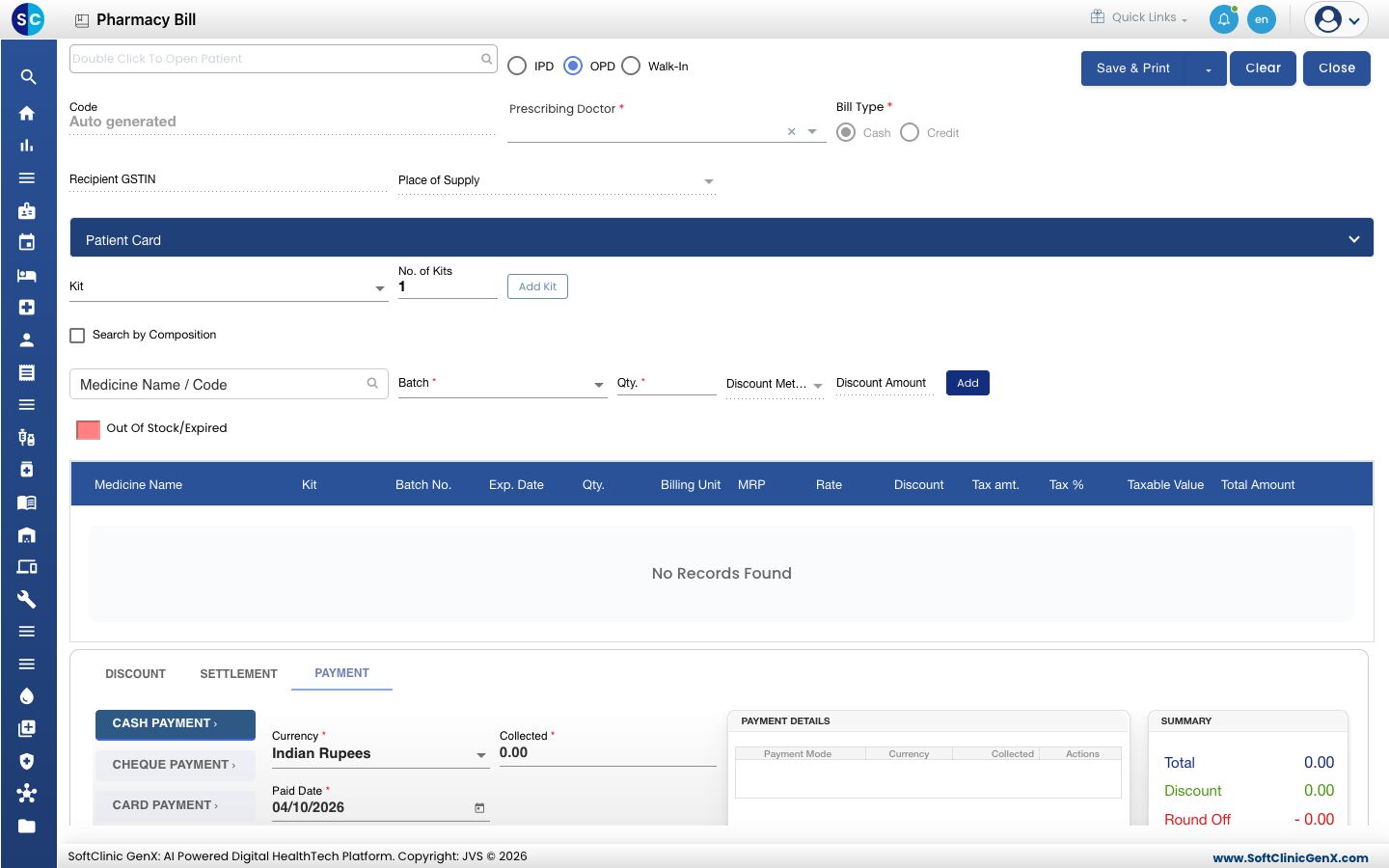
Ve a Pharmacy › Pharmacy Bill. La factura se abre con OPD seleccionado.
-
Elige a quién va dirigida la factura:
- Walk-In: un cliente no registrado. Pasa al paso 3.
- OPD o IPD: un paciente registrado. Haz doble clic en el cuadro del paciente arriba a la izquierda, busque al paciente en la Patient List y haz clic en Select.
-
Para un cliente de paso, completa los datos del cliente que aparecen en el formulario:
Campo Qué ingresar Obligatorio Prescribing Doctor Elige al médico que recetó los medicamentos. Sí First Name El nombre del cliente. Sí Prefix, Middle Name, Last Name, Gender, Age In Years, Mobile Number, Email Id, Address Los datos del cliente. No Doctor Reg. No El número de registro del médico que recetó. No Recipient GSTIN, Place of Supply Complételos al facturar a una empresa. No Extra Charges, Cash Tendered, Bill Remark Agrega un cargo adicional, el efectivo entregado o una nota para la factura. No
Agregar los medicamentos
- Haz clic en el cuadro Medicine Name / Code y escribe al menos tres letras del nombre, o el código. Se abre una lista de medicamentos coincidentes.
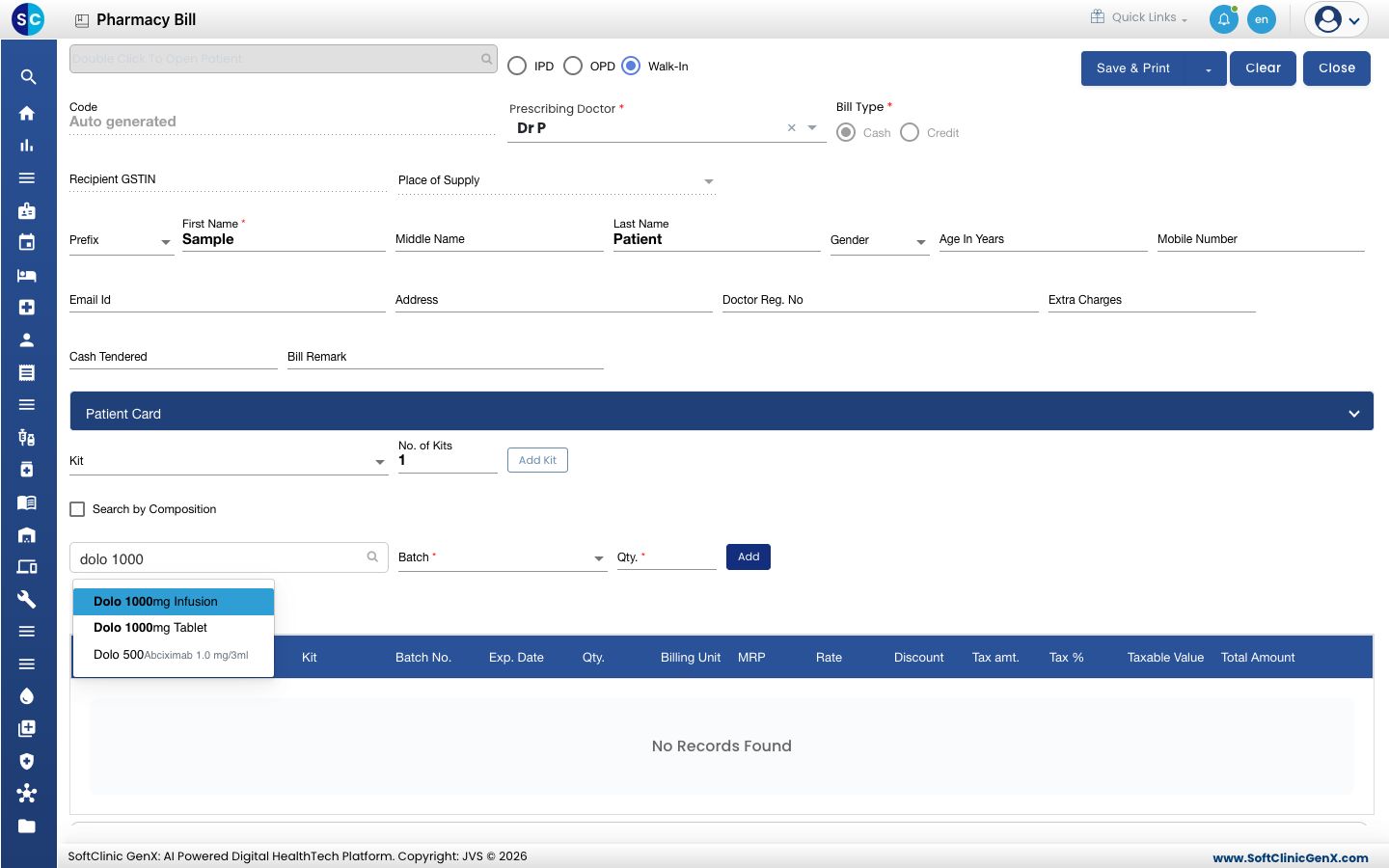
- Haz clic en el medicamento que necesita.
- Abre Batch y elige el lote. Cada opción muestra el número de lote, su mes de vencimiento y la cantidad restante, por ejemplo BATCH2027-Dec/2027 (1000).
- Escribe la cantidad en Qty.
- Haz clic en Add. El medicamento aparece en la tabla de la factura con su lote, vencimiento, cantidad, MRP, Rate, Discount, impuesto y Total Amount.
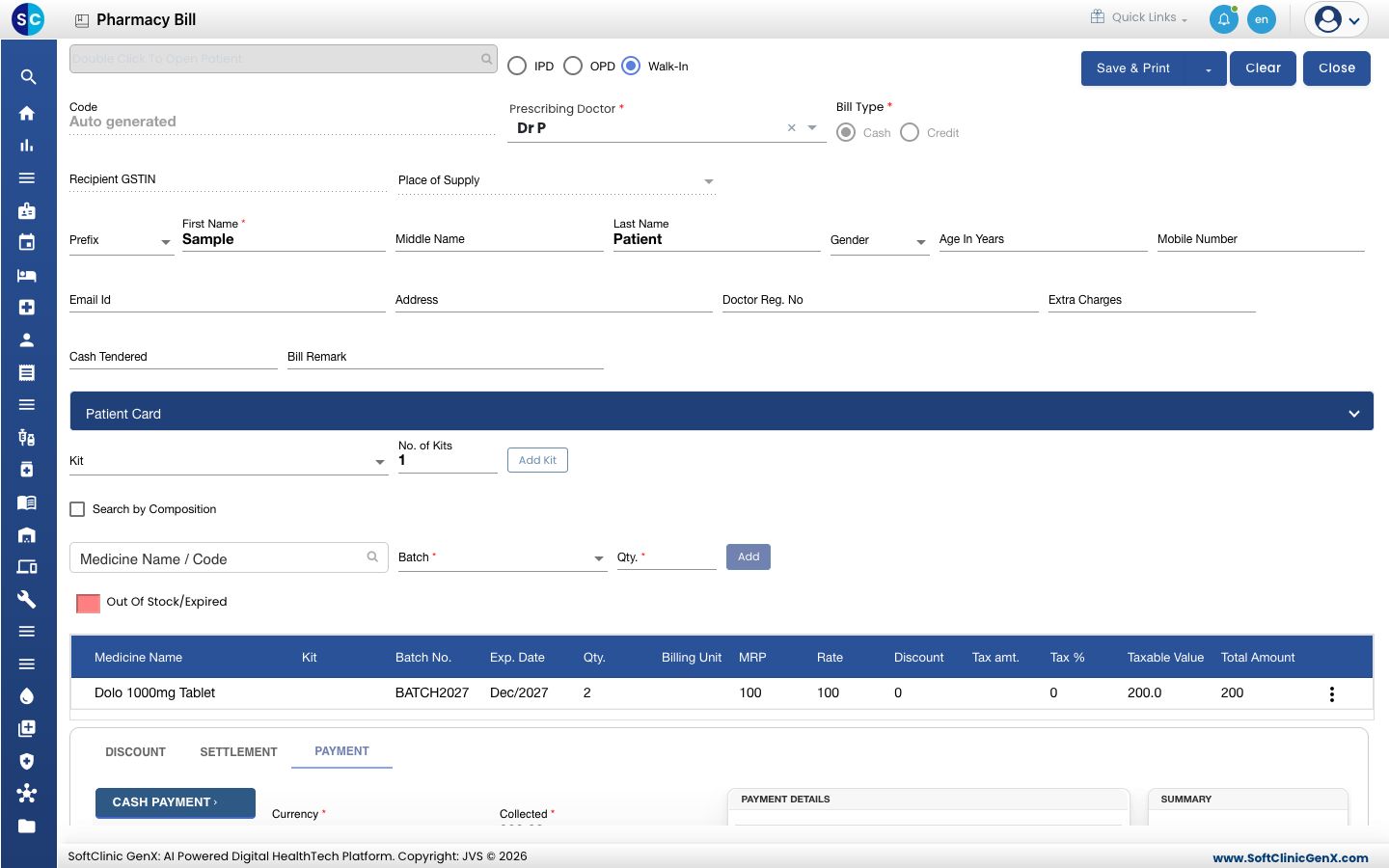
- Repite los pasos 1 a 5 para cada medicamento.
Para buscar un medicamento por su composición, marca Search by Composition antes de escribir. Si tu farmacia tiene kits de medicamentos, elige un kit en Kit, defina No. of Kits y haz clic en Add Kit para agregar tus medicamentos de una vez.
Cobrar el pago
- Desplázate hasta la sección de pago. Tiene tres pestañas: DISCOUNT, SETTLEMENT y PAYMENT.
- Para dar un descuento, abre DISCOUNT, elige Discount Type y Discount Method, y escribe Discount Amount.
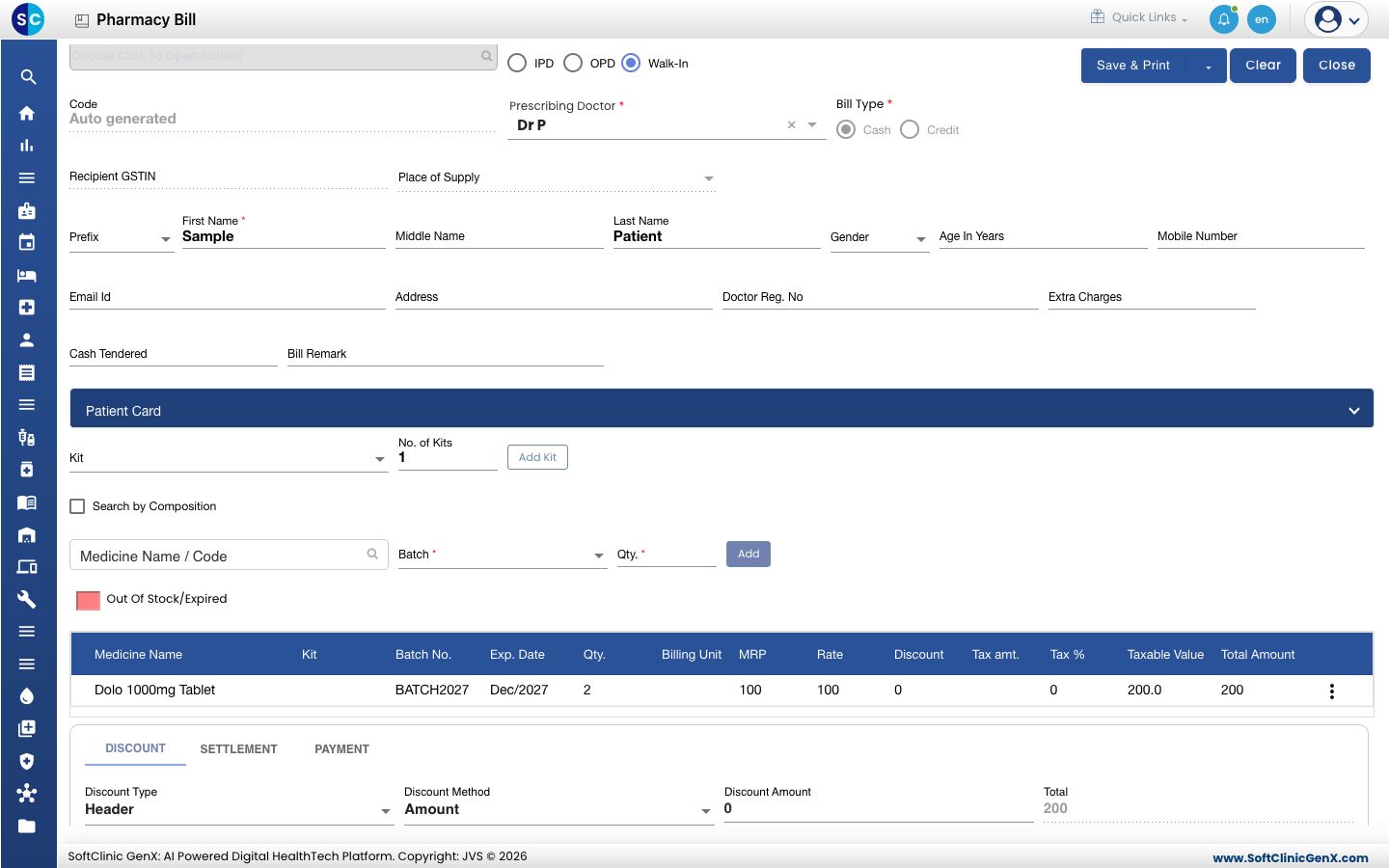
- Abre PAYMENT y elige cómo paga el cliente: CASH PAYMENT, CHEQUE PAYMENT, CARD PAYMENT o E-WALLETS.
- Revisa Currency, escribe el importe en Collected y revisa Paid Date. Haz clic en Add.
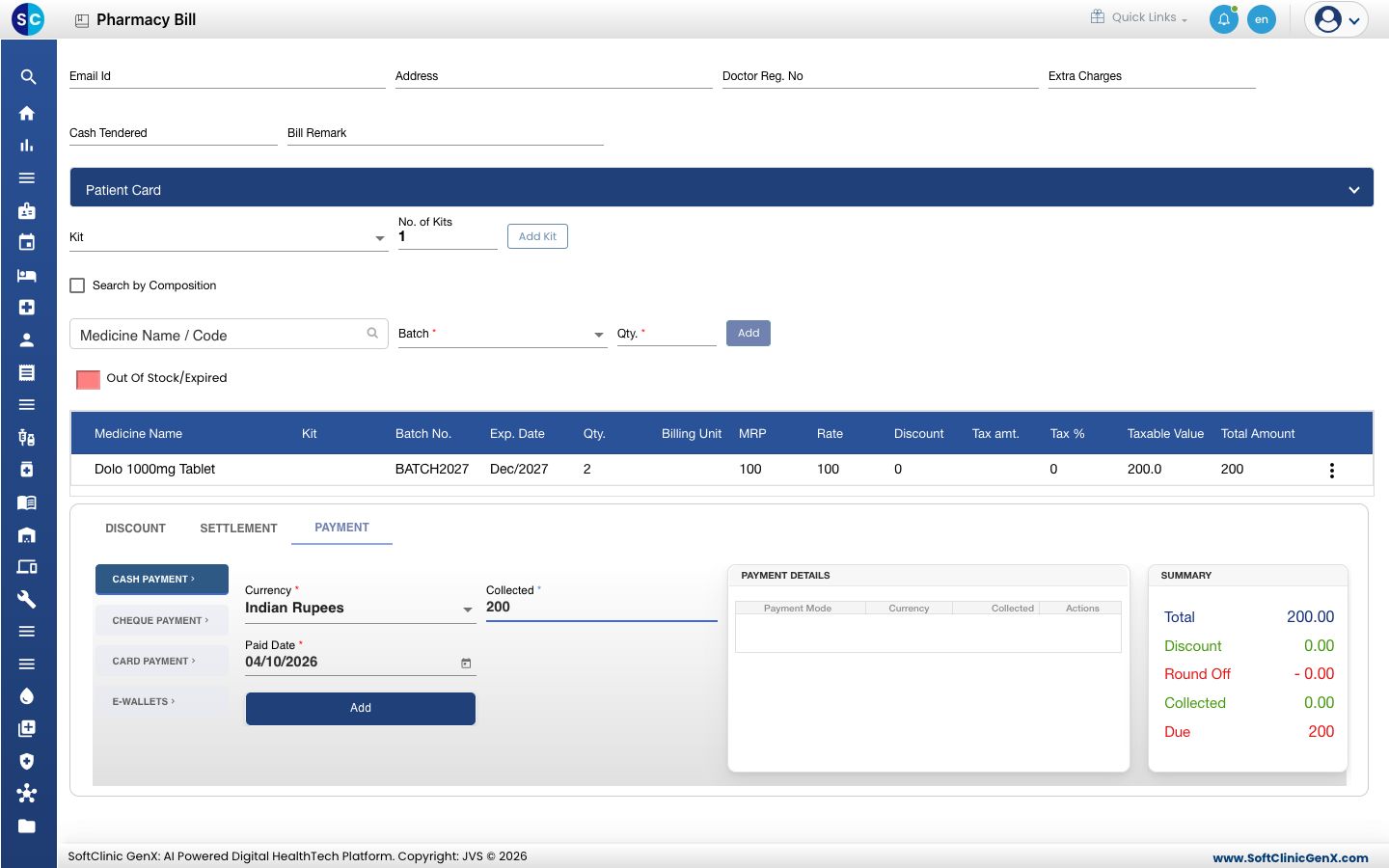
- Revisa el cuadro SUMMARY. Muestra Total, Discount, Round Off, Collected y Due.
- Haz clic en Save & Print.
Para empezar de nuevo sin guardar, haz clic en Clear. Para salir de la pantalla, haz clic en Close.
Solución de problemas
| Lo que ve | Qué significa | Qué hacer |
|---|---|---|
| Stock not available in store al elegir un medicamento | Tu almacén de farmacia no tiene stock de ese medicamento. | Recibe el stock en el almacén, o comprueba que está en el establecimiento y el almacén correctos. |
| Un medicamento no aparece en la lista de búsqueda | El nombre tiene menos de tres letras, o el medicamento no está configurado. | Escribe al menos tres letras. Si sigue sin aparecer, vea Configurar el medicamento. |
| La lista Batch solo tiene --Select-- | El medicamento no tiene ningún lote utilizable en el almacén. | Revisa el stock del medicamento en el almacén. |
| Una fila aparece en rojo | El lote está agotado o vencido. | Elige otro lote. |
Relacionado
- Atender una solicitud de farmacia: facturar los medicamentos pedidos por un médico o una sala
- Recibir medicamentos devueltos: devolver medicamentos de una factura
- Buscar y reimprimir una factura de farmacia: imprimir de nuevo una factura anterior
- Preguntas frecuentes de Farmacia