वापस आई दवाएँ लें
Pharmacy Return स्क्रीन से किसी फ़ार्मेसी बिल की दवाएँ स्टॉक में वापस लें और राशि रिफ़ंड करें।
फ़ार्मेसी रिटर्न किसी पुराने फ़ार्मेसी बिल की दवाएँ वापस लेता है। आप बिल और लौटने वाली दवाएँ चुनते हैं, और स्क्रीन रिफ़ंड की राशि निकाल देती है।
note
कौन कर सकता है: फ़ार्मासिस्ट या फ़ार्मेसी काउंटर स्टाफ़ · कहाँ: Pharmacy › Pharmacy Return
शुरू करने से पहले
- मूल फ़ार्मेसी बिल का इनवॉइस नंबर जानें। वह आपको फ़ार्मेसी बिल खोजें और दोबारा प्रिंट करें में मिल जाएगा।
- रजिस्टर्ड मरीज़ के लिए मरीज़ का CR नंबर जानें।
बिल से दवाएँ वापस लेना
- Pharmacy › Pharmacy Return पर जाएँ। OPD चुना होता है और Bill Type Cash होता है।
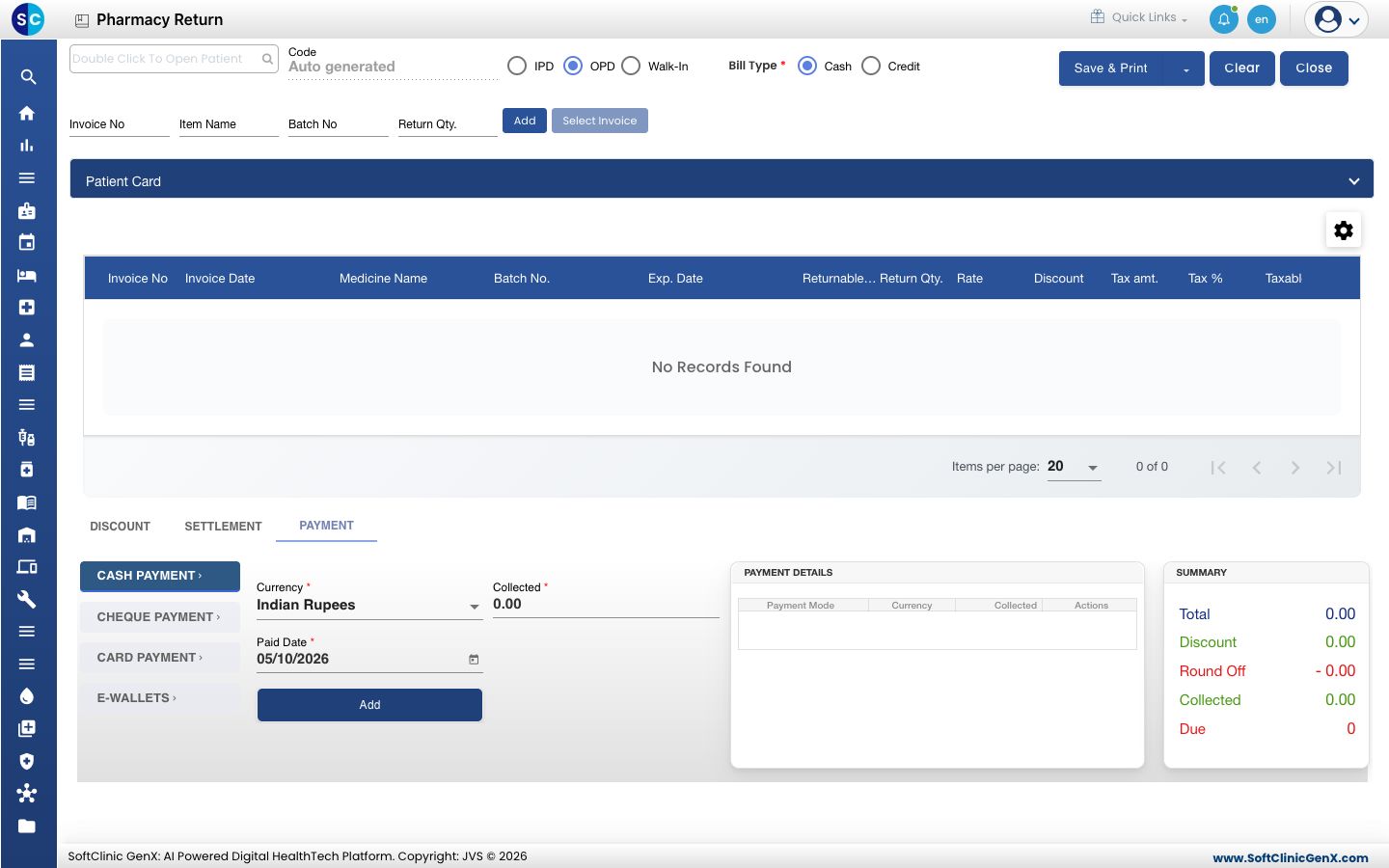
- ऊपर बाईं ओर मरीज़ वाले बॉक्स पर डबल-क्लिक करें। Patient List खुलती है।
- CR Number कॉलम के फ़िल्टर आइकन पर क्लिक करें, मरीज़ का CR नंबर लिखें और Enter दबाएँ।
- मरीज़ की पंक्ति के अंत में Select पर क्लिक करें। अब Select Invoice बटन उपलब्ध हो जाता है।
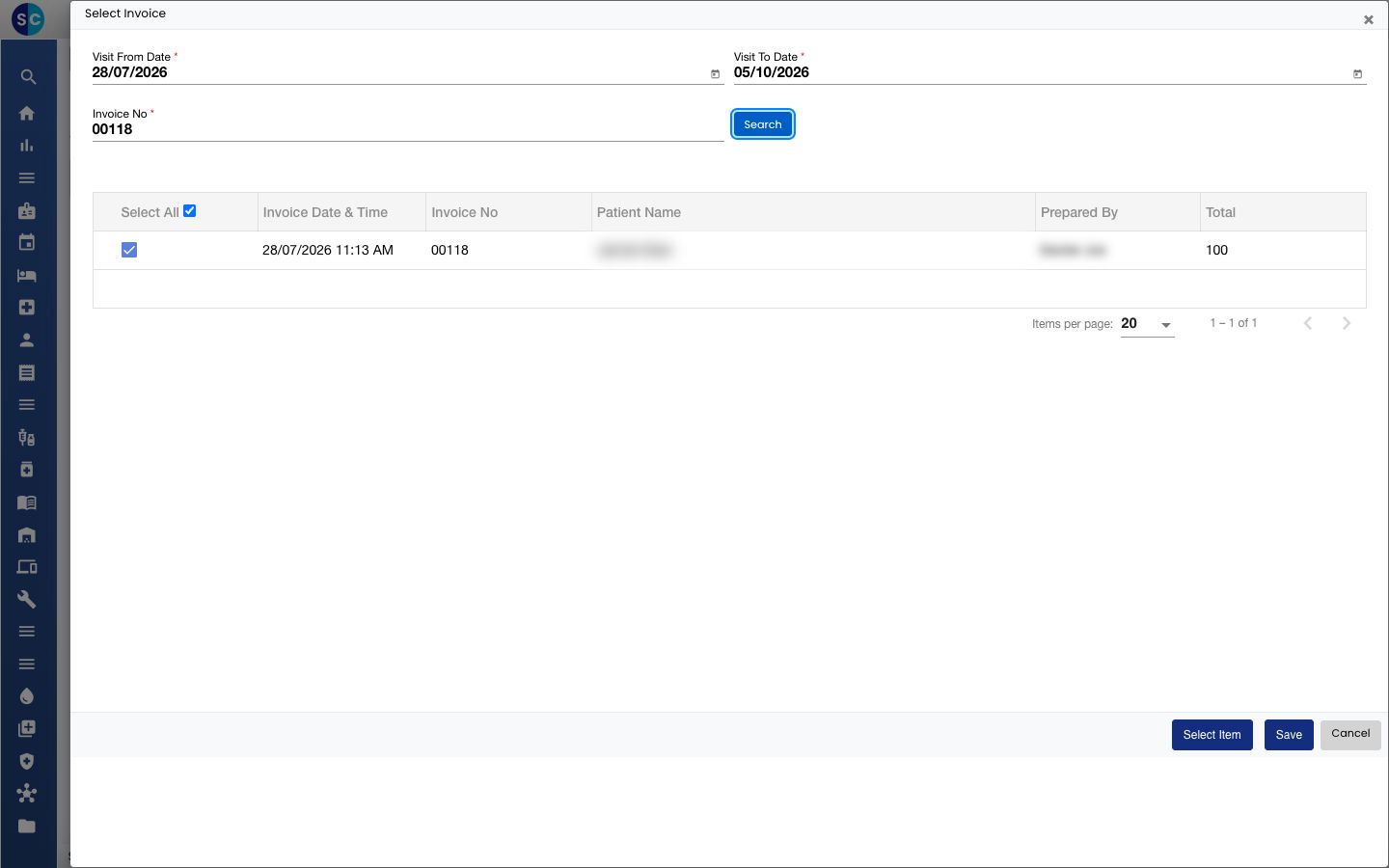
- Select Invoice पर क्लिक करें। Select Invoice विंडो खुलती है।
- Visit From Date को बिल की तारीख या उससे पहले की तारीख पर सेट करें, और Invoice No लिखें। Search पर क्लिक करें।
- सूची में बिल को टिक करें। उसमें Invoice Date & Time, Invoice No, Patient Name, Prepared By और Total दिखते हैं।
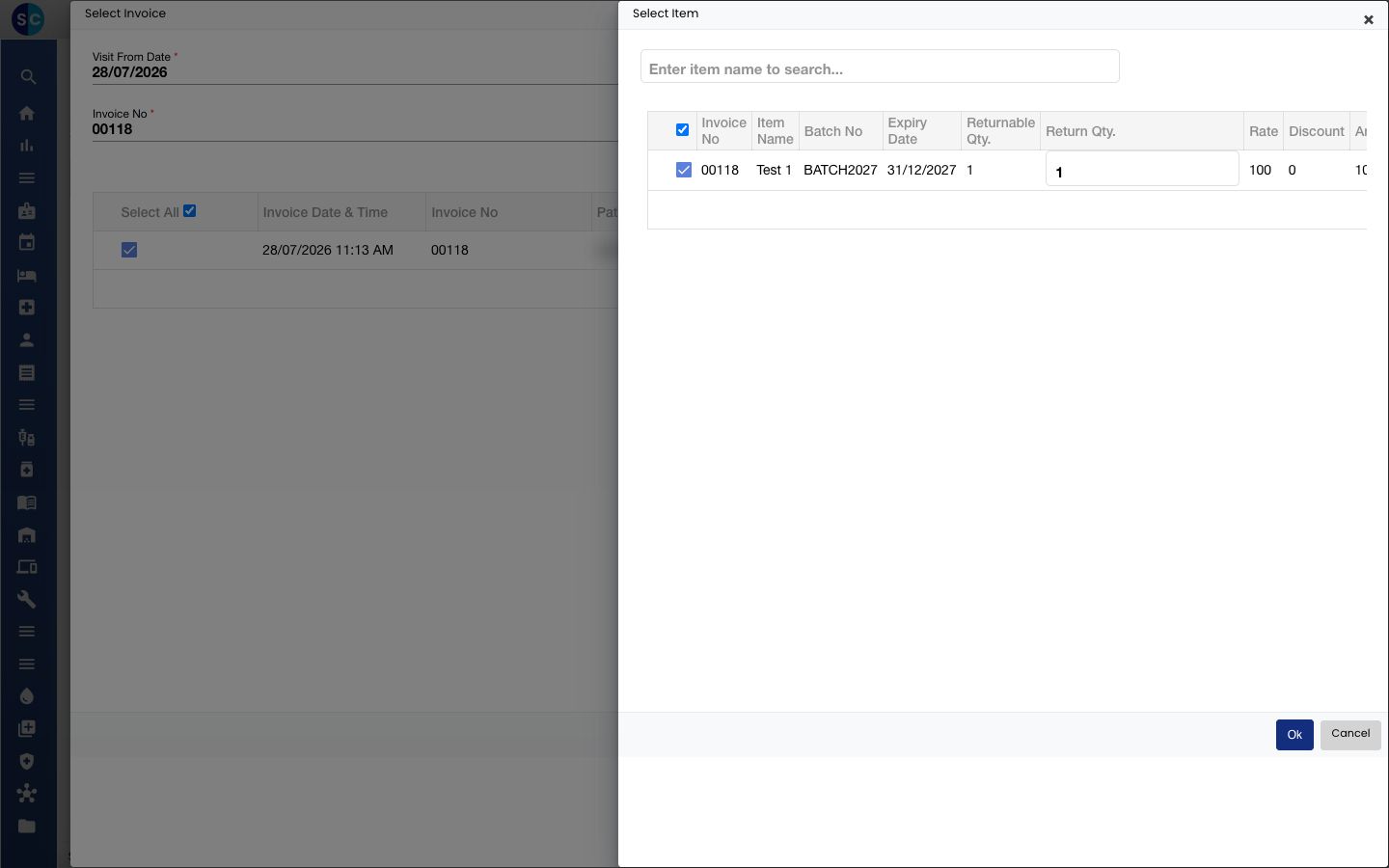
- Select Item पर क्लिक करें। Select Item विंडो उस बिल की दवाएँ बैच, एक्सपायरी डेट, Returnable Qty., Return Qty., Rate और Discount के साथ दिखाती है।
- जो दवा वापस आ रही है उसे टिक करें और उसकी Return Qty. जाँचें। यह लौटाने योग्य मात्रा से शुरू होती है। ग्राहक कम लौटाए तो इसे बदलें।
- Ok पर क्लिक करें, फिर Select Invoice विंडो में Save पर क्लिक करें। दवाएँ रिटर्न की तालिका में दिखती हैं।
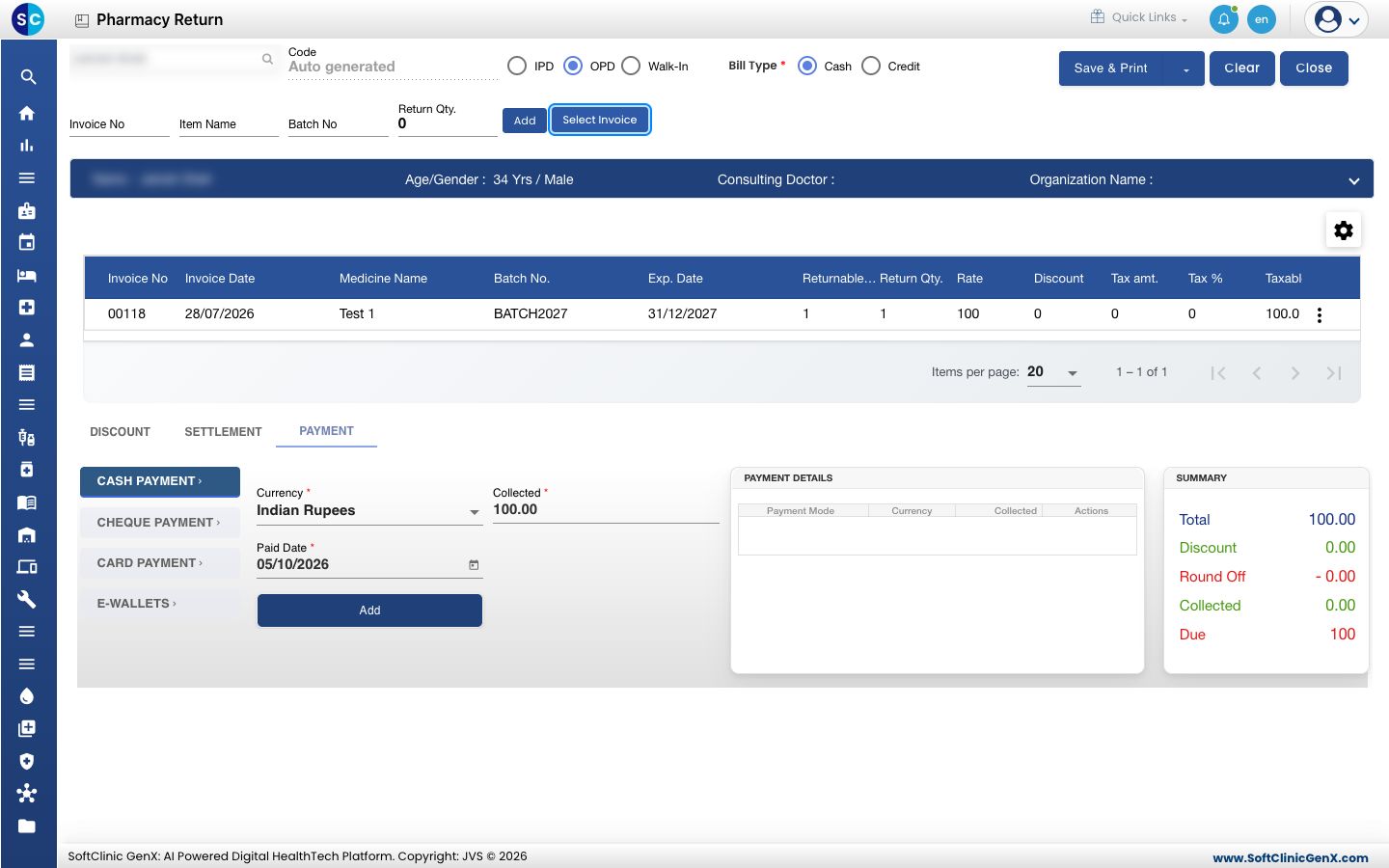
- SUMMARY बॉक्स और PAYMENT टैब देखें। Collected में रिफ़ंड की राशि होती है।
- Save & Print पर क्लिक करें।
बिना सेव किए दोबारा शुरू करने के लिए Clear पर क्लिक करें।
समस्या समाधान
| आप क्या देखते हैं | इसका मतलब | क्या करें |
|---|---|---|
| Select Invoice धुंधला (ग्रे) है | अभी कोई मरीज़ नहीं चुना गया। | मरीज़ वाले बॉक्स पर डबल-क्लिक करें और पहले मरीज़ चुनें। |
| Select Invoice सूची में कोई इनवॉइस नहीं | तारीखें बिल की तारीख को कवर नहीं करतीं, या इनवॉइस नंबर गलत है। | Visit From Date पीछे करें, नंबर जाँचें और फिर Search पर क्लिक करें। |
संबंधित
- फ़ार्मेसी बिल खोजें और दोबारा प्रिंट करें: इनवॉइस नंबर खोजें
- फ़ार्मेसी बिक्री करें
- फ़ार्मेसी FAQs
क्या यह उपयोगी था?