રેડિયોલોજી ટેમ્પ્લેટ માસ્ટર (Radiology Template Master) સેટ કરો
તૈયાર રિપોર્ટ ફોર્મેટ બનાવો, જેથી રેડિયોલોજિસ્ટ દરેક રિપોર્ટ ખાલી પેજને બદલે સ્ટાન્ડર્ડ લેઆઉટથી શરૂ કરે.
આ કોણ કરે છે: રેડિયોલોજી અથવા હોસ્પિટલ એડમિનિસ્ટ્રેટર ક્યાં: Radiology › Masters › Radiology Template Master પહેલાં સેટ કરો: Section Master
રેડિયોલોજી ટેમ્પ્લેટ એટલે તૈયાર રિપોર્ટ ફોર્મેટ, જેમ કે પેટનો નોર્મલ અલ્ટ્રાસાઉન્ડ અથવા ચેસ્ટ X-ray રિપોર્ટ, હેડિંગ અને સ્ટાન્ડર્ડ લખાણ સાથે. રેડિયોલોજિસ્ટ Radiology Requisitions માં રિપોર્ટ લખે ત્યારે ટેમ્પ્લેટ પસંદ કરે છે અને ફક્ત દર્દી માટે જે અલગ હોય તે જ એડિટ કરે છે. તમે ટેમ્પ્લેટને Template & Service Link માં લિંક કરો પછી તે ટેસ્ટ માટે પસંદગીમાં આવે છે.
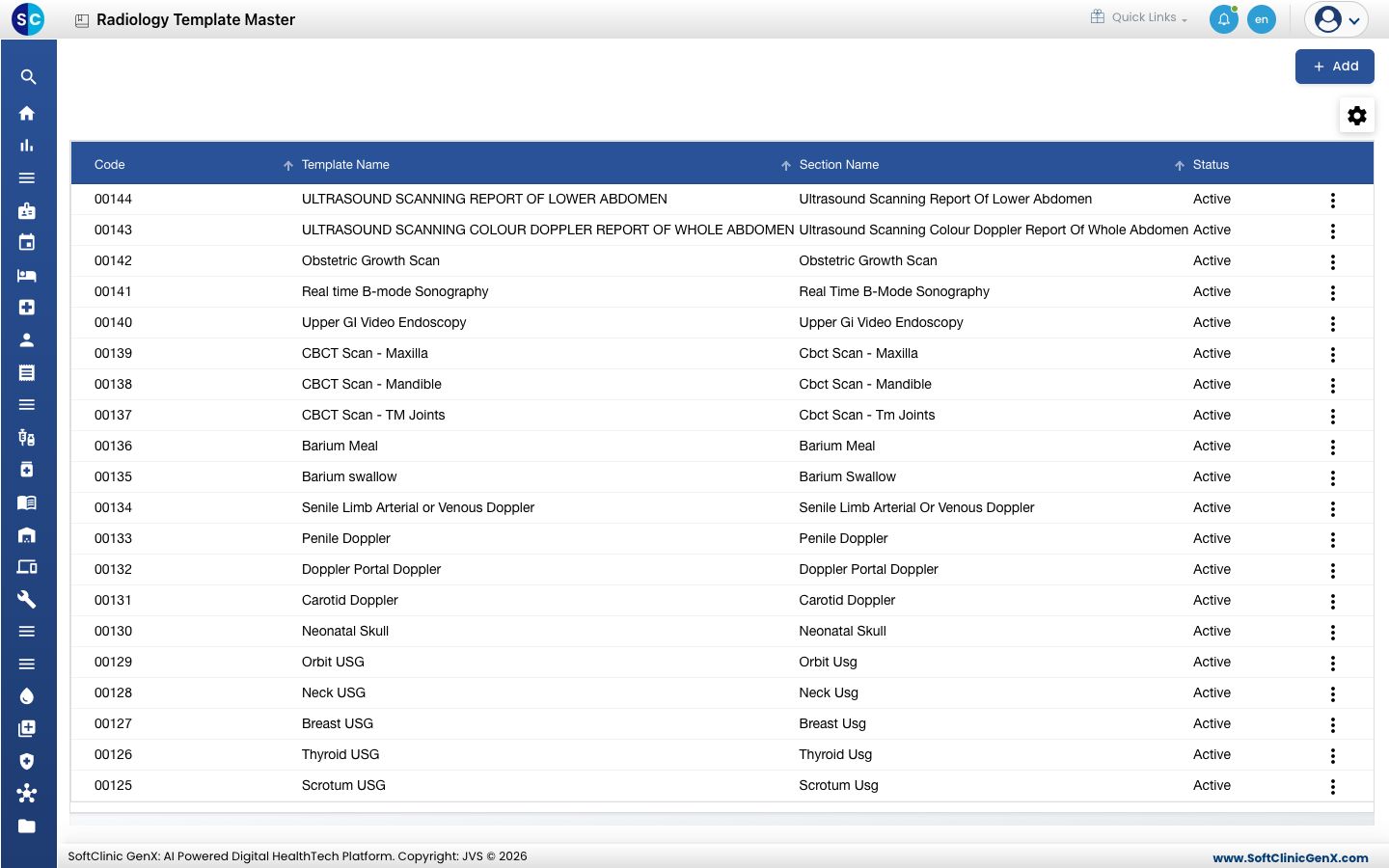
ટેમ્પ્લેટ ઉમેરો
-
Radiology › Masters › Radiology Template Master પર જાઓ અને Add પર ક્લિક કરો. ટેમ્પ્લેટનું પેજ ખૂલશે.
-
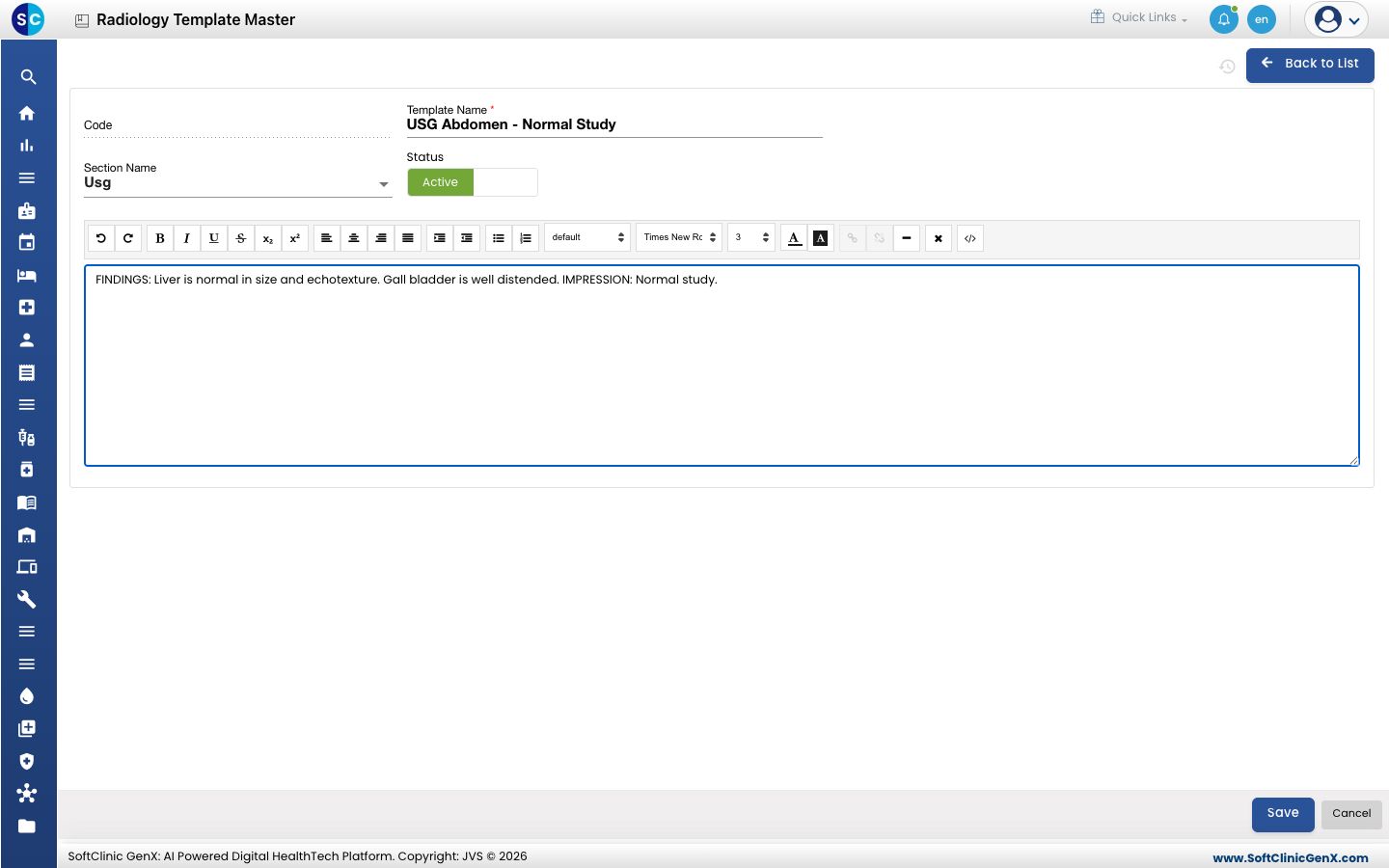
ફીલ્ડ ભરો:
ફીલ્ડ શું લખવું જરૂરી Code સેવ કરતાં સિસ્ટમ દ્વારા ભરાય છે. — Template Name સ્પષ્ટ નામ, જેમ કે USG Abdomen - Normal Study. હા Section Name ટેમ્પ્લેટ જે રેડિયોલોજી સેક્શનનું છે તે, જેમ કે Usg અથવા X Ray. હા Status ટેમ્પ્લેટ પસંદગીમાં આપવા માટે Active. — -
એડિટરમાં રિપોર્ટનું લખાણ ટાઇપ કરો. બોલ્ડ, લિસ્ટ, એલાઇનમેન્ટ, ફોન્ટ અને રંગ માટે ટૂલબાર વાપરો. રેડિયોલોજિસ્ટ જ્યાં દર્દી પ્રમાણેનાં ફાઇન્ડિંગ ભરે છે ત્યાં ખાલી જગ્યા અથવા કૌંસ રાખો.
-
Save પર ક્લિક કરો. તમે યાદી પર પાછા આવશો અને ટેમ્પ્લેટ તેના કોડ સાથે દેખાશે.
ટેમ્પ્લેટ બદલો અથવા નિષ્ક્રિય કરો
- યાદીમાં, રોના છેડે આવેલા ⋮ બટન પર ક્લિક કરો.
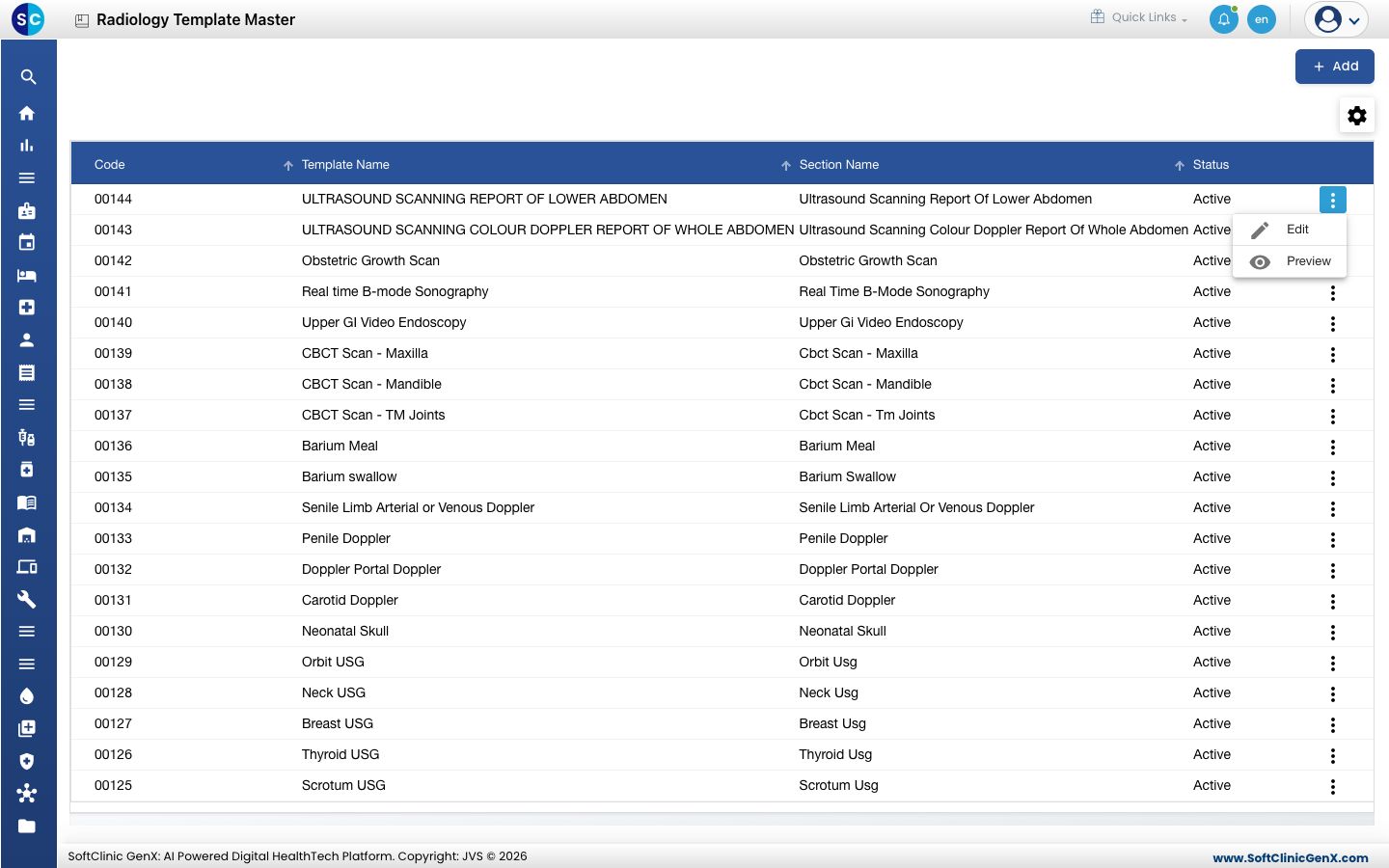
- ટેમ્પ્લેટને બદલ્યા વગર વાંચવા માટે Preview પસંદ કરો, અથવા તેને બદલવા માટે Edit.
- નામ, સેક્શન અથવા લખાણ બદલો. ટેમ્પ્લેટ પસંદગીમાં આવતું બંધ કરવા માટે Status ને Inactive કરો.
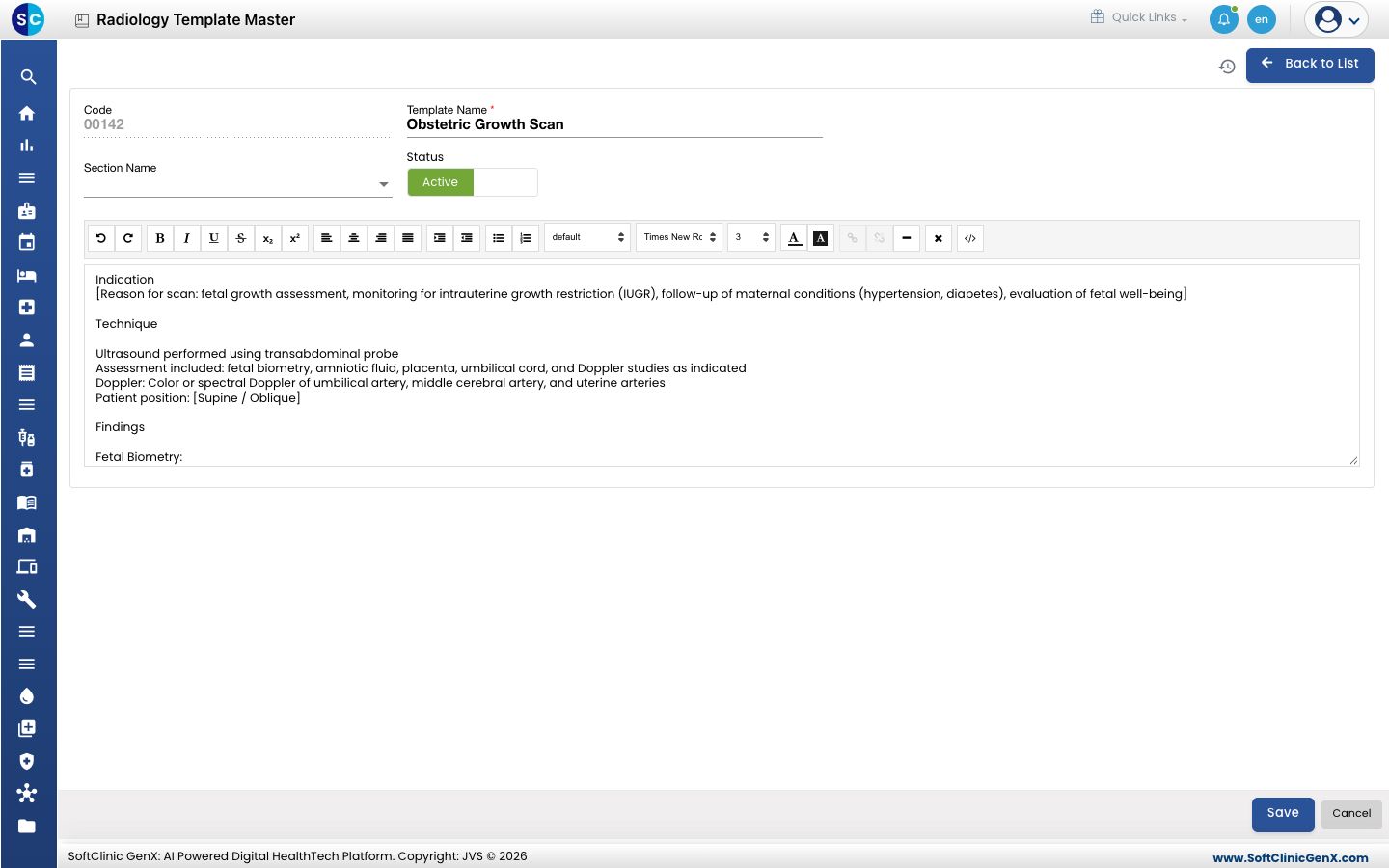
- Save પર ક્લિક કરો.
ટેમ્પ્લેટ ડિલીટ કરી શકાતા નથી. તેના બદલે તેમને Inactive કરો.
જાણવા જેવું
- Template Name અને Section Name બંને ભરેલાં હોય ત્યારે જ ટેમ્પ્લેટ સેવ થાય છે. સેક્શન વગરનું જૂનું ટેમ્પ્લેટ એડિટ કરો ત્યારે સેવ કરતાં પહેલાં સેક્શન પસંદ કરો.
- દરેક ટેમ્પ્લેટને અલગ નામ આપો; લિંક કરતી વખતે અને રિપોર્ટ લખતી વખતે સ્ટાફ નામથી જ શોધે છે.
- ટેમ્પ્લેટમાં ફોટા અને વીડિયો ઉમેરી શકાતા નથી.
- સેવ કર્યા વગર બહાર નીકળવા માટે Back to List અથવા Cancel પર ક્લિક કરો.