ಅಪಾಯಿಂಟ್ಮೆಂಟ್ ವರ್ಗ (Appointment Category) ಹೊಂದಿಸುವುದು
ನಿಮ್ಮ ಆಸ್ಪತ್ರೆ ಬುಕ್ ಮಾಡುವ ಅಪಾಯಿಂಟ್ಮೆಂಟ್ ಬಗೆಗಳನ್ನು, ಅಂದರೆ Normal, Walk-in ಅಥವಾ Emergency ಅನ್ನು, ಐಚ್ಛಿಕ ವಯಸ್ಸಿನ ಮಿತಿ ಮತ್ತು ಹೆಚ್ಚುವರಿ ಶುಲ್ಕದೊಂದಿಗೆ ರಚಿಸಿ.
ಇದನ್ನು ಯಾರು ಮಾಡಬಹುದು: ಆಸ್ಪತ್ರೆಯ ನಿರ್ವಾಹಕ ಎಲ್ಲಿ: Appointments › Masters › Appointment Category
ಅಪಾಯಿಂಟ್ಮೆಂಟ್ ವರ್ಗ ಎಂದರೆ ಬುಕ್ ಮಾಡಲಾಗುತ್ತಿರುವ ಅಪಾಯಿಂಟ್ಮೆಂಟ್ನ ಬಗೆ, ಉದಾಹರಣೆಗೆ Normal, Walk-in, Emergency ಅಥವಾ Antinatal Consultation. ನೀವು ಪ್ರತಿ ಬಾರಿ ಅಪಾಯಿಂಟ್ಮೆಂಟ್ ಬುಕ್ ಮಾಡುವಾಗ ಒಂದು ವರ್ಗವನ್ನು ಆಯ್ಕೆ ಮಾಡುತ್ತೀರಿ. ಒಂದು ವರ್ಗವನ್ನು ಒಂದೇ ಲಿಂಗಕ್ಕೆ ಅಥವಾ ವಯಸ್ಸಿನ ವ್ಯಾಪ್ತಿಗೆ ಸೀಮಿತಗೊಳಿಸಬಹುದು, ಮತ್ತು ಅದು ರೋಗಿಯ ಬಿಲ್ಗೆ ಹೆಚ್ಚುವರಿ ಶುಲ್ಕವನ್ನು ಸೇರಿಸಬಹುದು.
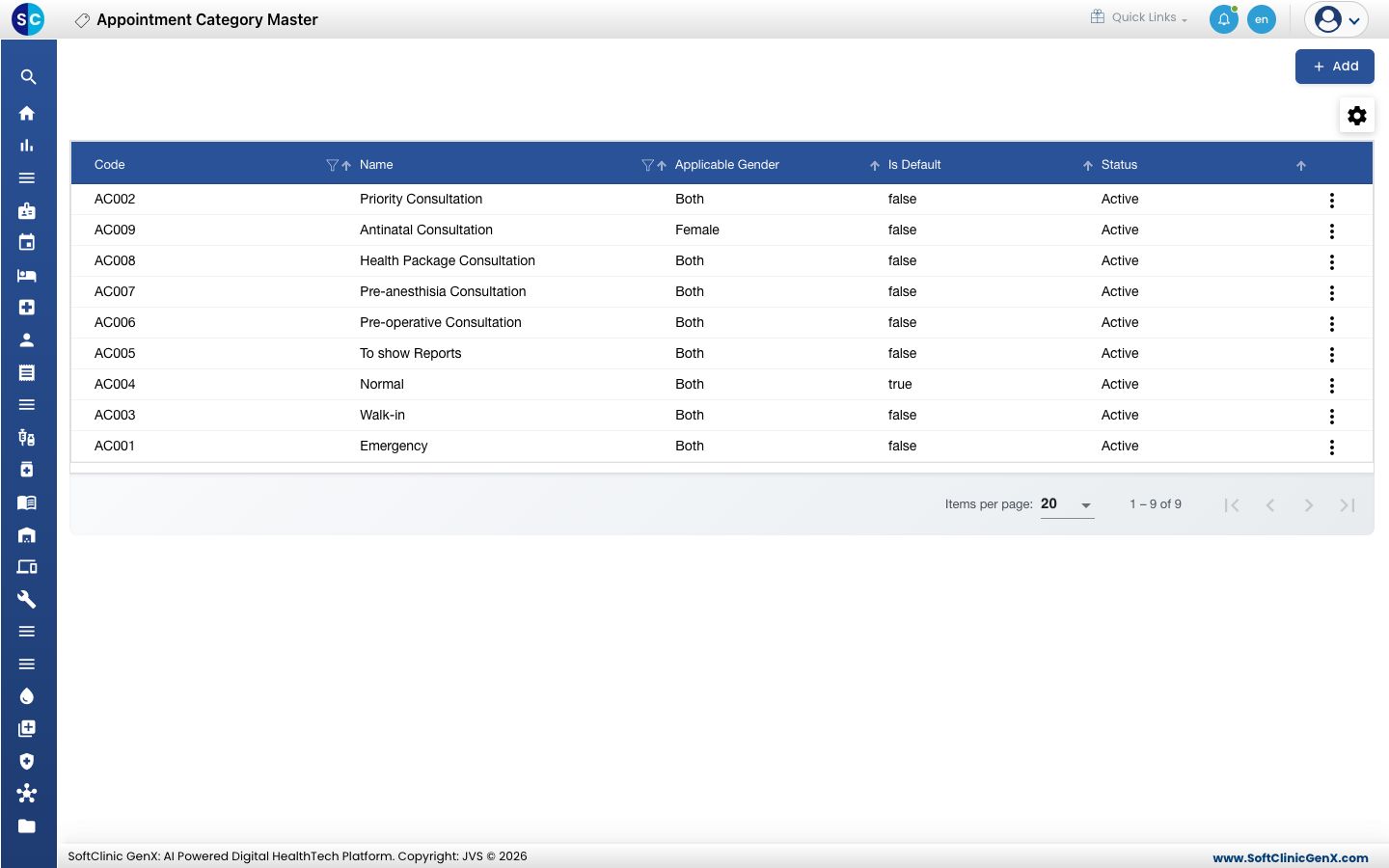
ಅಪಾಯಿಂಟ್ಮೆಂಟ್ ವರ್ಗ ಸೇರಿಸುವುದು
-
Appointments › Masters › Appointment Category ಗೆ ಹೋಗಿ.
-
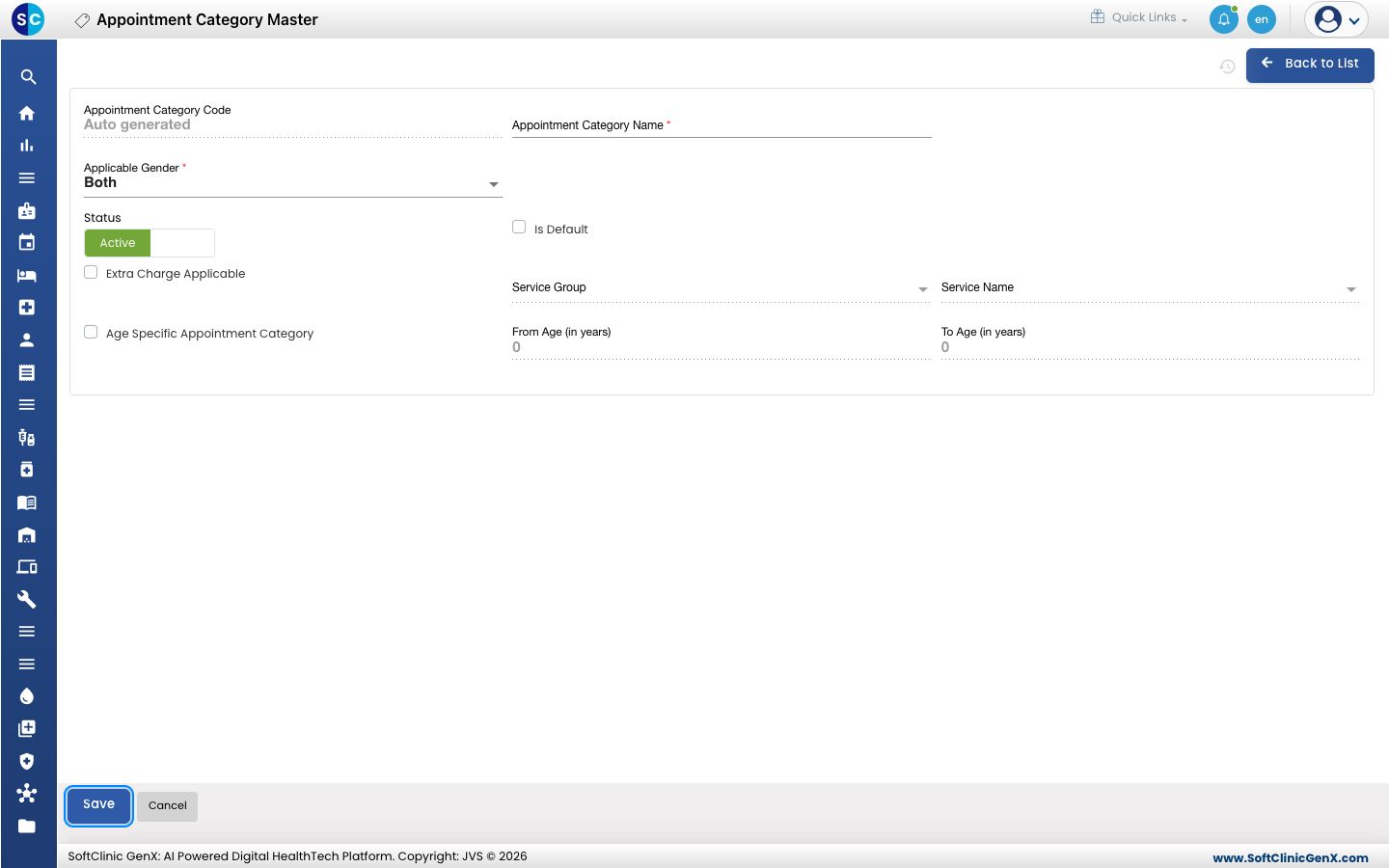
Add ಕ್ಲಿಕ್ ಮಾಡಿ. ಅಪಾಯಿಂಟ್ಮೆಂಟ್ ವರ್ಗದ ಫಾರ್ಮ್ ತೆರೆದುಕೊಳ್ಳುತ್ತದೆ.
-
ಈ ಕ್ಷೇತ್ರಗಳನ್ನು ಭರ್ತಿ ಮಾಡಿ:
ಕ್ಷೇತ್ರ ಏನು ನಮೂದಿಸಬೇಕು ಕಡ್ಡಾಯವೇ Appointment Category Code ಉಳಿಸಿದಾಗ ತಾನಾಗಿಯೇ ಭರ್ತಿಯಾಗುತ್ತದೆ. — Appointment Category Name ಸಿಬ್ಬಂದಿ ಬುಕ್ ಮಾಡುವಾಗ ಆಯ್ಕೆ ಮಾಡುವ ಹೆಸರು, ಉದಾಹರಣೆಗೆ Priority Consultation. ಗರಿಷ್ಠ 50 ಅಕ್ಷರಗಳು. ಹೌದು Applicable Gender Both, ಅಥವಾ ವರ್ಗ ಯಾವ ಒಂದು ಲಿಂಗಕ್ಕೆ ಇರುತ್ತದೋ ಅದು, ಉದಾಹರಣೆಗೆ ಪ್ರಸವಪೂರ್ವ ಭೇಟಿಗೆ Female. ಹೌದು Status Active ಆಗಿಯೇ ಬಿಡಿ. — Is Default ಪ್ರತಿ ಹೊಸ ಬುಕಿಂಗ್ನಲ್ಲಿ ತಾನಾಗಿಯೇ ಭರ್ತಿಯಾಗಬೇಕಾದ ವರ್ಗಕ್ಕೆ ಟಿಕ್ ಮಾಡಿ, ಸಾಮಾನ್ಯವಾಗಿ Normal. ಇಲ್ಲ Extra Charge Applicable ಈ ಬಗೆಯ ಅಪಾಯಿಂಟ್ಮೆಂಟ್ ಶುಲ್ಕ ಹೊಂದಿದ್ದರೆ ಟಿಕ್ ಮಾಡಿ. ಇಲ್ಲ Age Specific Appointment Category ವರ್ಗ ಒಂದು ವಯಸ್ಸಿನ ವ್ಯಾಪ್ತಿಗೆ ಮಾತ್ರ ಇದ್ದರೆ ಟಿಕ್ ಮಾಡಿ. ಇಲ್ಲ -
ನೀವು Extra Charge Applicable ಅಥವಾ Age Specific Appointment Category ಟಿಕ್ ಮಾಡಿದ್ದರೆ, ಸಕ್ರಿಯವಾಗುವ ಹೆಚ್ಚುವರಿ ಕ್ಷೇತ್ರಗಳನ್ನು ಭರ್ತಿ ಮಾಡಿ:
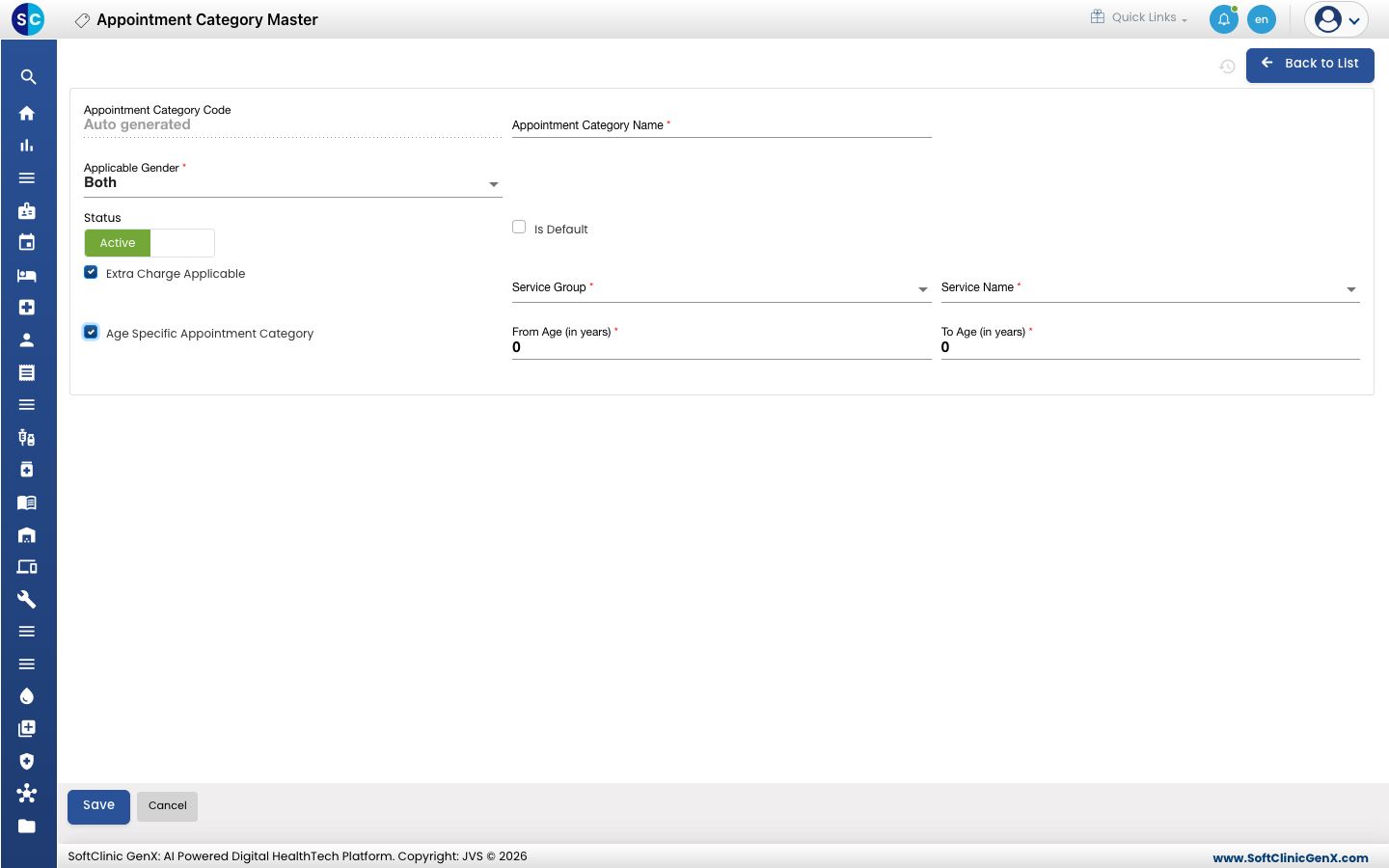
ಕ್ಷೇತ್ರ ಏನು ನಮೂದಿಸಬೇಕು ಕಡ್ಡಾಯವೇ Service Group ಶುಲ್ಕದ ಸೇವಾ ಗುಂಪು. ಹೌದು, Extra Charge Applicable ಟಿಕ್ ಆಗಿದ್ದಾಗ Service Name ಶುಲ್ಕ ವಿಧಿಸಲಾಗುವ ಸೇವೆ. ಹೌದು, Extra Charge Applicable ಟಿಕ್ ಆಗಿದ್ದಾಗ From Age (in years) ವರ್ಗ ಇರುವ ಅತಿ ಕಿರಿಯ ವಯಸ್ಸು. ಹೌದು, Age Specific ಟಿಕ್ ಆಗಿದ್ದಾಗ To Age (in years) ವರ್ಗ ಇರುವ ಅತಿ ಹಿರಿಯ ವಯಸ್ಸು. From Age ಗಿಂತ ಕಡಿಮೆ ಇರಬಾರದು. ಹೌದು, Age Specific ಟಿಕ್ ಆಗಿದ್ದಾಗ -
Save ಕ್ಲಿಕ್ ಮಾಡಿ. ನೀವು ಪಟ್ಟಿಗೆ ಹಿಂತಿರುಗುತ್ತೀರಿ ಮತ್ತು ಹೊಸ ವರ್ಗ ಅದರಲ್ಲಿ ಕಾಣಿಸುತ್ತದೆ.
ಅಪಾಯಿಂಟ್ಮೆಂಟ್ ವರ್ಗವನ್ನು ಬದಲಾಯಿಸುವುದು ಅಥವಾ ನಿಷ್ಕ್ರಿಯಗೊಳಿಸುವುದು
- ಪಟ್ಟಿಯಲ್ಲಿ, ಸಾಲಿನ ಕೊನೆಯಲ್ಲಿರುವ ⋮ ಬಟನ್ ಕ್ಲಿಕ್ ಮಾಡಿ ಮತ್ತು Edit ಆಯ್ಕೆ ಮಾಡಿ.
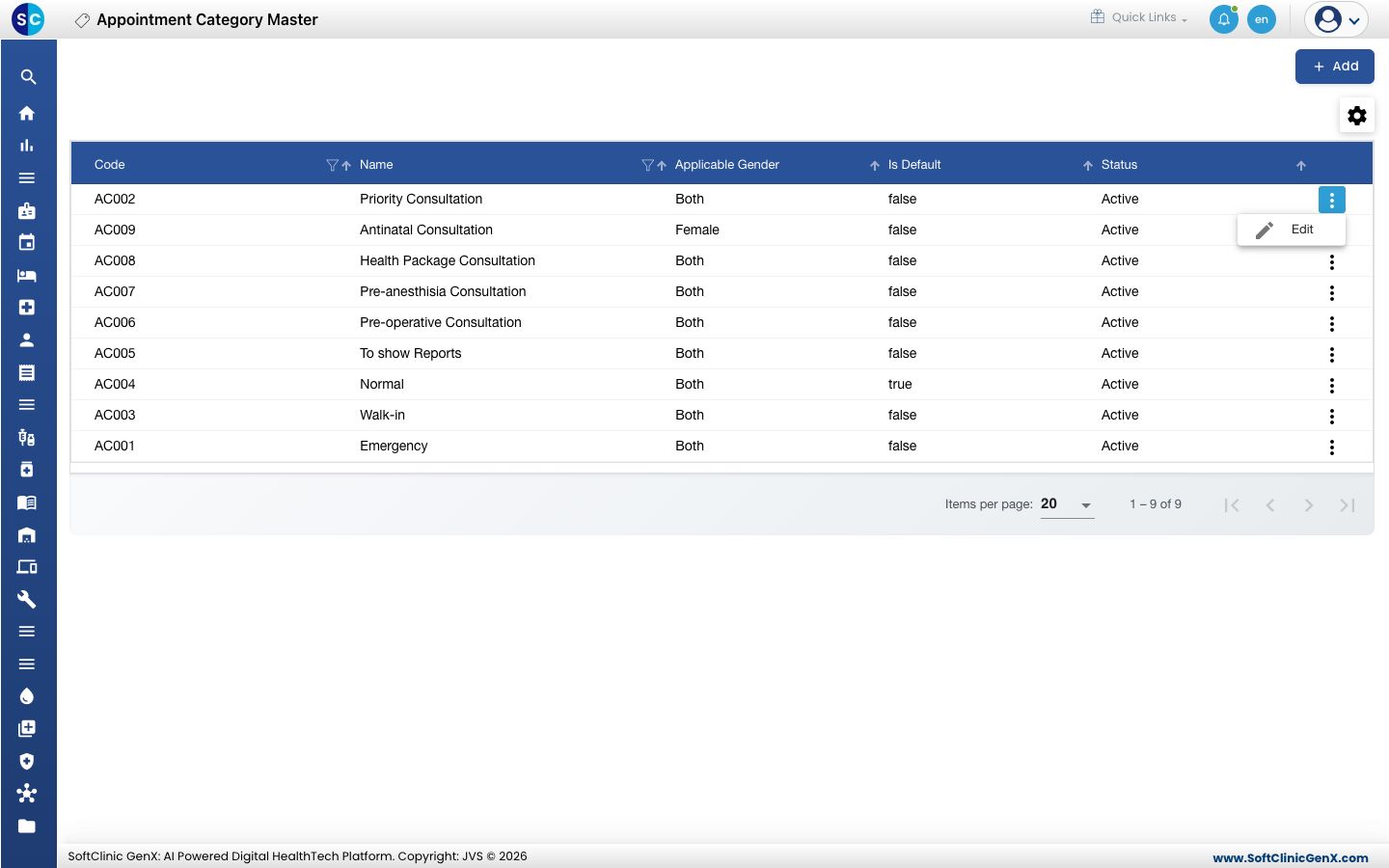
- ಅಗತ್ಯವಿರುವ ಕ್ಷೇತ್ರಗಳನ್ನು ಬದಲಾಯಿಸಿ. ವರ್ಗವನ್ನು ಬಳಸುವುದನ್ನು ನಿಲ್ಲಿಸಲು, Status ಅನ್ನು Inactive ಗೆ ಬದಲಾಯಿಸಿ.
- Save ಕ್ಲಿಕ್ ಮಾಡಿ.
ಅಪಾಯಿಂಟ್ಮೆಂಟ್ ವರ್ಗಗಳನ್ನು ಈ ಸ್ಕ್ರೀನ್ನಿಂದ ಅಳಿಸಲು ಆಗುವುದಿಲ್ಲ. ಬದಲಿಗೆ ವರ್ಗವನ್ನು Inactive ಮಾಡಿ.
ತಿಳಿದಿರಬೇಕಾದದ್ದು
- ಒಂದೇ ಒಂದು ವರ್ಗವನ್ನು ಮಾತ್ರ Is Default ಎಂದು ಟಿಕ್ ಮಾಡಿ ಇಟ್ಟುಕೊಳ್ಳಿ. ನಿಖರವಾಗಿ ಒಂದು ಟಿಕ್ ಆಗಿದ್ದಾಗ, ಅದು ಹೊಸ ಬುಕಿಂಗ್ಗಳಲ್ಲಿ ತಾನಾಗಿಯೇ ಭರ್ತಿಯಾಗುತ್ತದೆ.
- Service Name ನಲ್ಲಿನ ಸೇವೆ ನೀವು ಆಯ್ಕೆ ಮಾಡುವ ಮೊದಲೇ ನಿಮ್ಮ ಸೇವಾ ಪಟ್ಟಿಯಲ್ಲಿ ಇರಬೇಕು.
- ವರ್ಗವನ್ನು ಬೇಗ ಹುಡುಕಲು ಕಾಲಮ್ ಶೀರ್ಷಿಕೆಗಳಲ್ಲಿನ ಫಿಲ್ಟರ್ ಮತ್ತು ಸಾರ್ಟ್ ಐಕಾನ್ಗಳನ್ನು ಬಳಸಿ.
- ಉಳಿಸದೆ ಫಾರ್ಮ್ನಿಂದ ಹೊರಹೋಗಲು Back to List ಅಥವಾ Cancel ಕ್ಲಿಕ್ ಮಾಡಿ.