Configurer Catégorie de rendez-vous
Créez les types de rendez-vous que votre hôpital enregistre, tels que Normal, Sans rendez-vous ou Urgence, avec des limites d'âge facultatives et un supplément.
Qui fait cela : administrateur de l'hôpital Où : Rendez-vous › Masters › Catégorie de rendez-vous (Appointments › Masters › Appointment Category)
Une catégorie de rendez-vous est le type de rendez-vous pris, par exemple Normal, Sans rendez-vous (Walk-in), Urgence (Emergency) ou Consultation prénatale (Antinatal Consultation). Vous choisissez une catégorie à chaque prise de rendez-vous. Une catégorie peut être limitée à un sexe ou à une tranche d'âge, et peut ajouter un supplément à la facture du patient.
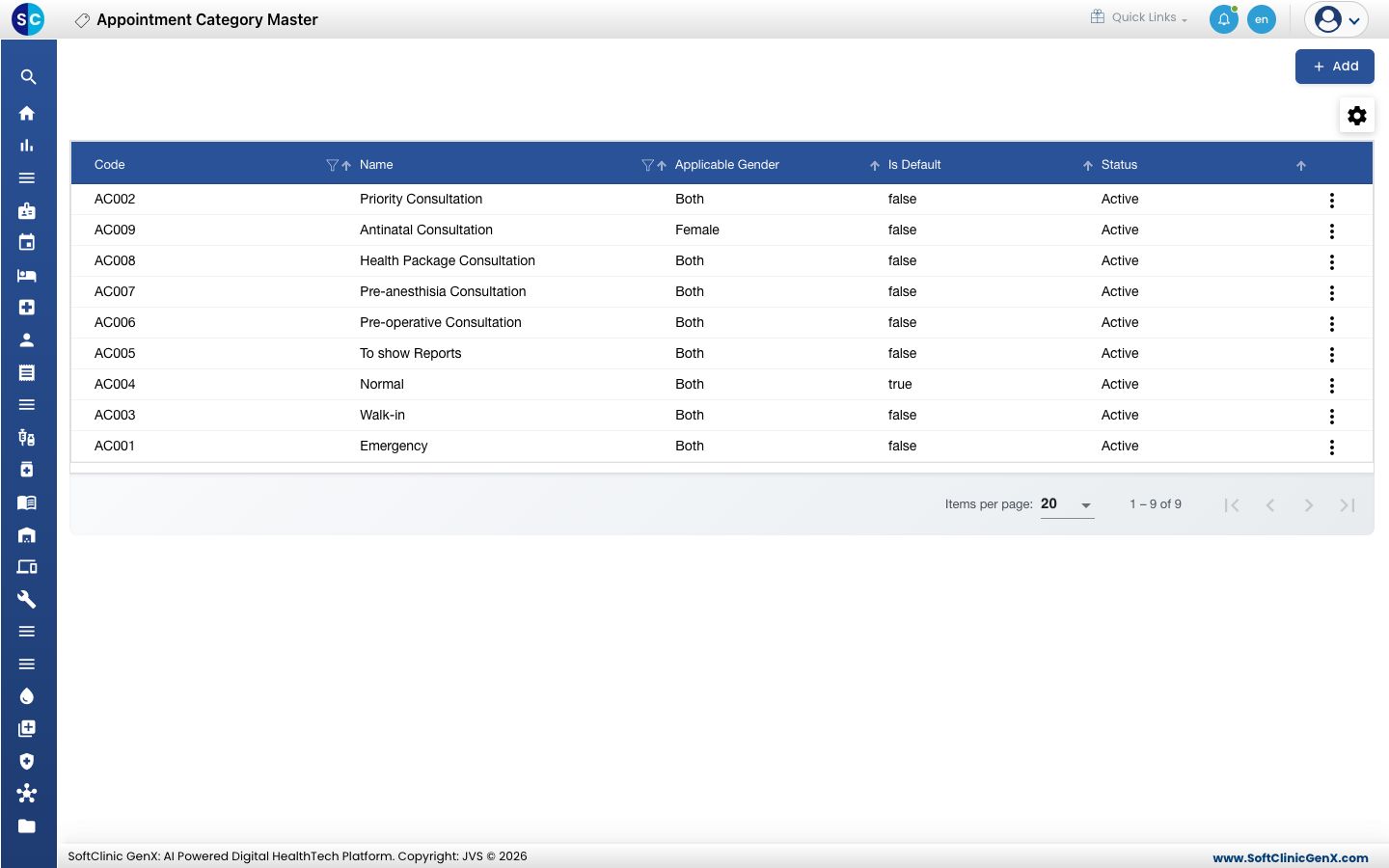
Ajouter une catégorie de rendez-vous
-
Allez dans Rendez-vous › Masters › Catégorie de rendez-vous.
-
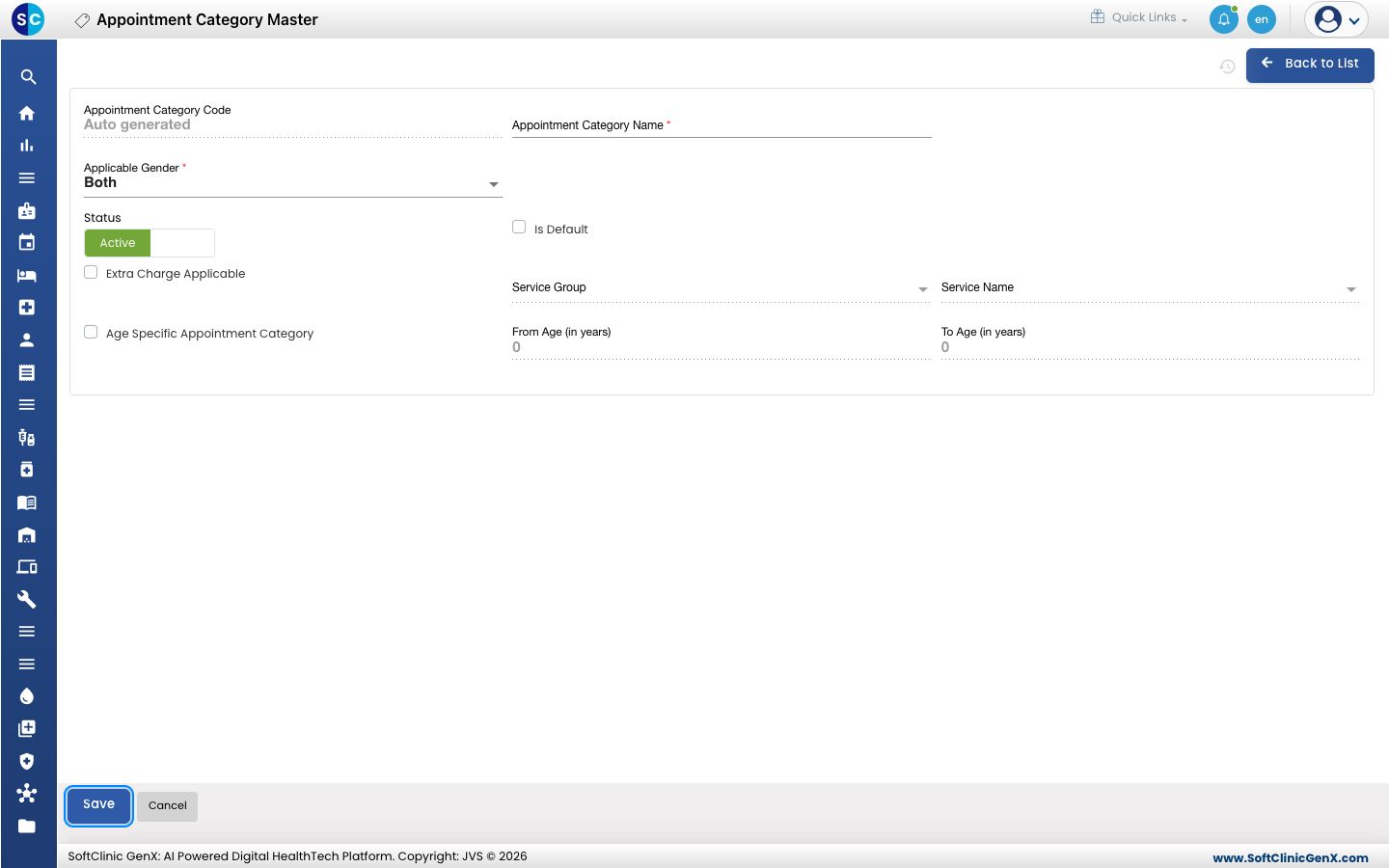
Cliquez sur Ajouter (Add). Le formulaire de catégorie de rendez-vous s'ouvre.
-
Renseignez les champs :
Champ Que saisir Obligatoire Code de la catégorie de rendez-vous (Appointment Category Code) Rempli automatiquement à l'enregistrement. — Nom de la catégorie de rendez-vous (Appointment Category Name) Le nom que le personnel choisira à la prise de rendez-vous, par exemple Consultation prioritaire. 50 caractères maximum. Oui Sexe applicable (Applicable Gender) Les deux (Both), ou le seul sexe concerné par la catégorie, par exemple Femme (Female) pour une visite prénatale. Oui Statut (Status) Laissez sur Actif (Active). — Par défaut (Is Default) Cochez pour la catégorie qui doit être remplie automatiquement à chaque nouvelle prise de rendez-vous, en général Normal. Non Supplément applicable (Extra Charge Applicable) Cochez si ce type de rendez-vous entraîne un supplément. Non Catégorie de rendez-vous liée à l'âge (Age Specific Appointment Category) Cochez si la catégorie ne concerne qu'une tranche d'âge. Non -
Si vous avez coché Supplément applicable ou Catégorie de rendez-vous liée à l'âge, renseignez les champs supplémentaires qui s'activent :
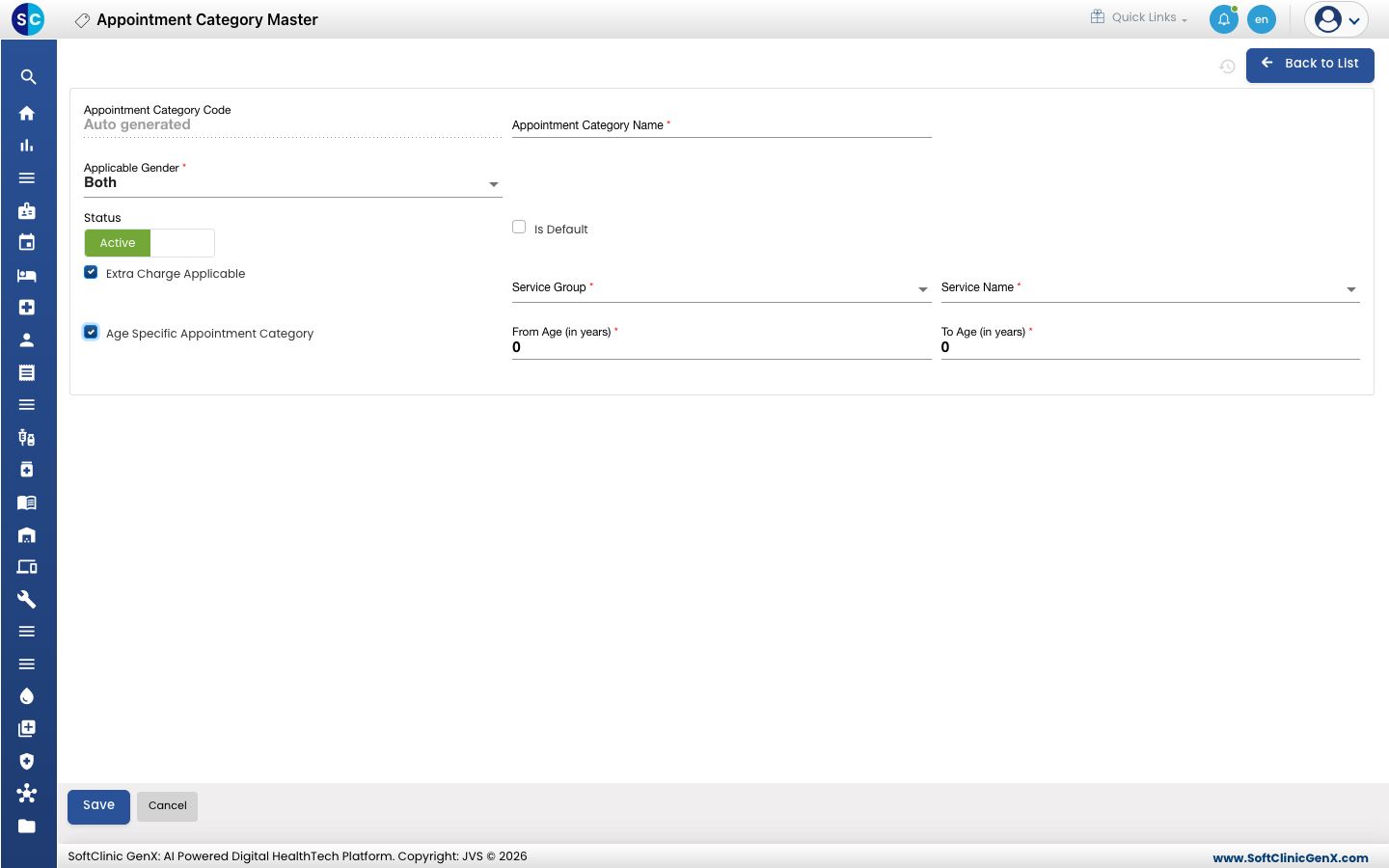
Champ Que saisir Obligatoire Groupe de prestations (Service Group) Le groupe de prestations du supplément. Oui, si Supplément applicable est coché Nom de la prestation (Service Name) La prestation facturée. Oui, si Supplément applicable est coché Âge de début (en années) (From Age (in years)) L'âge minimum concerné par la catégorie. Oui, si Lié à l'âge est coché Âge de fin (en années) (To Age (in years)) L'âge maximum concerné par la catégorie. Ne doit pas être inférieur à Âge de début. Oui, si Lié à l'âge est coché -
Cliquez sur Enregistrer (Save). Vous revenez à la liste et la nouvelle catégorie y apparaît.
Modifier ou désactiver une catégorie de rendez-vous
- Dans la liste, cliquez sur le bouton ⋮ à la fin de la ligne et choisissez Modifier (Edit).
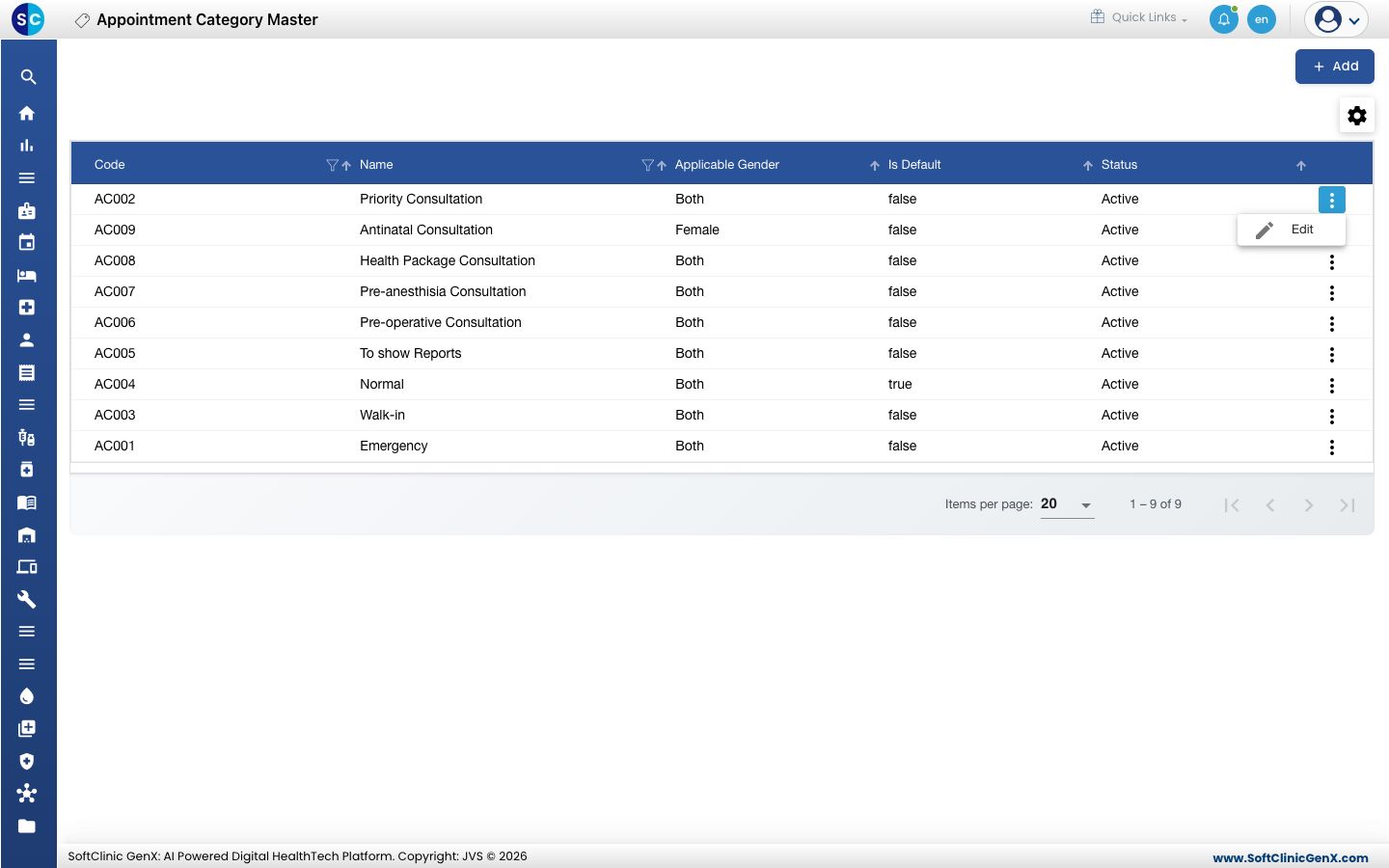
- Modifiez les champs nécessaires. Pour ne plus utiliser la catégorie, basculez Statut sur Inactif (Inactive).
- Cliquez sur Enregistrer.
Les catégories de rendez-vous ne peuvent pas être supprimées depuis cet écran. Passez plutôt une catégorie en Inactif.
Bon à savoir
- Ne cochez Par défaut que sur une seule catégorie. Quand une seule est cochée, elle est remplie automatiquement sur les nouvelles prises de rendez-vous.
- La prestation choisie dans Nom de la prestation doit déjà exister dans votre liste de prestations avant de pouvoir être sélectionnée.
- Utilisez les icônes de filtre et de tri des en-têtes de colonnes pour retrouver rapidement une catégorie.
- Cliquez sur Retour à la liste (Back to List) ou Annuler (Cancel) pour quitter le formulaire sans enregistrer.
Voir aussi
- Précédent : Configurer Clinique
- Suivant : Configurer Types de créneaux de rendez-vous
- FAQ Rendez-vous