Configurar Categoría de Cita
Crea los tipos de cita que reserva tu hospital, como Normal, Sin Cita Previa o Emergencia, con límites de edad opcionales y un cargo adicional.
Quién puede hacerlo: administrador del hospital Dónde: Citas › Maestros › Categoría de Cita
Una categoría de cita es el tipo de cita que se está reservando, como Normal, Sin Cita Previa (Walk-in), Emergencia o Consulta Prenatal. Eliges una categoría cada vez que reservas una cita. Una categoría puede limitarse a un género o a un rango de edad, y puede agregar un cargo adicional a la factura del paciente.
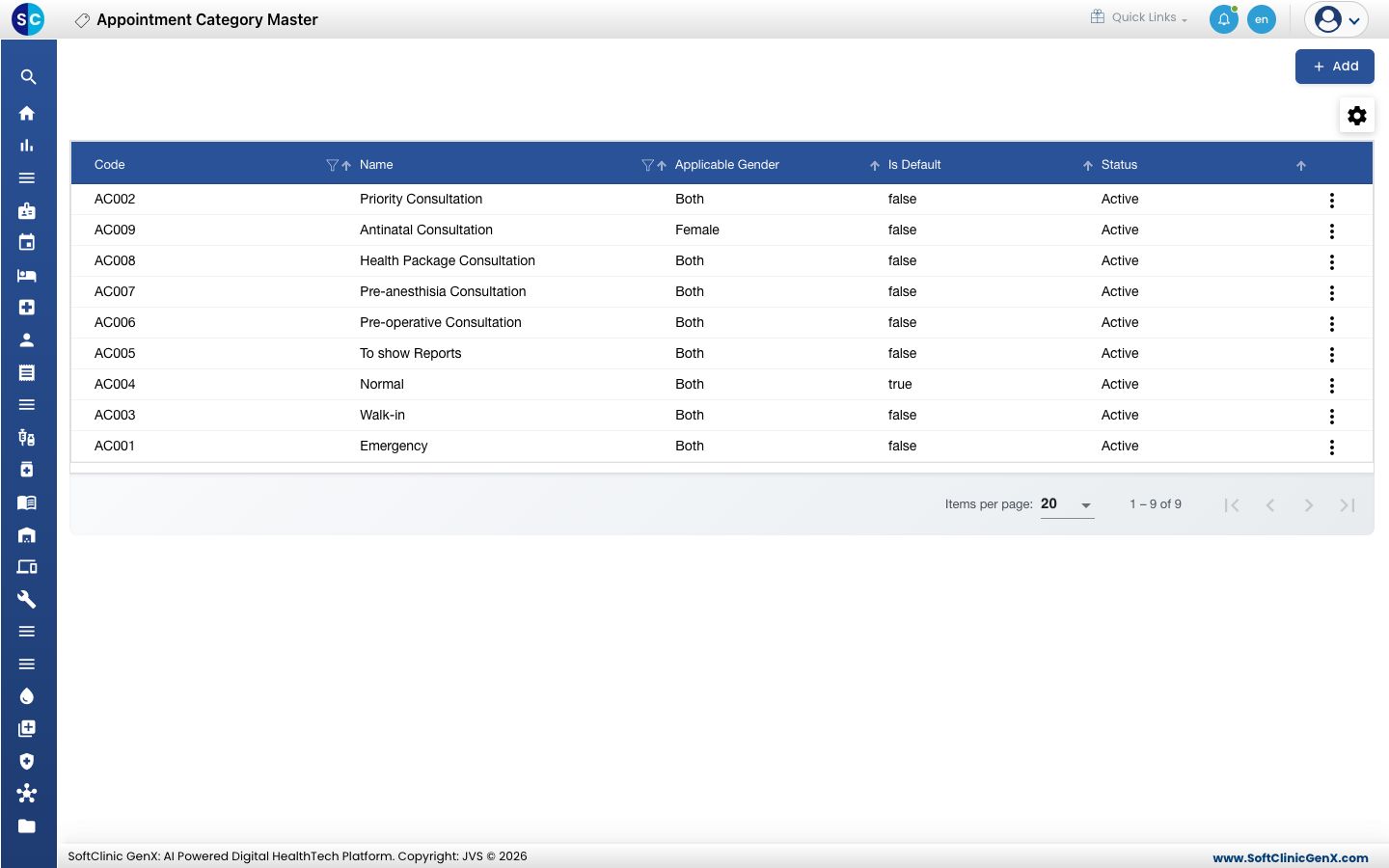
Agregar una categoría de cita
-
Ve a Citas › Maestros › Categoría de Cita.
-
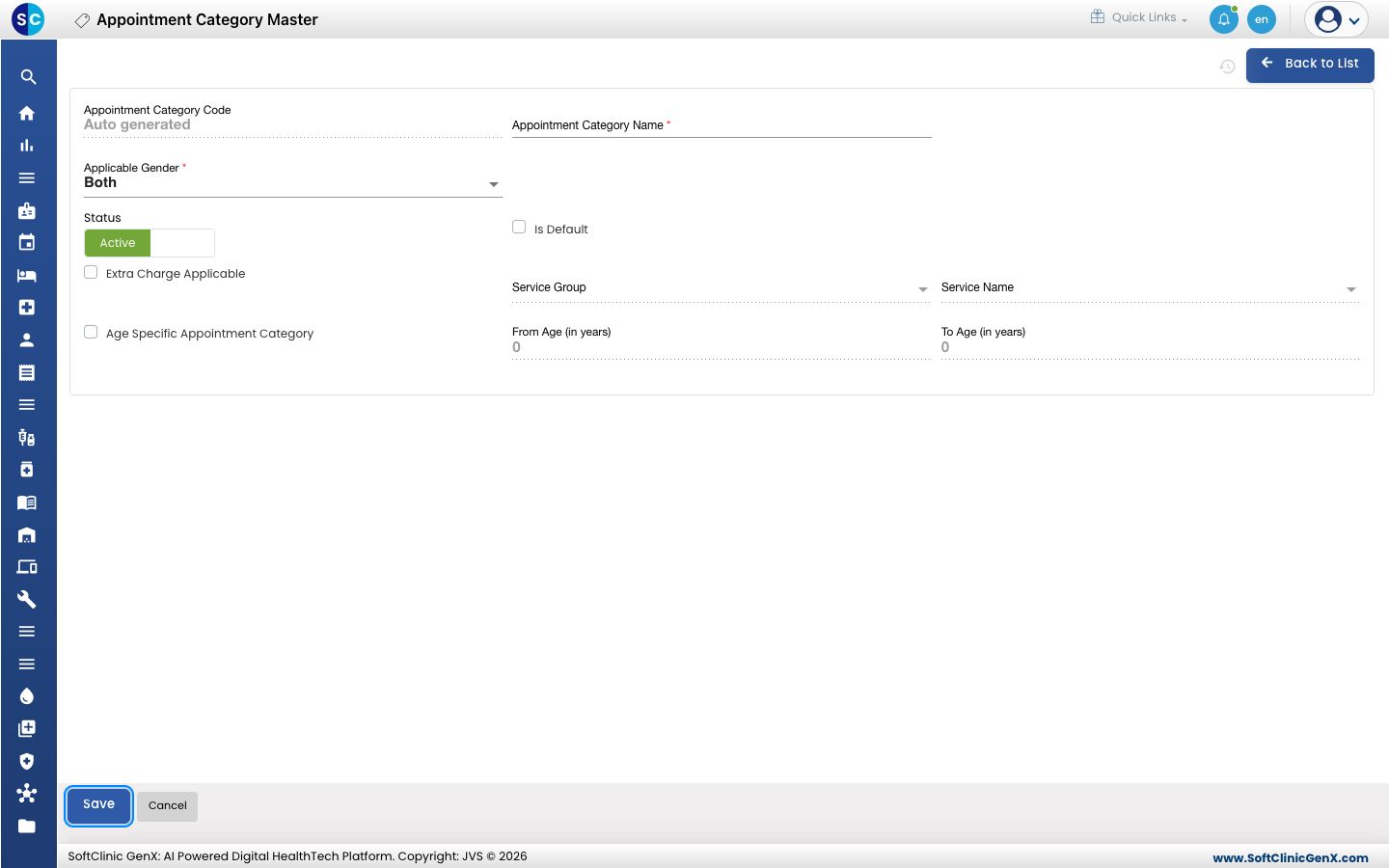
Haz clic en Agregar (Add). Se abre el formulario de categoría de cita.
-
Completa los campos:
Campo Qué ingresar Obligatorio Código de Categoría de Cita Se completa automáticamente al guardar. — Nombre de Categoría de Cita El nombre que el personal elegirá al reservar, por ejemplo Consulta Prioritaria. Hasta 50 caracteres. Sí Género Aplicable Ambos (Both), o el único género para el que es la categoría, como Femenino para una visita prenatal. Sí Estado Déjalo en Activo (Active). — Es Predeterminada (Is Default) Marca la categoría que debe completarse automáticamente en cada nueva reserva, normalmente Normal. No Aplica Cargo Adicional (Extra Charge Applicable) Marca si este tipo de cita conlleva un cargo. No Categoría de Cita Específica por Edad (Age Specific Appointment Category) Marca si la categoría es solo para un rango de edad. No -
Si marcaste Aplica Cargo Adicional o Categoría de Cita Específica por Edad, completa los campos adicionales que se activan:
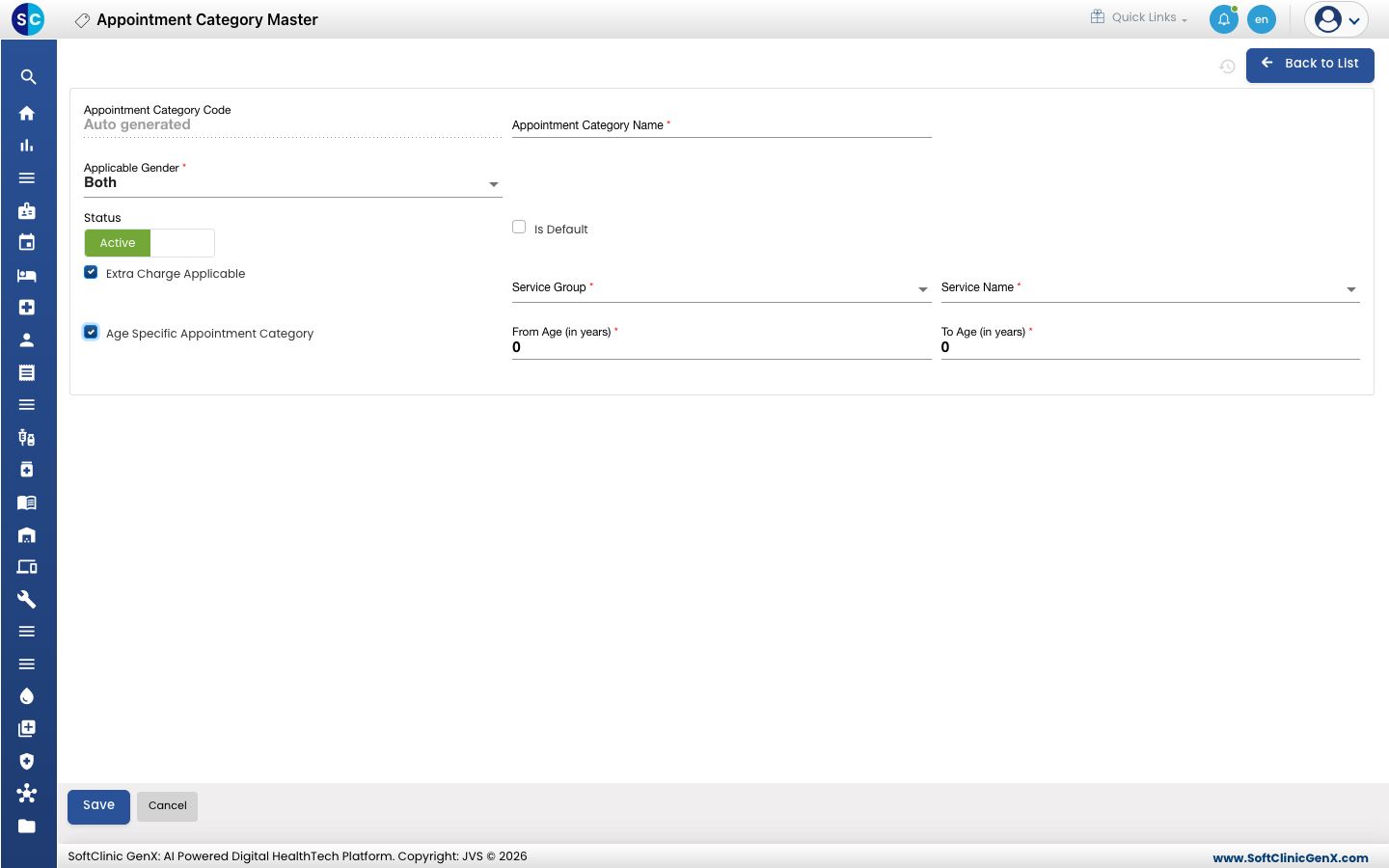
Campo Qué ingresar Obligatorio Grupo de Servicio El grupo de servicio del cargo. Sí, cuando Aplica Cargo Adicional está marcado Nombre del Servicio El servicio que se cobra. Sí, cuando Aplica Cargo Adicional está marcado Edad Desde (en años) La edad más joven para la que es la categoría. Sí, cuando Específica por Edad está marcado Edad Hasta (en años) La edad más alta para la que es la categoría. No puede ser menor que Edad Desde. Sí, cuando Específica por Edad está marcado -
Haz clic en Guardar (Save). Vuelves a la lista y la nueva categoría aparece en ella.
Cambiar o desactivar una categoría de cita
- En la lista, haz clic en el botón ⋮ al final de la fila y elige Editar (Edit).
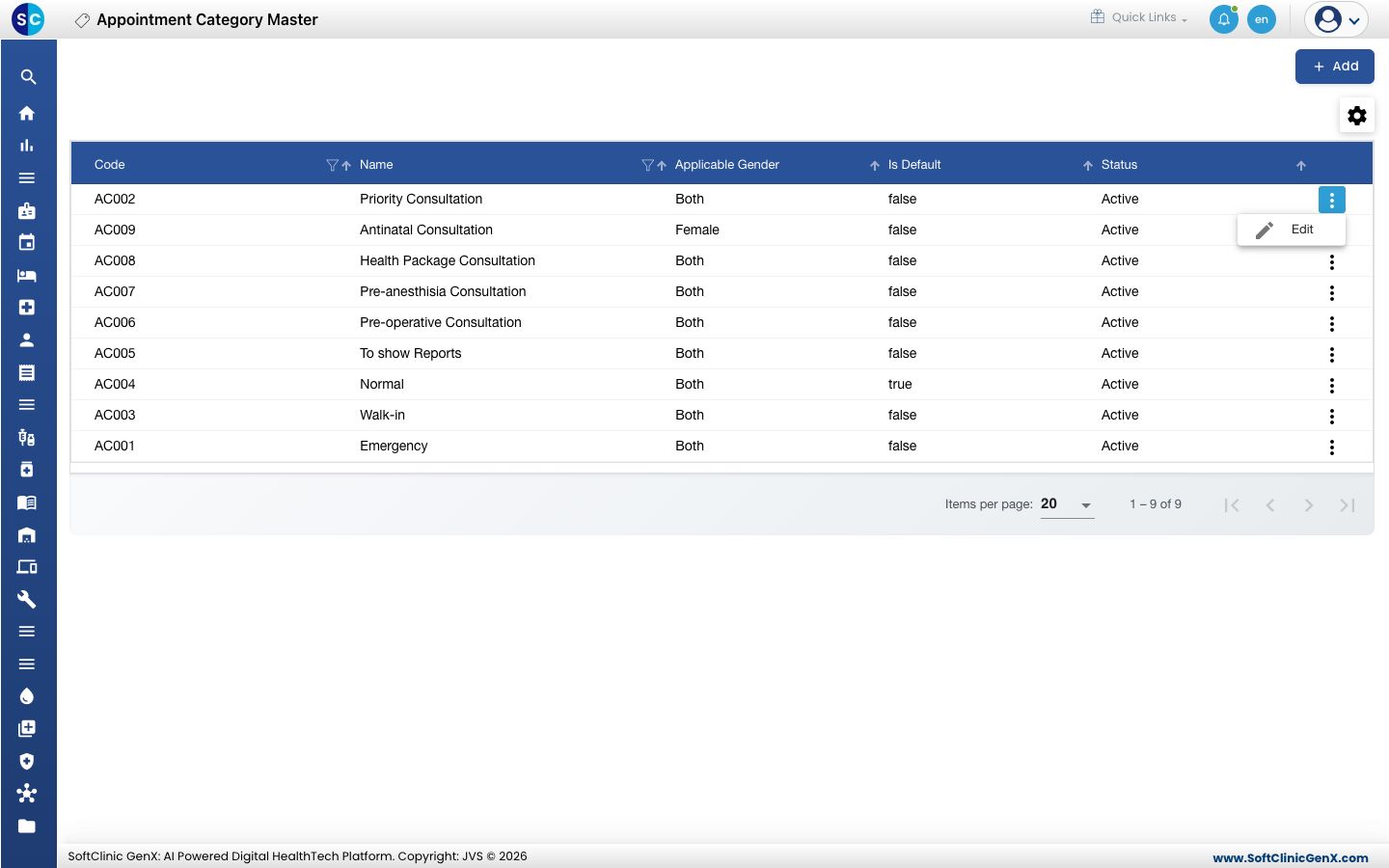
- Cambia los campos que necesites. Para dejar de usar la categoría, cambia Estado a Inactivo (Inactive).
- Haz clic en Guardar.
Las categorías de cita no se pueden eliminar desde esta pantalla. En su lugar, marca una categoría como Inactiva.
Para tener en cuenta
- Deja marcada solo una categoría como Es Predeterminada. Cuando exactamente una está marcada, se completa automáticamente en las nuevas reservas.
- El servicio en Nombre del Servicio debe existir ya en tu lista de servicios antes de poder elegirlo.
- Usa los íconos de filtro y orden en los encabezados de columna para encontrar una categoría rápidamente.
- Haz clic en Volver a la Lista (Back to List) o Cancelar (Cancel) para salir del formulario sin guardar.
Relacionado
- Anterior: Configurar Clínica
- Siguiente: Configurar Tipos de Turno de Cita
- Preguntas frecuentes de Citas