كيفية إعداد فئة الموعد
أنشئ أنواع المواعيد التي تحجزها مستشفاك، مثل عادي أو حضور مباشر أو طارئ، مع حدود عمرية اختيارية ورسم إضافي.
من يمكنه تنفيذ ذلك: مسؤول المستشفى أين: المواعيد › البيانات الأساسية › فئة الموعد (Appointment Category)
فئة الموعد هي نوع الموعد الذي يُحجز، مثل عادي (Normal)، أو حضور مباشر (Walk-in)، أو طارئ (Emergency)، أو استشارة ما قبل الولادة (Antinatal Consultation). تختار فئة في كل مرة تحجز فيها موعدًا. يمكن قصر الفئة على جنس واحد أو على فئة عمرية معينة، ويمكن أن تضيف رسمًا إضافيًا على فاتورة المريض.
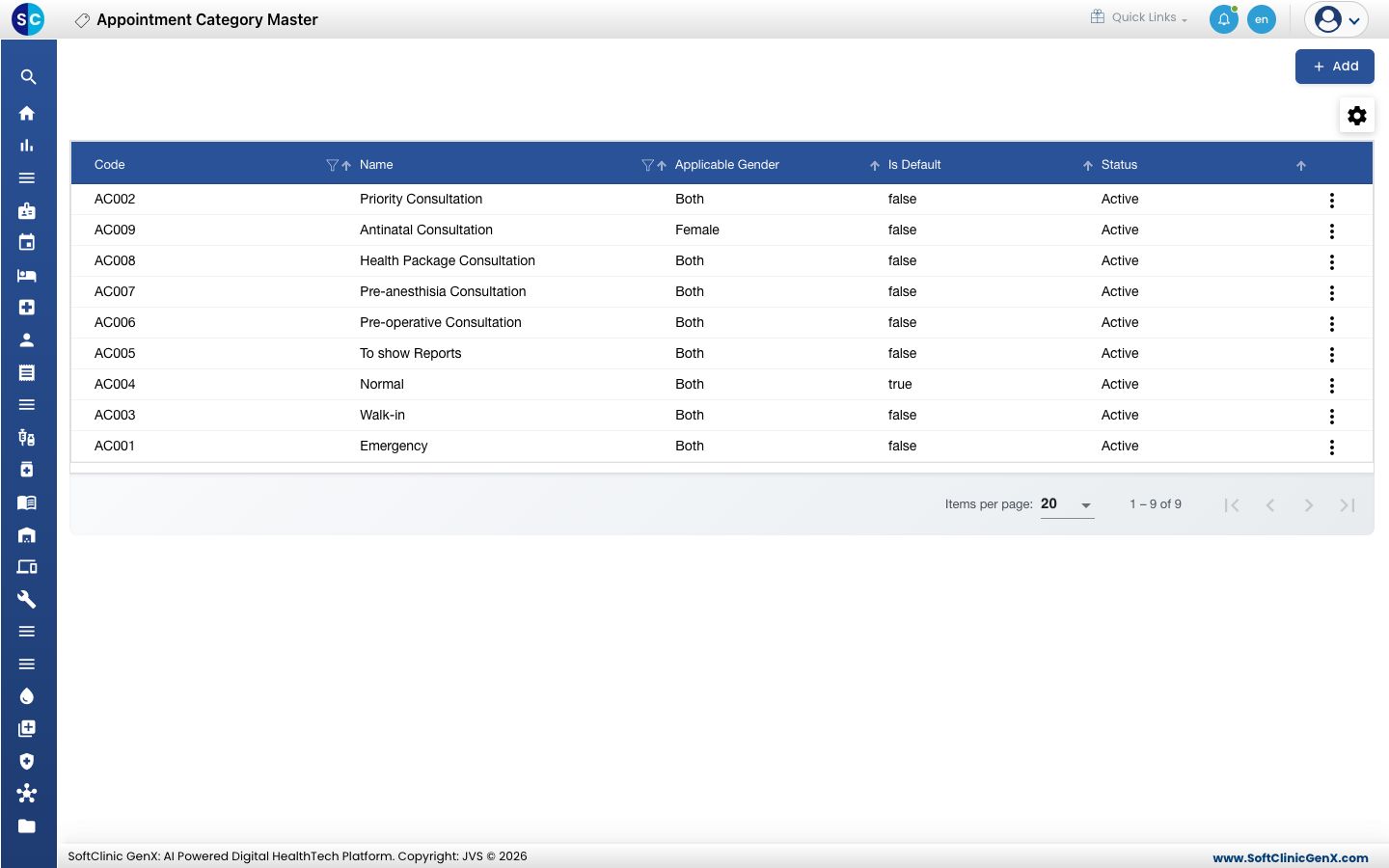
إضافة فئة موعد
-
اذهب إلى المواعيد › البيانات الأساسية › فئة الموعد.
-
انقر على إضافة (Add). يُفتح نموذج فئة الموعد.
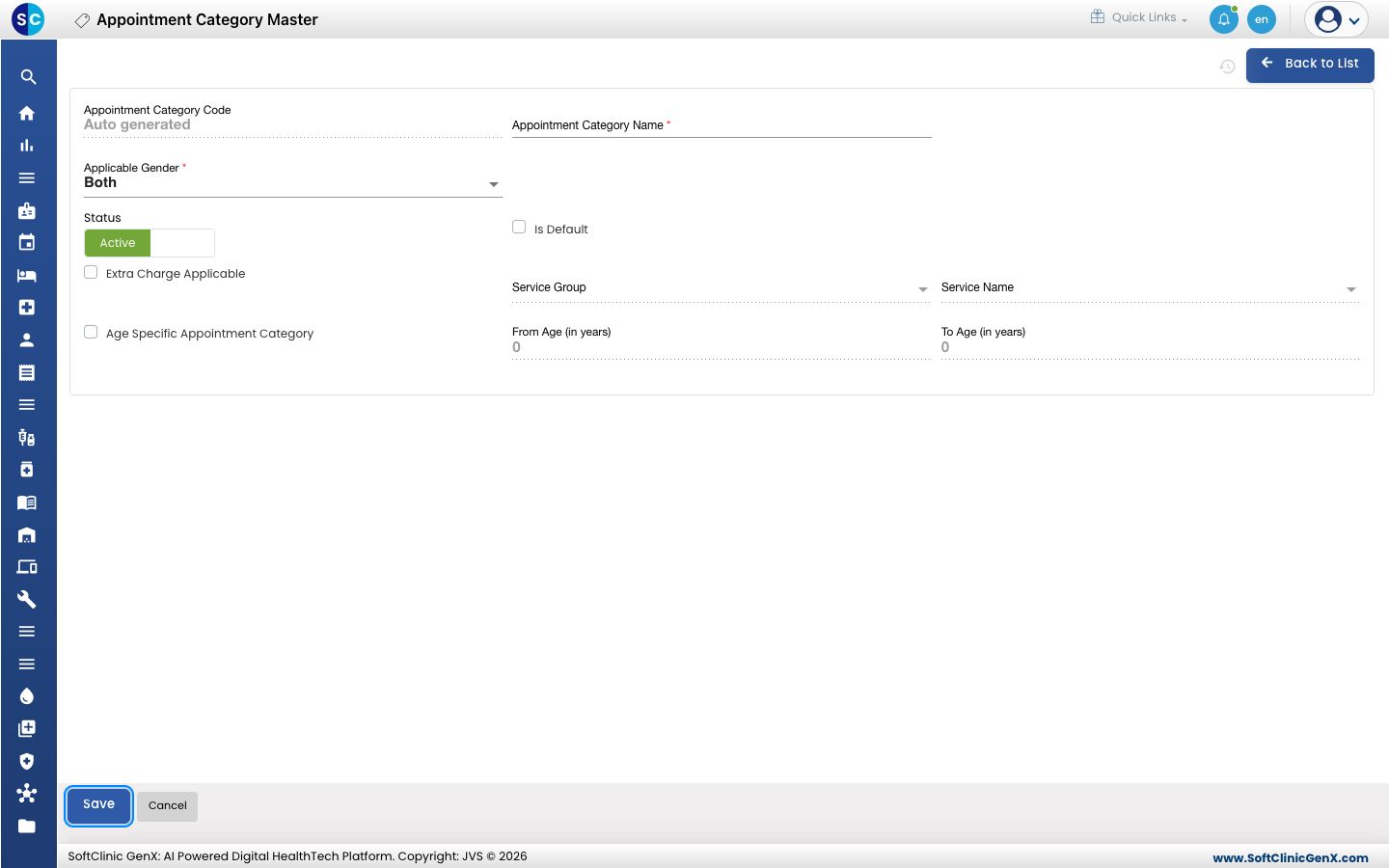
-
أدخل بيانات الحقول:
الحقل ما الذي تدخله مطلوب رمز فئة الموعد (Appointment Category Code) يُملأ تلقائيًا عند الحفظ. — اسم فئة الموعد (Appointment Category Name) الاسم الذي يختاره الموظفون عند الحجز، مثل استشارة ذات أولوية (Priority Consultation). حتى 50 حرفًا. نعم الجنس المعني (Applicable Gender) كلاهما (Both)، أو الجنس الوحيد الذي تخصه الفئة، مثل أنثى (Female) لزيارة ما قبل الولادة. نعم الحالة (Status) اتركها على نشط (Active). — افتراضي (Is Default) فعّلها للفئة التي يجب أن تُملأ تلقائيًا في كل حجز جديد، وعادة ما تكون عادي (Normal). لا رسم إضافي معني (Extra Charge Applicable) فعّلها إذا كان هذا النوع من المواعيد يحمل رسمًا. لا فئة موعد خاصة بعمر معين (Age Specific Appointment Category) فعّلها إذا كانت الفئة مخصصة لفئة عمرية فقط. لا -
إذا فعّلت رسم إضافي معني أو فئة موعد خاصة بعمر معين، أدخل بيانات الحقول الإضافية التي تُفعَّل:
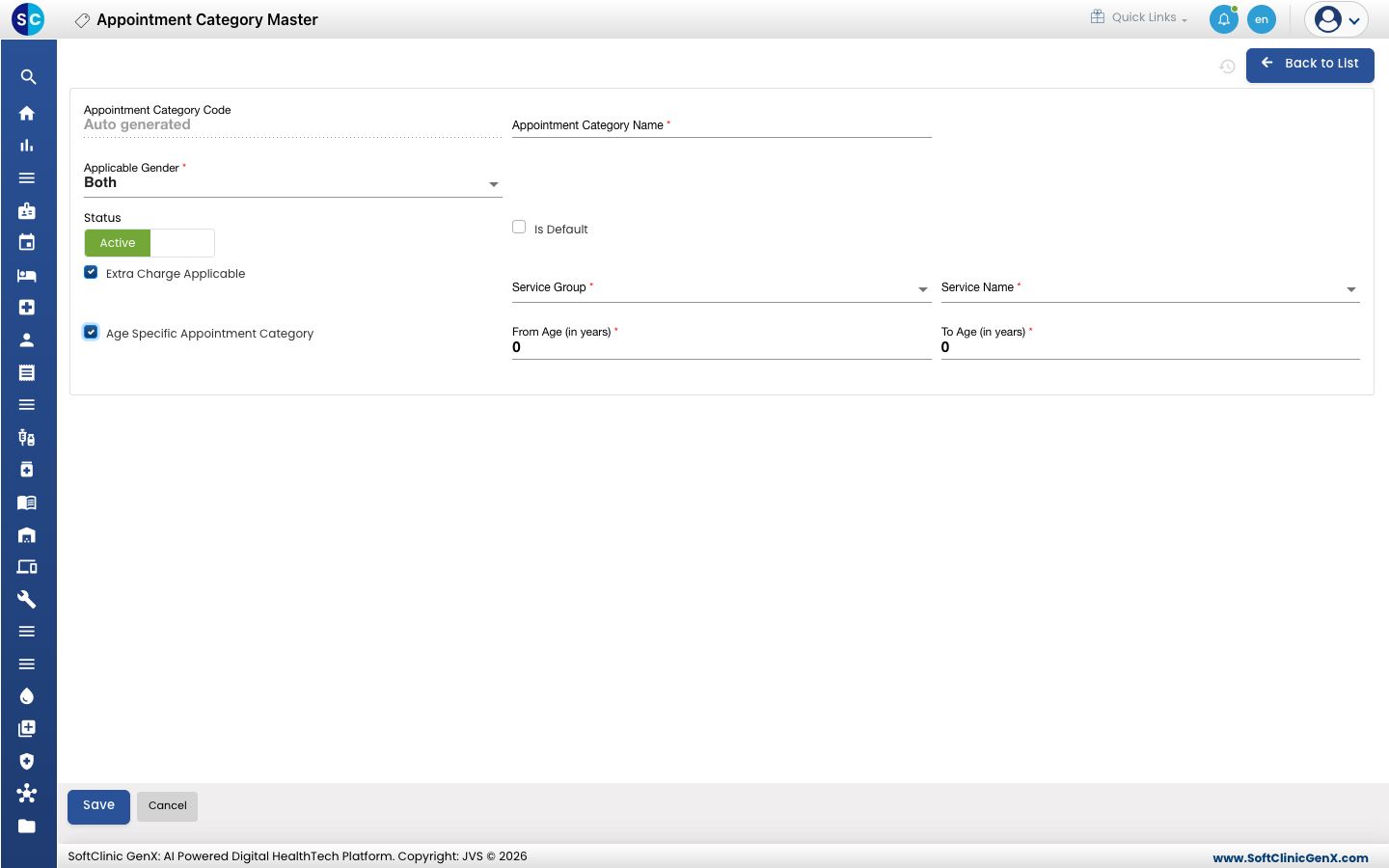
الحقل ما الذي تدخله مطلوب مجموعة الخدمة (Service Group) مجموعة خدمة الرسم. نعم، عند تفعيل رسم إضافي معني اسم الخدمة (Service Name) الخدمة التي يُفرض عليها الرسم. نعم، عند تفعيل رسم إضافي معني من عمر (بالسنوات) (From Age (in years)) أصغر عمر تخصه الفئة. نعم، عند تفعيل الفئة العمرية إلى عمر (بالسنوات) (To Age (in years)) أكبر عمر تخصه الفئة. يجب ألا يقل عن من عمر. نعم، عند تفعيل الفئة العمرية -
انقر على حفظ (Save). تعود إلى القائمة وتظهر فيها الفئة الجديدة.
تعديل فئة موعد أو إلغاء تفعيلها
- في القائمة، انقر على زر ⋮ في نهاية الصف واختر تعديل (Edit).
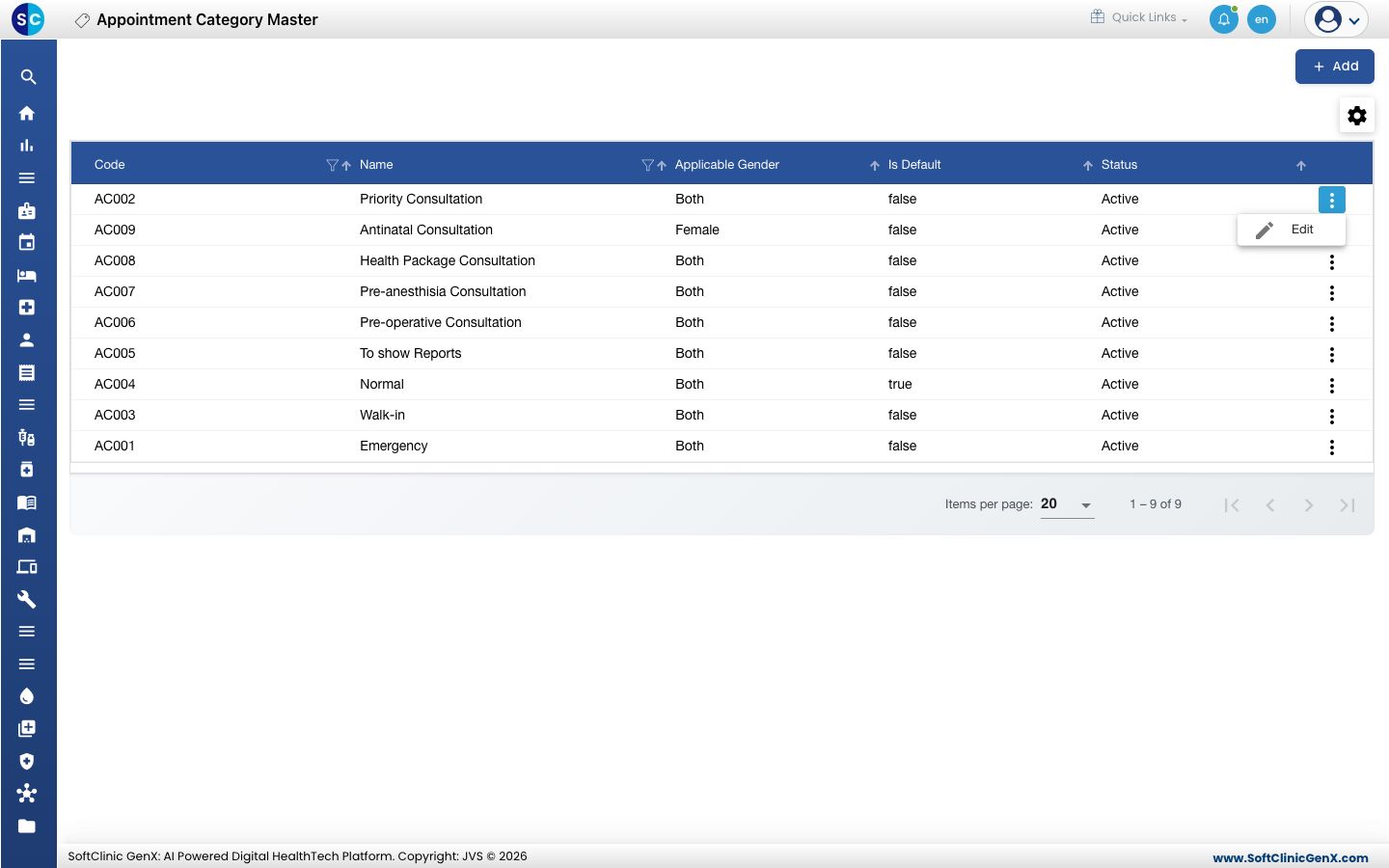
- غيّر الحقول التي تحتاجها. لإيقاف استخدام الفئة، بدّل الحالة إلى غير نشط (Inactive).
- انقر على حفظ.
لا يمكن حذف فئات المواعيد من هذه الشاشة. اجعل الفئة غير نشطة بدلًا من ذلك.
معلومة مفيدة
- أبقِ فئة واحدة فقط مفعّلة كـافتراضي. عند تفعيل فئة واحدة بالضبط، تُملأ تلقائيًا في الحجوزات الجديدة.
- يجب أن تكون الخدمة في اسم الخدمة موجودة مسبقًا في قائمة خدماتك قبل أن تتمكن من اختيارها.
- استخدم أيقونات التصفية والفرز في رؤوس الأعمدة للعثور على فئة بسرعة.
- انقر على العودة إلى القائمة (Back to List) أو إلغاء (Cancel) للخروج من النموذج دون حفظ.