అపాయింట్మెంట్ కేటగిరీని ఎలా సెటప్ చేయాలి
మీ హాస్పిటల్ బుక్ చేసే అపాయింట్మెంట్ రకాలను క్రియేట్ చేయండి, ఉదాహరణకు నార్మల్, వాక్-ఇన్ లేదా ఎమర్జెన్సీ, ఐచ్ఛిక వయసు పరిమితులు మరియు అదనపు చార్జ్తో సహా.
ఇది ఎవరు చేయగలరు: హాస్పిటల్ అడ్మినిస్ట్రేటర్ ఎక్కడ: అపాయింట్మెంట్స్ › మాస్టర్స్ › అపాయింట్మెంట్ కేటగిరీ (Appointments › Masters › Appointment Category)
అపాయింట్మెంట్ కేటగిరీ అంటే బుక్ చేయబడుతున్న అపాయింట్మెంట్ రకం, ఉదాహరణకు నార్మల్ (Normal), వాక్-ఇన్ (Walk-in), ఎమర్జెన్సీ (Emergency) లేదా యాంటినేటల్ కన్సల్టేషన్ (Antinatal Consultation). మీరు ప్రతిసారి అపాయింట్మెంట్ బుక్ చేసేటప్పుడు ఒక కేటగిరీని ఎంచుకుంటారు. ఒక కేటగిరీని ఒక జెండర్కు లేదా వయసు రేంజ్కు పరిమితం చేయవచ్చు, మరియు అది రోగి బిల్లుకు అదనపు చార్జ్ను జోడించవచ్చు.
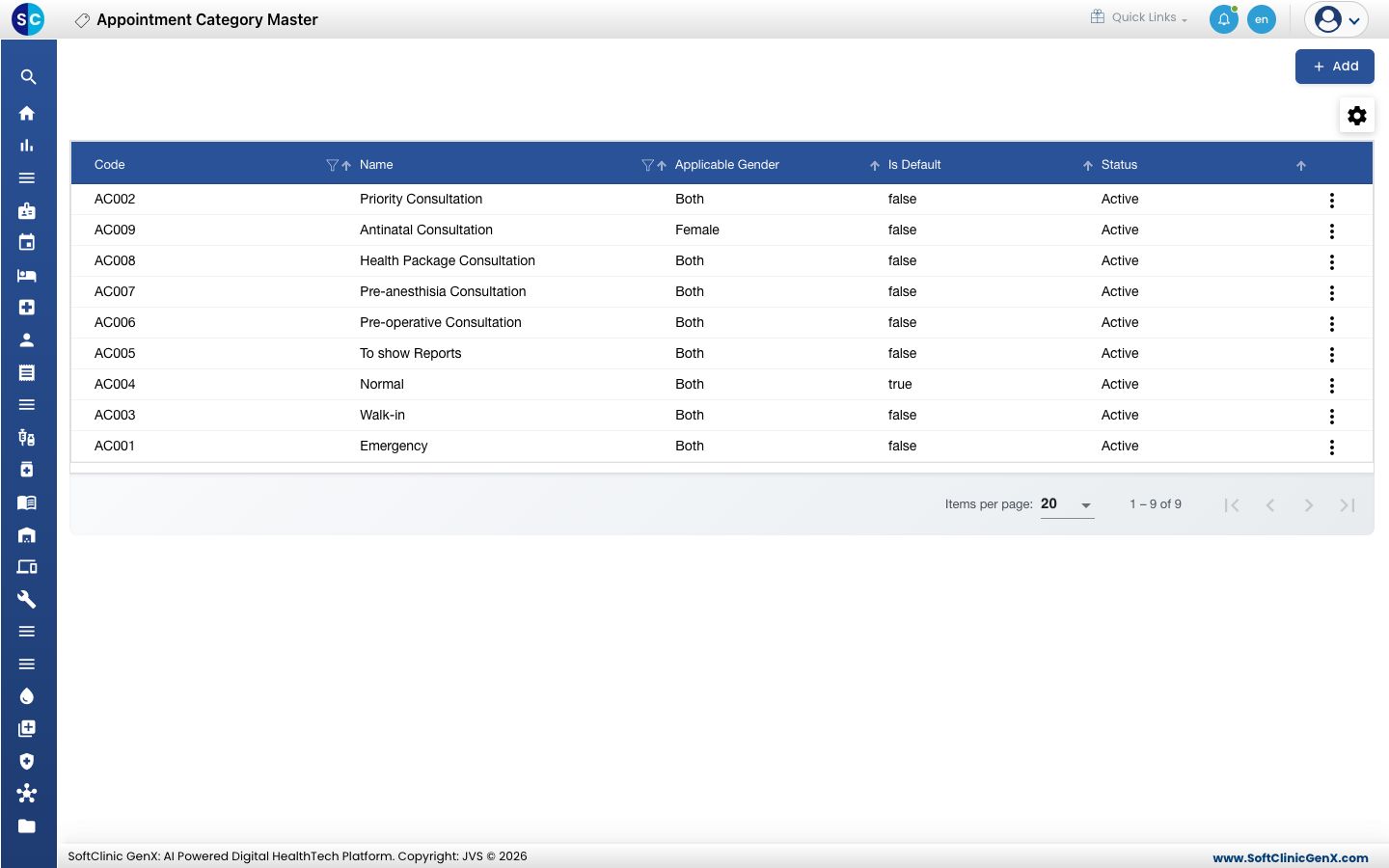
అపాయింట్మెంట్ కేటగిరీని జోడించండి
-
**అపాయింట్మెంట్స్ › మాస్టర్స్ › అపాయింట్మెంట్ కేటగిరీ (Appointments › Masters › Appointment Category)**కి వెళ్లండి.
-
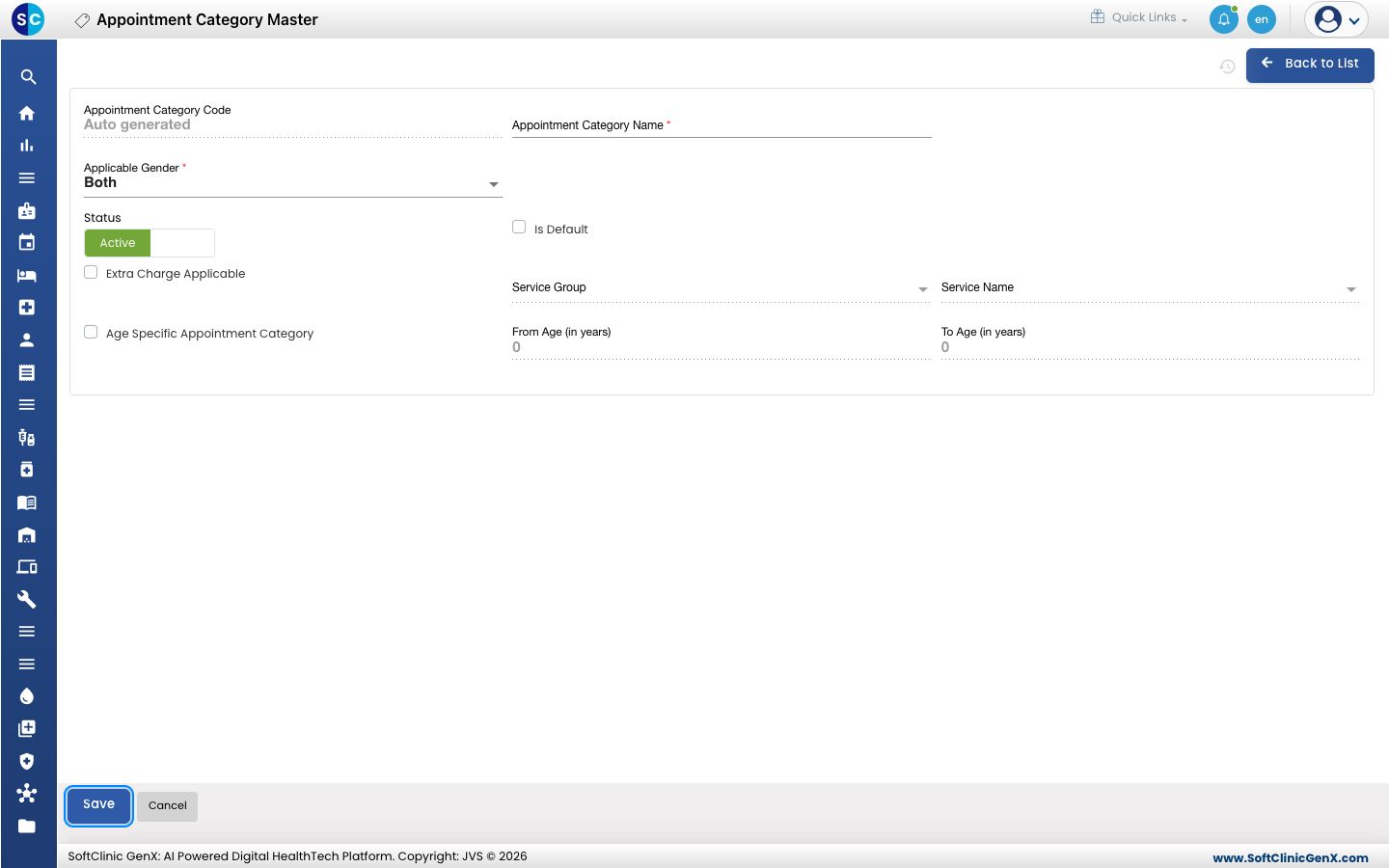
యాడ్ (Add) క్లిక్ చేయండి. అపాయింట్మెంట్ కేటగిరీ ఫారమ్ తెరుచుకుంటుంది.
-
ఫీల్డ్లను నింపండి:
ఫీల్డ్ ఏమి ఎంటర్ చేయాలి తప్పనిసరా అపాయింట్మెంట్ కేటగిరీ కోడ్ (Appointment Category Code) సేవ్ చేసినప్పుడు ఆటోమేటిక్గా నింపబడుతుంది. — అపాయింట్మెంట్ కేటగిరీ నేమ్ (Appointment Category Name) బుక్ చేసేటప్పుడు స్టాఫ్ ఎంచుకునే పేరు, ఉదాహరణకు ప్రయారిటీ కన్సల్టేషన్ (Priority Consultation). 50 అక్షరాల వరకు. అవును అప్లికేబుల్ జెండర్ (Applicable Gender) బోత్ (Both), లేదా ఆ కేటగిరీ కోసం మాత్రమే ఉద్దేశించిన ఒక జెండర్, ఉదాహరణకు యాంటినేటల్ విజిట్ కోసం ఫిమేల్ (Female). అవును స్టేటస్ (Status) యాక్టివ్ (Active) మీద ఉంచండి. — ఇజ్ డిఫాల్ట్ (Is Default) ప్రతి కొత్త బుకింగ్లో ఆటోమేటిక్గా నింపబడాల్సిన కేటగిరీకి టిక్ చేయండి, సాధారణంగా నార్మల్ (Normal). కాదు ఎక్స్ట్రా చార్జ్ అప్లికేబుల్ (Extra Charge Applicable) ఈ రకమైన అపాయింట్మెంట్కు చార్జ్ ఉంటే టిక్ చేయండి. కాదు ఏజ్ స్పెసిఫిక్ అపాయింట్మెంట్ కేటగిరీ (Age Specific Appointment Category) కేటగిరీ ఒక వయసు రేంజ్కు మాత్రమే అయితే టిక్ చేయండి. కాదు -
మీరు ఎక్స్ట్రా చార్జ్ అప్లికేబుల్ (Extra Charge Applicable) లేదా ఏజ్ స్పెసిఫిక్ అపాయింట్మెంట్ కేటగిరీ (Age Specific Appointment Category) టిక్ చేసి ఉంటే, యాక్టివ్ అయ్యే అదనపు ఫీల్డ్లను నింపండి:
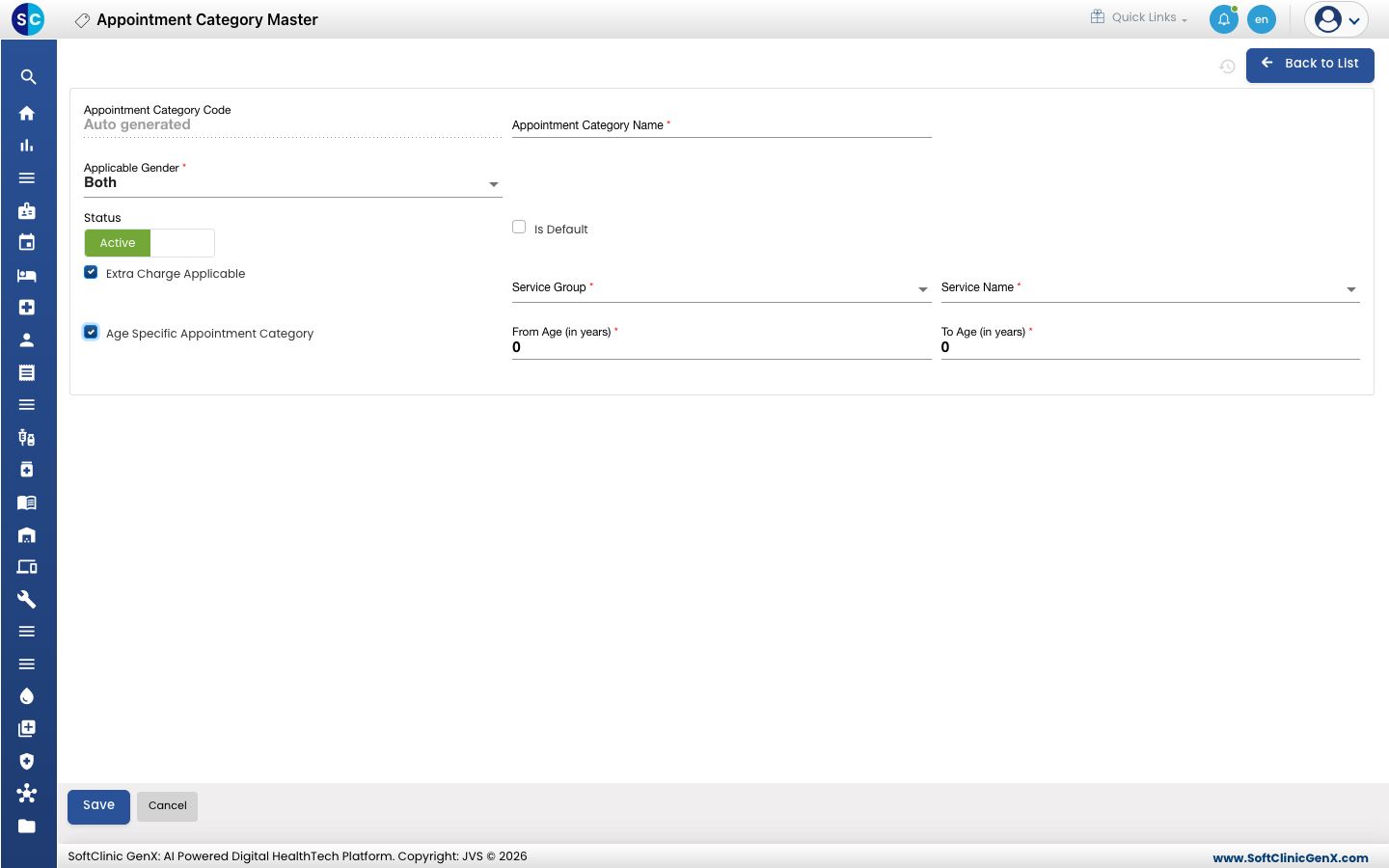
ఫీల్డ్ ఏమి ఎంటర్ చేయాలి తప్పనిసరా సర్వీస్ గ్రూప్ (Service Group) చార్జ్ యొక్క సర్వీస్ గ్రూప్. అవును, ఎక్స్ట్రా చార్జ్ అప్లికేబుల్ టిక్ చేసినప్పుడు సర్వీస్ నేమ్ (Service Name) చార్జ్ చేయబడే సర్వీస్. అవును, ఎక్స్ట్రా చార్జ్ అప్లికేబుల్ టిక్ చేసినప్పుడు ఫ్రమ్ ఏజ్ (ఇన్ ఇయర్స్) (From Age (in years)) కేటగిరీ వర్తించే అతి చిన్న వయసు. అవును, ఏజ్ స్పెసిఫిక్ టిక్ చేసినప్పుడు టు ఏజ్ (ఇన్ ఇయర్స్) (To Age (in years)) కేటగిరీ వర్తించే అతి పెద్ద వయసు. ఫ్రమ్ ఏజ్ కంటే తక్కువ ఉండకూడదు. అవును, ఏజ్ స్పెసిఫిక్ టిక్ చేసినప్పుడు -
సేవ్ (Save) క్లిక్ చేయండి. మీరు లిస్ట్కు తిరిగి వెళ్తారు మరియు కొత్త కేటగిరీ అందులో కనిపిస్తుంది.
అపాయింట్మెంట్ కేటగిరీని మార్చడం లేదా డీయాక్టివేట్ చేయడం
- లిస్ట్లో, రో చివర ఉన్న ⋮ బటన్ను క్లిక్ చేసి ఎడిట్ (Edit) ఎంచుకోండి.
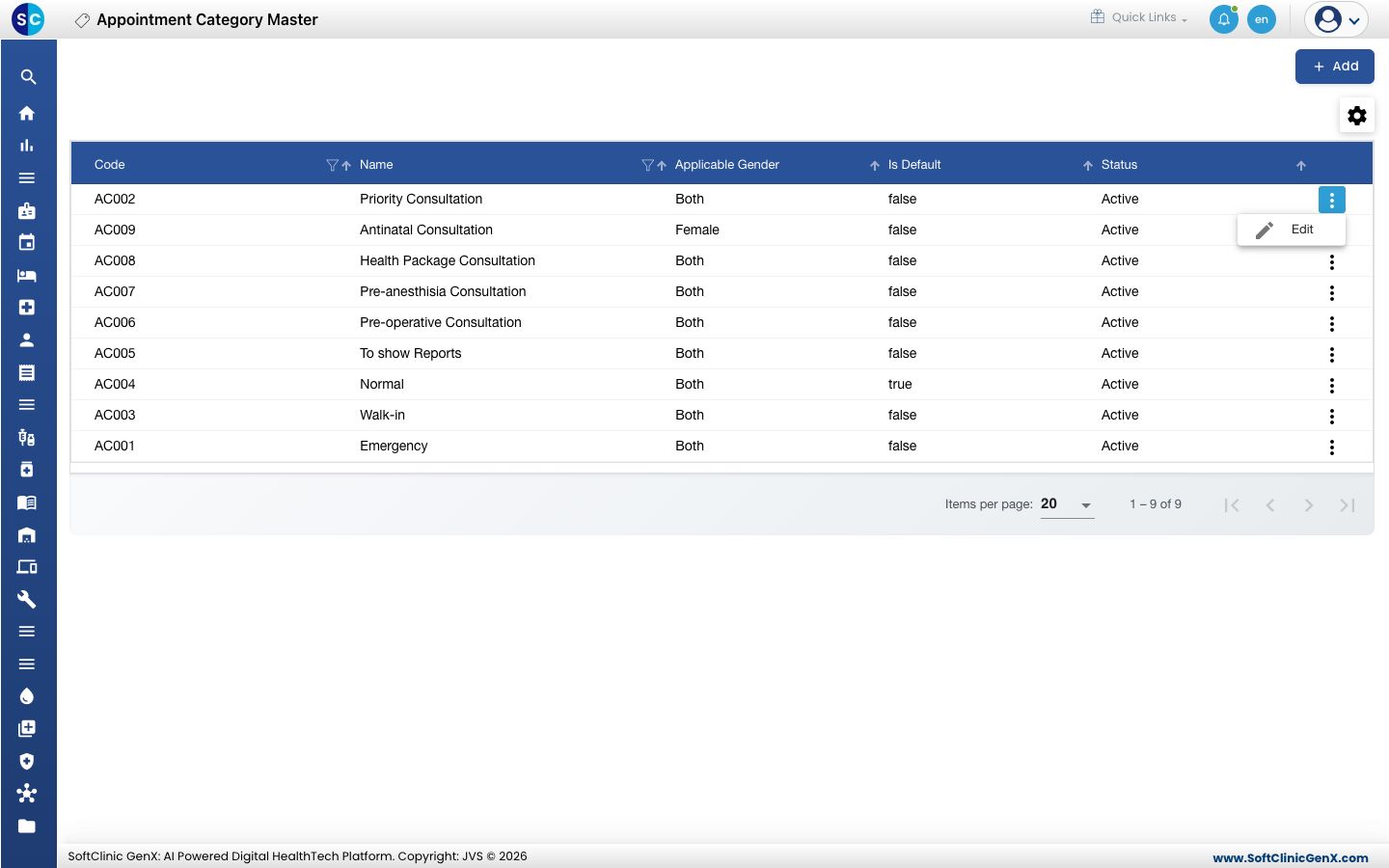
- మీకు అవసరమైన ఫీల్డ్లను మార్చండి. కేటగిరీని వాడకుండా ఆపడానికి, **స్టేటస్ (Status)**ను **ఇనాక్టివ్ (Inactive)**కి మార్చండి.
- సేవ్ (Save) క్లిక్ చేయండి.
అపాయింట్మెంట్ కేటగిరీలను ఈ స్క్రీన్ నుండి డిలీట్ చేయడం సాధ్యం కాదు. బదులుగా కేటగిరీని ఇనాక్టివ్ (Inactive) చేయండి.
తెలుసుకోవలసినవి
- ఒకే ఒక కేటగిరీని ఇజ్ డిఫాల్ట్ (Is Default) టిక్ చేసి ఉంచండి. సరిగ్గా ఒకటి టిక్ చేసి ఉన్నప్పుడు, అది కొత్త బుకింగ్లలో ఆటోమేటిక్గా నింపబడుతుంది.
- **సర్వీస్ నేమ్ (Service Name)**లో ఎంచుకోవాలంటే ఆ సర్వీస్ ముందుగా మీ సర్వీస్ లిస్ట్లో ఉండాలి.
- కేటగిరీని త్వరగా కనుగొనడానికి కాలమ్ హెడర్లలోని ఫిల్టర్ మరియు సార్ట్ ఐకాన్లను ఉపయోగించండి.
- ఫారమ్ను సేవ్ చేయకుండా వదిలేయడానికి బ్యాక్ టు లిస్ట్ (Back to List) లేదా క్యాన్సిల్ (Cancel) క్లిక్ చేయండి.