अपॉइंटमेंट कैटेगरी (Appointment Category) कैसे सेट करें
अपने हॉस्पिटल में बुक होने वाली अपॉइंटमेंट की किस्में बनाएं, जैसे Normal, Walk-in या Emergency, साथ में ऐच्छिक उम्र सीमा और एक अतिरिक्त चार्ज।
कौन करता है: हॉस्पिटल एडमिनिस्ट्रेटर कहाँ: अपॉइंटमेंट्स › मास्टर्स › अपॉइंटमेंट कैटेगरी
अपॉइंटमेंट कैटेगरी उस अपॉइंटमेंट की किस्म होती है जो बुक की जा रही है, जैसे Normal, Walk-in, Emergency या Antinatal Consultation। हर बार अपॉइंटमेंट बुक करते समय आप एक कैटेगरी चुनते हैं। किसी कैटेगरी को एक जेंडर या उम्र सीमा तक सीमित किया जा सकता है, और यह मरीज़ के बिल में एक अतिरिक्त चार्ज भी जोड़ सकती है।
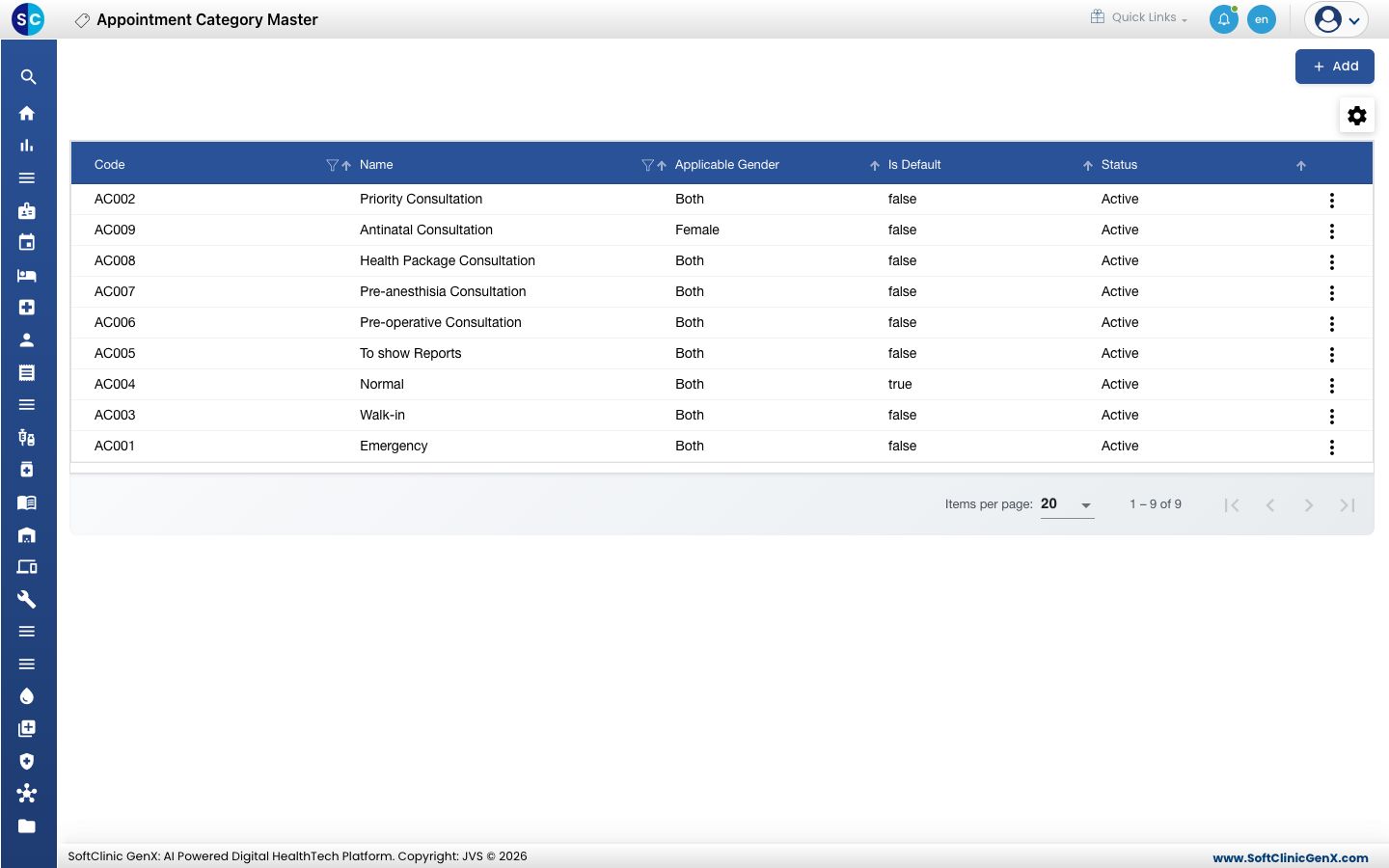
अपॉइंटमेंट कैटेगरी जोड़ना
-
अपॉइंटमेंट्स › मास्टर्स › अपॉइंटमेंट कैटेगरी पर जाएँ।
-
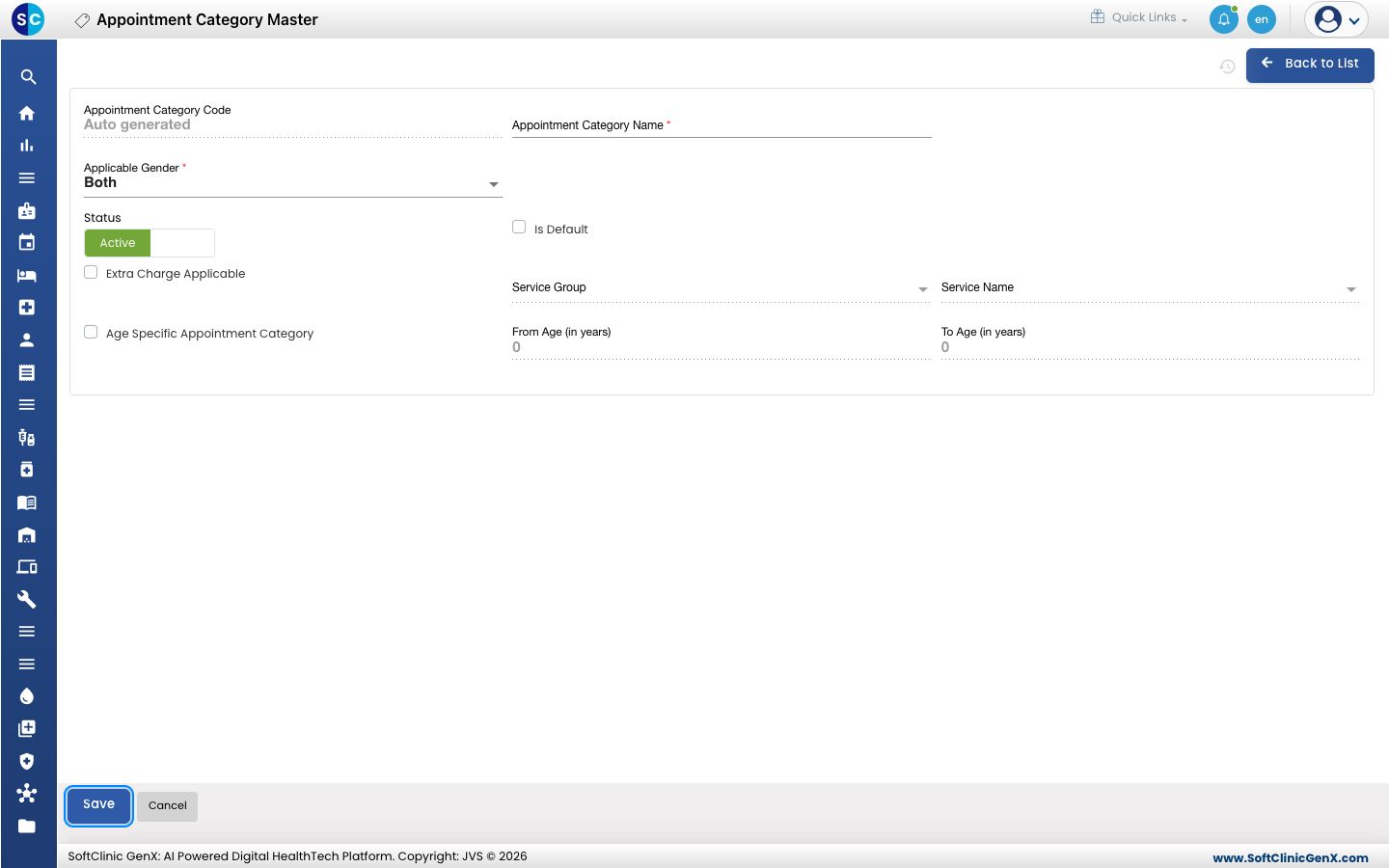
Add पर क्लिक करें। अपॉइंटमेंट कैटेगरी फ़ॉर्म खुलता है।
-
फ़ील्ड भरें:
फ़ील्ड क्या डालें ज़रूरी Appointment Category Code सेव करते ही अपने आप भर जाता है। — Appointment Category Name वह नाम जो स्टाफ़ बुकिंग करते समय चुनेगा, जैसे Priority Consultation। ज़्यादा से ज़्यादा 50 अक्षर। हाँ Applicable Gender Both, या वह एक जेंडर जिसके लिए कैटेगरी है, जैसे एंटीनेटल विज़िट के लिए Female। हाँ Status Active पर रहने दें। — Is Default उस कैटेगरी के लिए टिक करें जो हर नई बुकिंग में अपने आप भरनी चाहिए, आमतौर पर Normal। नहीं Extra Charge Applicable अगर इस तरह की अपॉइंटमेंट पर चार्ज लगता है, तो टिक करें। नहीं Age Specific Appointment Category अगर कैटेगरी सिर्फ़ एक उम्र सीमा के लिए है, तो टिक करें। नहीं -
अगर आपने Extra Charge Applicable या Age Specific Appointment Category टिक किया है, तो जो अतिरिक्त फ़ील्ड सक्रिय होते हैं उन्हें भरें:
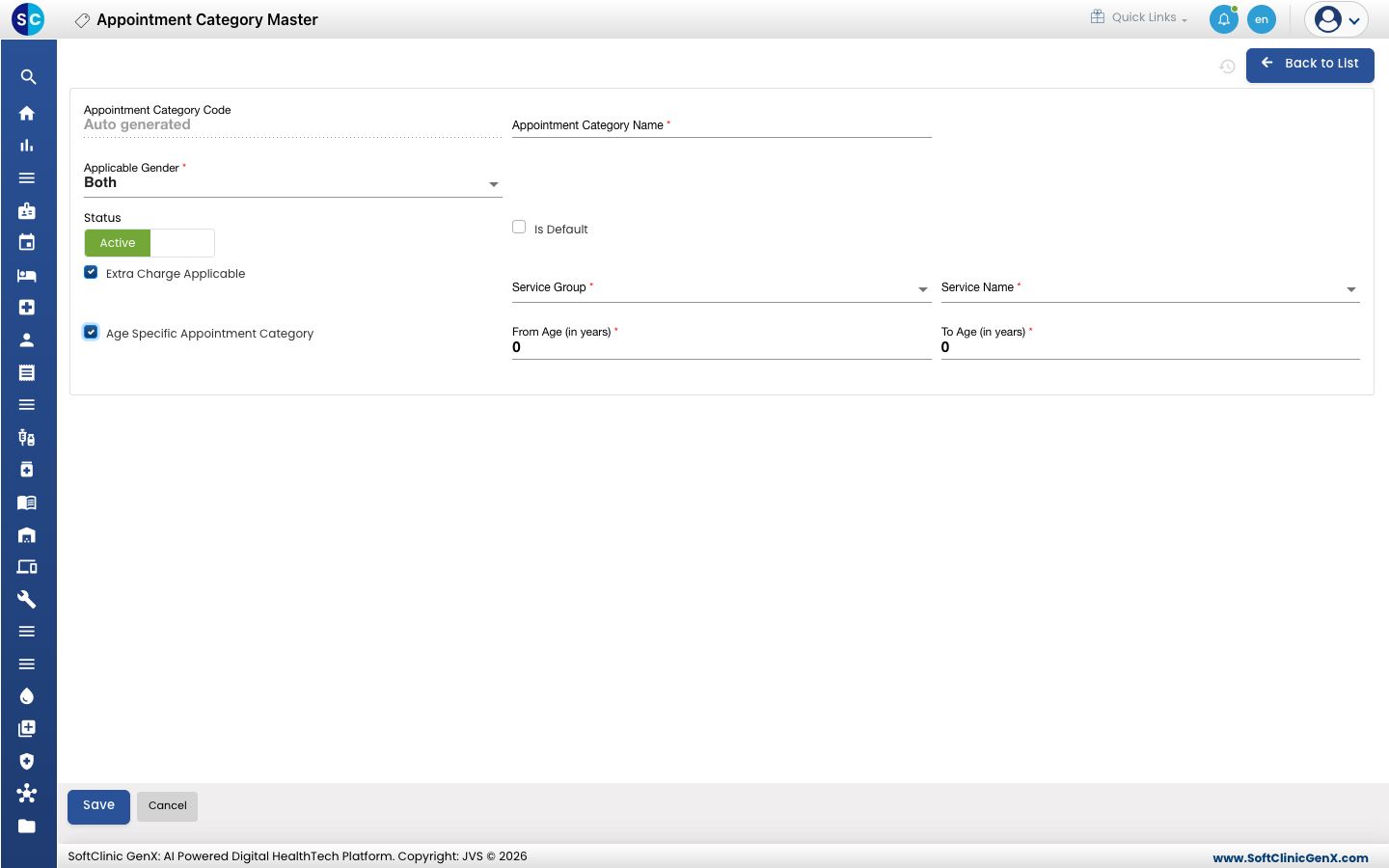
फ़ील्ड क्या डालें ज़रूरी Service Group चार्ज का सर्विस ग्रुप। हाँ, जब Extra Charge Applicable टिक हो Service Name वह सर्विस जिसका चार्ज लिया जाता है। हाँ, जब Extra Charge Applicable टिक हो From Age (in years) कैटेगरी के लिए सबसे कम उम्र। हाँ, जब Age Specific टिक हो To Age (in years) कैटेगरी के लिए सबसे ज़्यादा उम्र। From Age से कम नहीं होनी चाहिए। हाँ, जब Age Specific टिक हो -
Save पर क्लिक करें। आप लिस्ट पर वापस आ जाएँगे और नई कैटेगरी उसमें दिखेगी।
अपॉइंटमेंट कैटेगरी बदलना या निष्क्रिय करना
- लिस्ट में, रो के आख़िर में ⋮ बटन पर क्लिक करें और Edit चुनें।
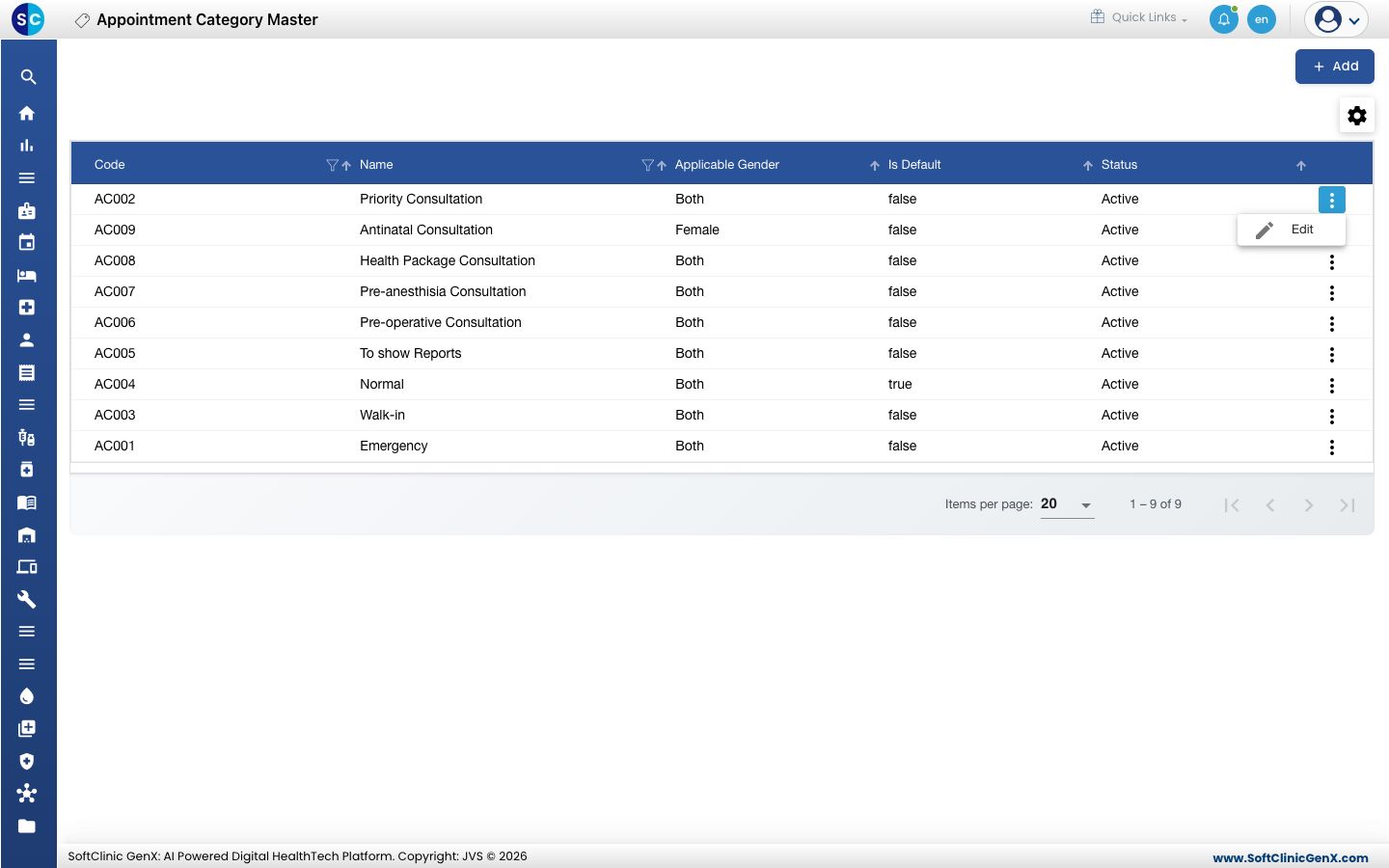
- ज़रूरी फ़ील्ड बदलें। कैटेगरी का इस्तेमाल बंद करने के लिए Status को Inactive पर सेट करें।
- Save पर क्लिक करें।
अपॉइंटमेंट कैटेगरी को इस स्क्रीन से डिलीट नहीं किया जा सकता। इसकी जगह कैटेगरी को Inactive बनाएँ।
जानने लायक बातें
- सिर्फ़ एक कैटेगरी को Is Default टिक रखें। जब सिर्फ़ एक ही टिक होती है, तो वह नई बुकिंग में अपने आप भर जाती है।
- Service Name में चुनने से पहले वह सर्विस आपकी सर्विस लिस्ट में पहले से मौजूद होनी चाहिए।
- कोई कैटेगरी जल्दी ढूँढने के लिए कॉलम हेडर के फ़िल्टर और सॉर्ट आइकॉन इस्तेमाल करें।
- फ़ॉर्म को बिना सेव किए छोड़ने के लिए Back to List या Cancel पर क्लिक करें।