శాంపిల్ను సేకరించండి
ల్యాబ్ ఆర్డర్ కోసం శాంపిల్ సేకరణను రికార్డ్ చేయండి, శాంపిల్ నంబర్ను జనరేట్ చేయండి మరియు శాంపిల్ లేబుల్ను ప్రింట్ చేయండి.
శాంపిల్ సేకరణ ఏ శాంపిల్ను ఎవరు, ఎప్పుడు సేకరించారో రికార్డ్ చేస్తుంది. మీరు సేవ్ చేసినప్పుడు శాంపిల్ నంబర్ జనరేట్ అవుతుంది మరియు టెస్ట్ Sample Collectedకు మారుతుంది. ఫలితాలను నమోదు చేయడానికి ముందు మీకు శాంపిల్ నంబర్ కావాలి.
ఎవరు చేయవచ్చు: ఫ్లెబోటమిస్ట్ లేదా లాబొరేటరీ స్టాఫ్ · ఎక్కడ: Laboratory › Lab Dashboard › Sample Collection ఐకాన్
మొదలుపెట్టే ముందు
- Lab Dashboardలో ఆర్డర్ను కనుగొనండి. ల్యాబ్ డాష్బోర్డ్లో ల్యాబ్ ఆర్డర్లను కనుగొనండి చూడండి.
- టెస్ట్ యొక్క స్పెసిమెన్ మరియు కంటైనర్ సెటప్ చేయబడి ఉండాలి. Specimen మరియు Container Type చూడండి.
శాంపిల్ను సేకరించండి
- ఆర్డర్ కార్డ్ను తెరిచి, టెస్ట్ లైన్పై ఉన్న Sample Collection ఐకాన్ను (ఎరుపు డ్రాపర్) క్లిక్ చేయండి. ఆర్డర్లోని టెస్టులతో Sample Collection ప్యానెల్ తెరుచుకుంటుంది.
- మీరు శాంపిల్ సేకరిస్తున్న టెస్టులను టిక్ చేయండి.
- Collection Date మరియు Collection Timeను చెక్ చేయండి. అవి ప్రస్తుత తేదీ, సమయంతో నిండి ఉంటాయి.
- Collected Modeను ఎంచుకోండి, ఉదాహరణకు Collected At Laboratory, మరియు Collected Byను ఎంచుకోండి. రెండూ తప్పనిసరి. Collecting Location ఐచ్ఛికం.
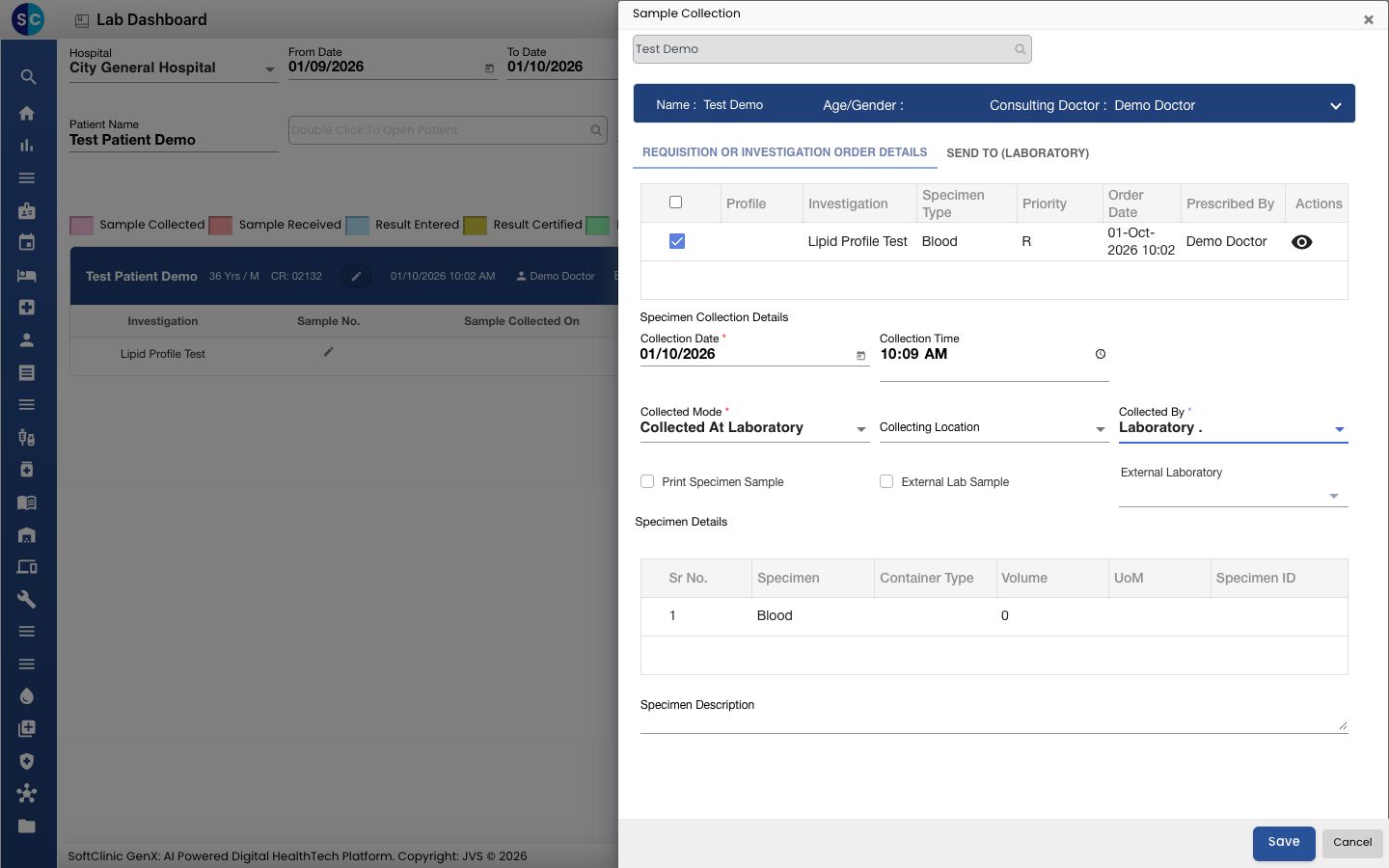
- Specimen Details గ్రిడ్ను చెక్ చేయండి. ఇది ప్రతి శాంపిల్కు స్పెసిమెన్ మరియు కంటైనర్ను చూపిస్తుంది.
- Save క్లిక్ చేయండి. ప్యానెల్ మూసుకుంటుంది, లైన్ పింక్గా మారుతుంది మరియు ఆర్డర్ SAMPLE COLLECTED అని చూపిస్తుంది.
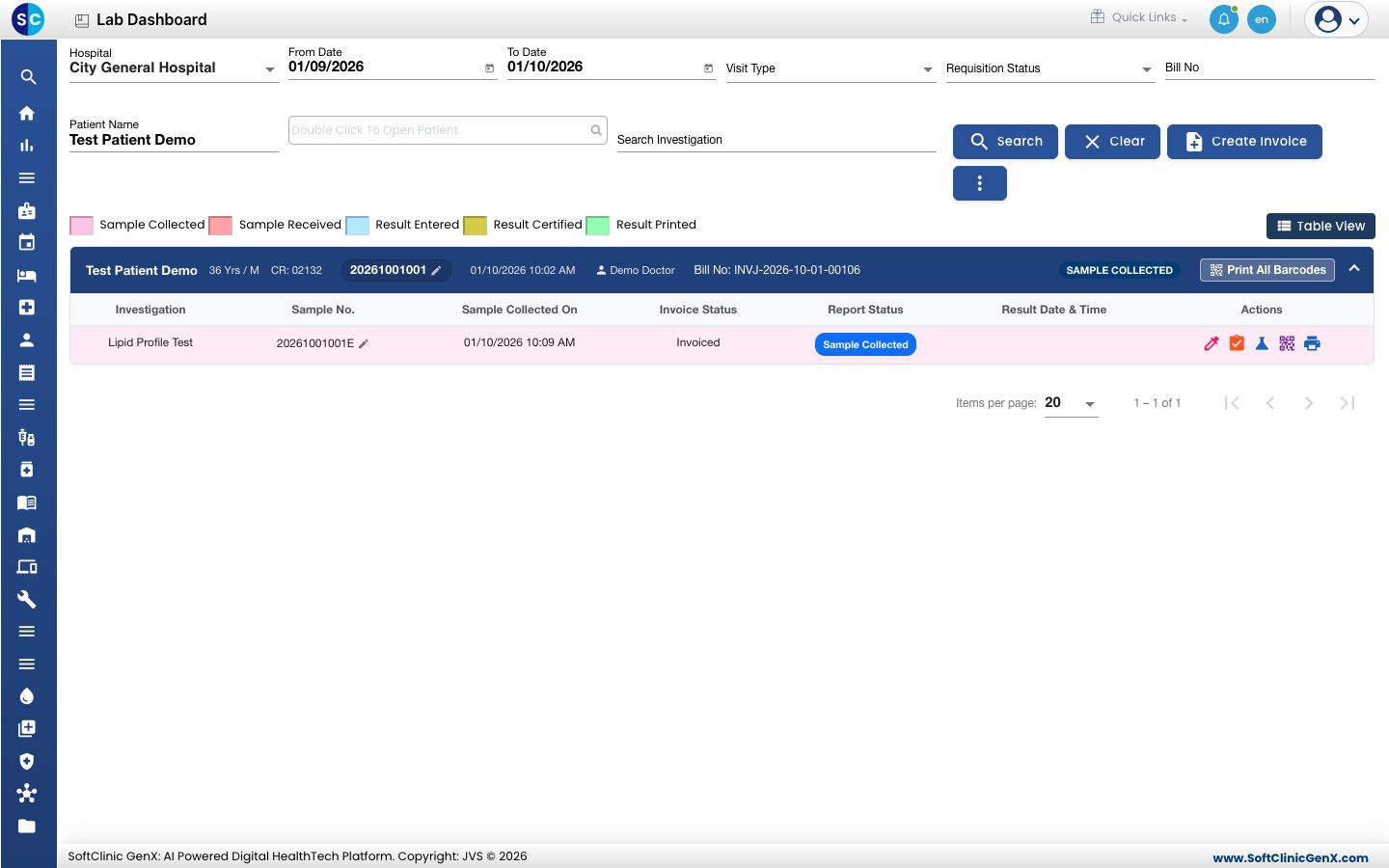
శాంపిల్ నంబర్ కార్డ్ హెడర్పై మరియు ప్రతి టెస్ట్ లైన్పై కనిపిస్తుంది. మీరు దాన్ని టైప్ చేయరు: సేవ్ చేసినప్పుడు అది జనరేట్ అవుతుంది. ఒకే శాంపిల్ను పంచుకునే టెస్టులకు ఒకే నంబర్ ఉంటుంది; మీ ల్యాబ్ సెట్టింగ్లను బట్టి ప్రతి స్పెసిమెన్ లేదా ల్యాబ్ సెక్షన్కు ఒక అక్షరం జోడించబడుతుంది.
శాంపిల్ నంబర్ను సరిదిద్దడానికి, కార్డ్పై లేదా టెస్ట్ లైన్పై దాని పక్కన ఉన్న పెన్సిల్ను క్లిక్ చేయండి.
శాంపిల్ను బయటి ల్యాబ్కు పంపండి
సేవ్ చేయడానికి ముందు External Lab Sampleను టిక్ చేసి External Laboratoryని ఎంచుకోండి. SEND TO (LABORATORY) ట్యాబ్ శాంపిల్ను ఎప్పుడు, ఎవరు పంపారో రికార్డ్ చేస్తుంది. అలాంటి టెస్ట్కు ఫలితం ఫలితాల నమోదు ద్వారా కాకుండా అవుట్సోర్స్డ్ రిపోర్ట్గా జోడించబడుతుంది.
శాంపిల్ లేబుల్ను ప్రింట్ చేయండి
- ఒక లేబుల్: టెస్ట్ లైన్పై Barcode ఐకాన్ను క్లిక్ చేయండి.
- ఆర్డర్లోని అన్ని లేబుళ్లు: కార్డ్పై Print All Barcodes క్లిక్ చేయండి.
శాంపిల్ నంబర్ వచ్చిన తర్వాత ఐకాన్లు కనిపిస్తాయి.
ల్యాబ్లో శాంపిల్ను స్వీకరించండి
మీ ల్యాబ్ శాంపిల్ స్వీకరణను విడిగా రికార్డ్ చేస్తే, టెస్ట్ లైన్పై Sample Receive Acceptance ఐకాన్ను క్లిక్ చేయండి. ప్రతి శాంపిల్కు Received మరియు Acceptedను టిక్ చేయండి. శాంపిల్ను తిరస్కరించడానికి Recollect/Rejectionను ఉపయోగించి Reason For Rejectionను ఇవ్వండి. ఆపై Save క్లిక్ చేయండి.
ట్రబుల్షూటింగ్
| మీకు ఏమి కనిపిస్తుంది | దాని అర్థం ఏమిటి | ఏమి చేయాలి |
|---|---|---|
| Please fill required field(s) | Collected Mode లేదా Collected By ఖాళీగా ఉంది. | రెండింటినీ ఎంచుకుని, Save క్లిక్ చేయండి. |
| Sample collection has not been done yet for this test. | మీరు శాంపిల్ సేకరించే ముందే ఫలితాల నమోదును తెరిచారు. | ముందుగా శాంపిల్ను సేకరించండి. |
| Sample number generation is incomplete for this test. Please re-run Sample Collection for this requisition. | టెస్ట్కు శాంపిల్ నంబర్ లేదు. | ఆర్డర్ కోసం Sample Collectionను మళ్లీ తెరిచి సేవ్ చేయండి. |
| లైన్పై Sample Collection ఐకాన్ లేదు | టెస్ట్ బిల్లు రద్దు చేయబడింది. | Billing Dashboardలో బిల్లును చెక్ చేయండి. |
సంబంధిత
- టెస్ట్ ఫలితాలను నమోదు చేయండి: శాంపిల్ సేకరించిన తర్వాత తదుపరి దశ.
- ల్యాబ్ డాష్బోర్డ్లో ల్యాబ్ ఆర్డర్లను కనుగొనండి: స్టేటస్లు మరియు రంగులు.
- లాబొరేటరీ FAQలు: సాధారణ ప్రశ్నలు.