સેમ્પલ લો
લેબ ઓર્ડર માટે સેમ્પલ કલેક્શન નોંધો, સેમ્પલ નંબર બનાવો અને સેમ્પલ લેબલ પ્રિન્ટ કરો.
સેમ્પલ કલેક્શનમાં નોંધાય છે કે કોણે કયું સેમ્પલ અને ક્યારે લીધું. સેવ કરતાં જ સેમ્પલ નંબર બને છે અને ટેસ્ટ Sample Collected માં જાય છે. રિઝલ્ટ નાખતાં પહેલાં તમને સેમ્પલ નંબર જોઈએ.
કોણ કરી શકે: ફ્લેબોટોમિસ્ટ અથવા લેબ સ્ટાફ
ક્યાં: Laboratory › Lab Dashboard › Sample Collection આઇકન
શરૂ કરતાં પહેલાં
- Lab Dashboard પર ઓર્ડર શોધો. જુઓ Lab Dashboard પર લેબ ઓર્ડર શોધો.
- ટેસ્ટનું સ્પેસિમેન અને કન્ટેનર સેટ કરેલાં હોય. જુઓ Specimen અને Container Type.
સેમ્પલ લો
- ઓર્ડર કાર્ડ ખોલો અને ટેસ્ટ લાઇન પર Sample Collection આઇકન (લાલ ડ્રોપર) પર ક્લિક કરો. Sample Collection પેનલ ખુલે છે, જેમાં ઓર્ડરના ટેસ્ટ દેખાય છે.
- જે ટેસ્ટનું સેમ્પલ લઈ રહ્યા છો તેના પર ટિક કરો.
- Collection Date અને Collection Time તપાસો. તેમાં હાલની તારીખ અને સમય પહેલેથી ભરેલા હોય છે.
- Collected Mode પસંદ કરો, જેમ કે Collected At Laboratory, અને Collected By પસંદ કરો. બંને જરૂરી છે. Collecting Location વૈકલ્પિક છે.
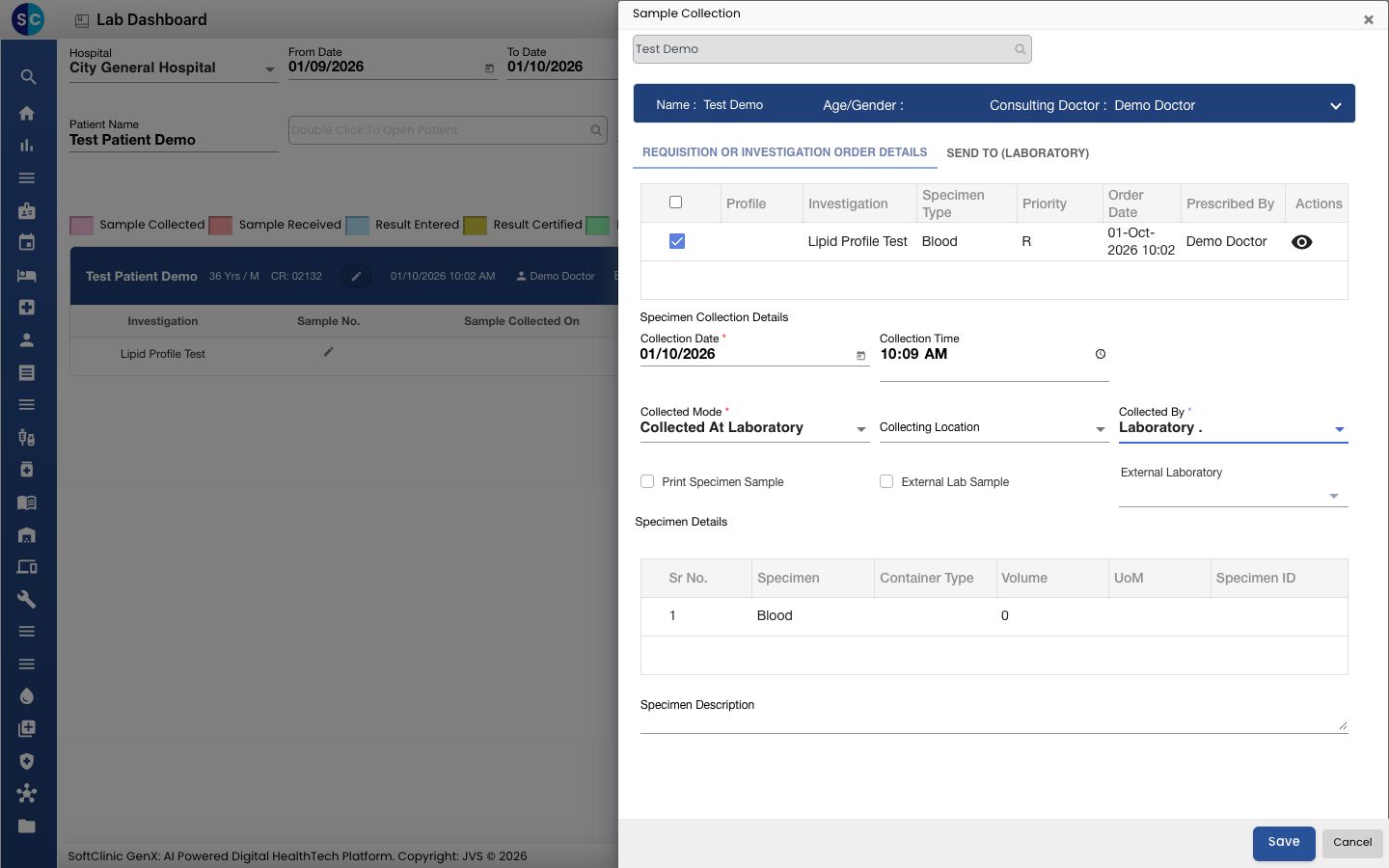
- Specimen Details ગ્રીડ તપાસો. તેમાં દરેક સેમ્પલનું સ્પેસિમેન અને કન્ટેનર દેખાય છે.
- Save પર ક્લિક કરો. પેનલ બંધ થાય છે, લાઇન ગુલાબી થાય છે અને ઓર્ડર પર SAMPLE COLLECTED દેખાય છે.
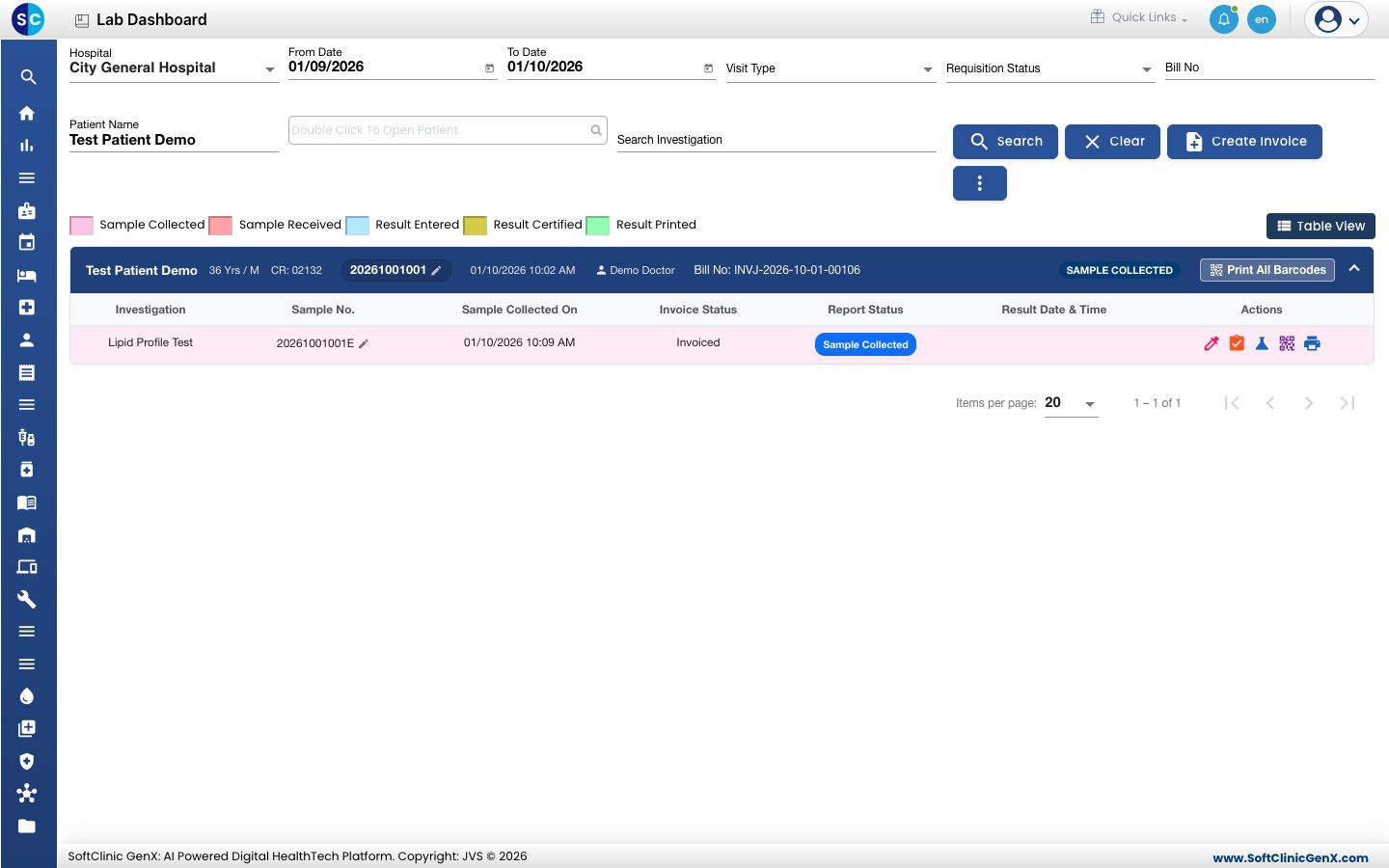
સેમ્પલ નંબર કાર્ડના હેડર પર અને દરેક ટેસ્ટ લાઇન પર દેખાય છે. તે તમે ટાઈપ કરતા નથી: સેવ કરતાં આપમેળે બને છે. જે ટેસ્ટનું સેમ્પલ એક જ હોય તેમનો નંબર પણ એક જ હોય છે. તમારી લેબના સેટિંગ પ્રમાણે દરેક સ્પેસિમેન અથવા લેબ સેક્શન માટે એક અક્ષર ઉમેરાઈ શકે છે.
સેમ્પલ નંબર સુધારવા માટે કાર્ડ પર અથવા ટેસ્ટ લાઇન પર તેની બાજુની પેન્સિલ પર ક્લિક કરો.
સેમ્પલ બહારની લેબમાં મોકલો
સેવ કરતાં પહેલાં External Lab Sample પર ટિક કરો અને External Laboratory પસંદ કરો. SEND TO (LABORATORY) ટેબમાં નોંધાય છે કે સેમ્પલ ક્યારે અને કોણે મોકલ્યું. આવા ટેસ્ટનું રિઝલ્ટ રિઝલ્ટ એન્ટ્રીથી નહીં, પણ આઉટસોર્સ્ડ રિપોર્ટ તરીકે ઉમેરાય છે.
સેમ્પલ લેબલ પ્રિન્ટ કરો
- એક લેબલ: ટેસ્ટ લાઇન પર Barcode આઇકન પર ક્લિક કરો.
- ઓર્ડરના બધા લેબલ: કાર્ડ પર Print All Barcodes પર ક્લિક કરો.
સેમ્પલ નંબર બન્યા પછી જ આ આઇકન દેખાય છે.
લેબમાં સેમ્પલ રિસીવ કરો
જો તમારી લેબ સેમ્પલ મળ્યાની નોંધ અલગથી કરતી હોય, તો ટેસ્ટ લાઇન પર Sample Receive Acceptance આઇકન પર ક્લિક કરો. દરેક સેમ્પલ માટે Received અને Accepted પર ટિક કરો. સેમ્પલ રિજેક્ટ કરવા Recollect/Rejection વાપરો અને Reason For Rejection લખો. પછી Save પર ક્લિક કરો.
તકલીફ પડે તો
| તમને શું દેખાય છે | તેનો અર્થ શું | શું કરવું |
|---|---|---|
| Please fill required field(s) | Collected Mode અથવા Collected By ખાલી છે. | બંને પસંદ કરો, પછી Save પર ક્લિક કરો. |
| Sample collection has not been done yet for this test. | તમે સેમ્પલ લીધા પહેલાં રિઝલ્ટ એન્ટ્રી ખોલી. | પહેલાં સેમ્પલ લો. |
| Sample number generation is incomplete for this test. Please re-run Sample Collection for this requisition. | ટેસ્ટનો સેમ્પલ નંબર બન્યો નથી. | ઓર્ડર માટે Sample Collection ફરી ખોલો અને સેવ કરો. |
| લાઇન પર Sample Collection આઇકન નથી | ટેસ્ટનું બિલ કેન્સલ થયેલું છે. | Billing Dashboard માં બિલ તપાસો. |
સંબંધિત
- ટેસ્ટ રિઝલ્ટ નાખો: સેમ્પલ લીધા પછીનું આગળનું પગલું.
- Lab Dashboard પર લેબ ઓર્ડર શોધો: સ્ટેટસ અને રંગ.
- લેબોરેટરી - વારંવાર પૂછાતા પ્રશ્નો: સામાન્ય પ્રશ્નો.