Prélever un échantillon
Enregistrez le prélèvement d'une demande de laboratoire, générez le numéro d'échantillon et imprimez l'étiquette.
Le prélèvement enregistre qui a prélevé quel échantillon, et quand. À l'enregistrement, le numéro d'échantillon est généré et l'analyse passe à Sample Collected. Il vous faut le numéro d'échantillon avant de pouvoir saisir les résultats.
Qui fait cela : préleveur ou personnel du laboratoire · Où : Laboratory › Lab Dashboard › icône Sample Collection
Avant de commencer
- Retrouvez la demande sur le Lab Dashboard. Voir Retrouver les demandes de laboratoire sur le Lab Dashboard.
- Le spécimen et le contenant de l'analyse sont configurés. Voir Specimen et Container Type.
Prélever l'échantillon
- Ouvrez la fiche de la demande et cliquez sur l'icône Sample Collection (la pipette rouge) sur la ligne de l'analyse. Le panneau Sample Collection s'ouvre avec les analyses de la demande.
- Cochez les analyses pour lesquelles vous prélevez un échantillon.
- Vérifiez Collection Date et Collection Time. Ils sont remplis avec la date et l'heure actuelles.
- Choisissez Collected Mode, par exemple Collected At Laboratory, et choisissez Collected By. Les deux sont obligatoires. Collecting Location est facultatif.
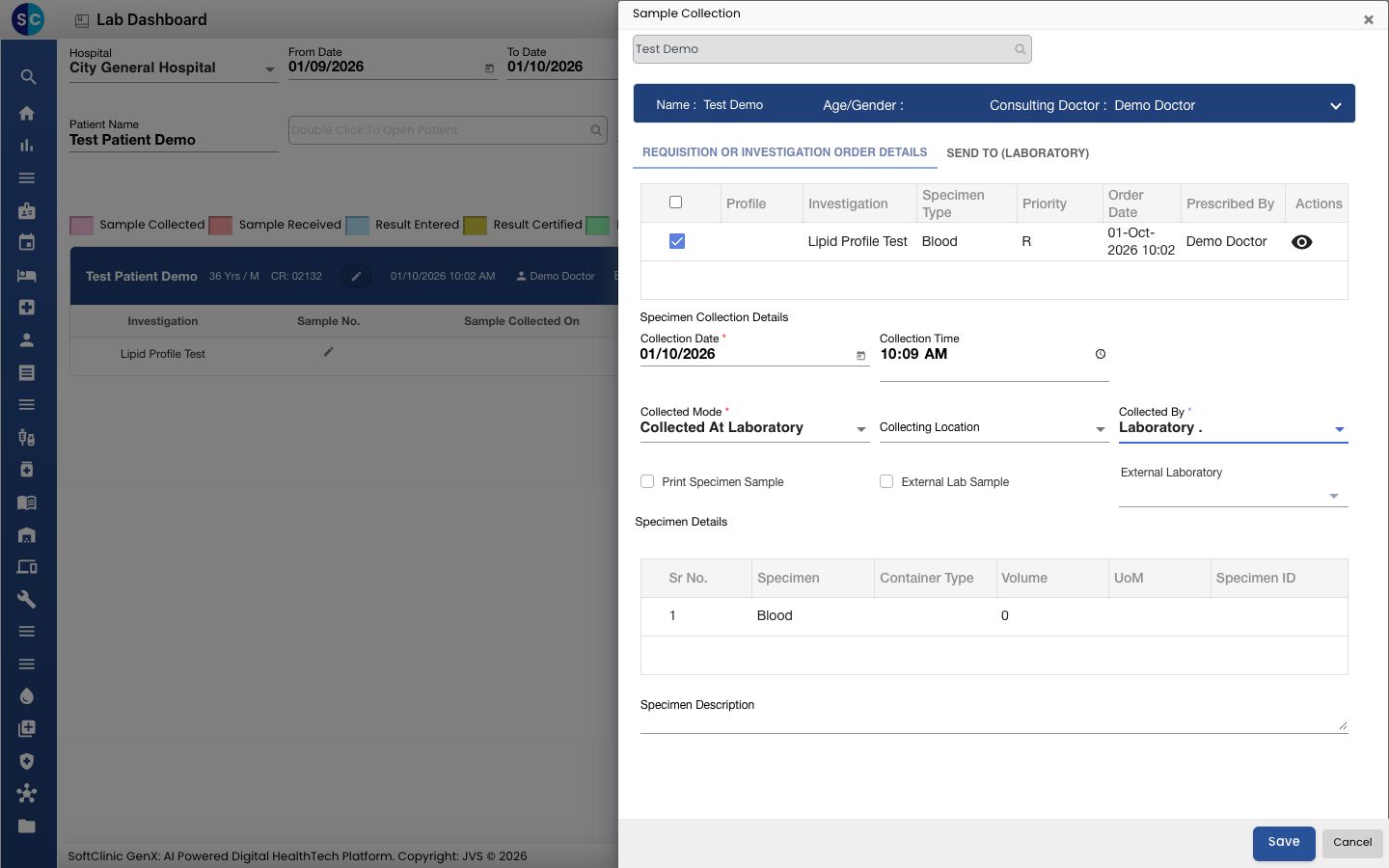
- Vérifiez la grille Specimen Details. Elle indique le spécimen et le contenant de chaque échantillon.
- Cliquez sur Save. Le panneau se ferme, la ligne devient rose et la demande affiche SAMPLE COLLECTED.
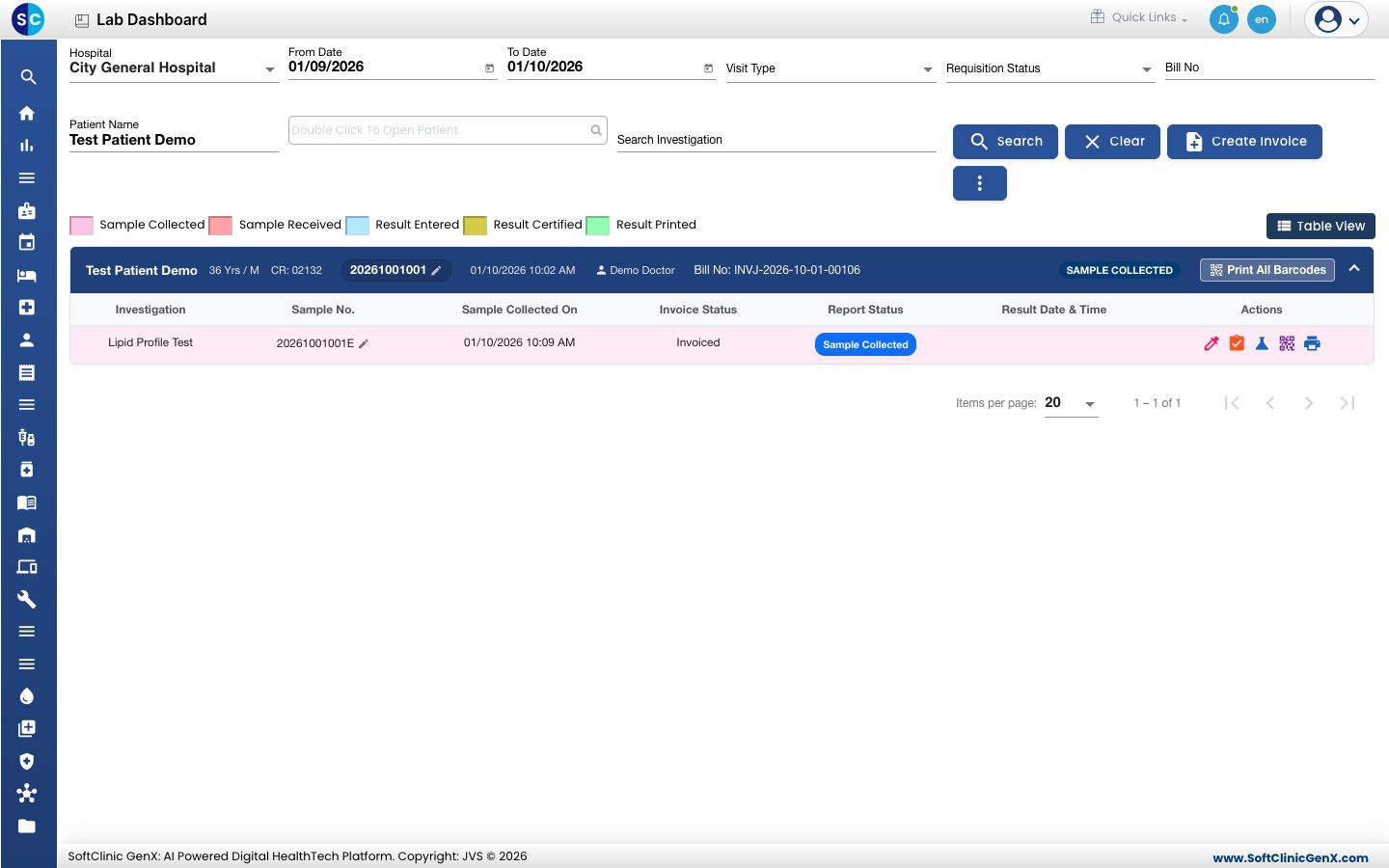
Le numéro d'échantillon apparaît dans l'en-tête de la fiche et sur chaque ligne d'analyse. Vous ne le tapez pas : il est généré à l'enregistrement. Les analyses qui partagent un même échantillon partagent un même numéro ; selon les paramètres de votre laboratoire, une lettre est ajoutée pour chaque spécimen ou section du laboratoire.
Pour corriger un numéro d'échantillon, cliquez sur le crayon à côté, sur la fiche ou sur la ligne de l'analyse.
Envoyer un échantillon à un laboratoire externe
Cochez External Lab Sample avant d'enregistrer et choisissez External Laboratory. L'onglet SEND TO (LABORATORY) enregistre quand et par qui l'échantillon a été envoyé. Pour une telle analyse, le résultat est ajouté comme rapport externe au lieu de passer par la saisie des résultats.
Imprimer l'étiquette d'échantillon
- Une étiquette : cliquez sur l'icône Barcode sur la ligne de l'analyse.
- Toutes les étiquettes de la demande : cliquez sur Print All Barcodes sur la fiche.
Les icônes apparaissent une fois le numéro d'échantillon créé.
Réceptionner l'échantillon au laboratoire
Si votre laboratoire enregistre la réception séparément, cliquez sur l'icône Sample Receive Acceptance sur la ligne de l'analyse. Cochez Received et Accepted pour chaque échantillon. Pour rejeter un échantillon, utilisez Recollect/Rejection et indiquez un Reason For Rejection. Puis cliquez sur Save.
En cas de problème
| Ce que vous voyez | Ce que cela signifie | Que faire |
|---|---|---|
| Please fill required field(s) | Collected Mode ou Collected By est vide. | Choisissez les deux, puis cliquez sur Save. |
| Sample collection has not been done yet for this test. | Vous avez ouvert la saisie des résultats avant le prélèvement. | Prélevez d'abord l'échantillon. |
| Sample number generation is incomplete for this test. Please re-run Sample Collection for this requisition. | L'analyse n'a pas de numéro d'échantillon. | Rouvrez Sample Collection pour la demande et enregistrez. |
| Pas d'icône Sample Collection sur la ligne | La facture de l'analyse est annulée. | Vérifiez la facture dans le Billing Dashboard. |
Voir aussi
- Saisir les résultats d'analyses : l'étape suivante une fois l'échantillon prélevé.
- Retrouver les demandes de laboratoire sur le Lab Dashboard : statuts et couleurs.
- FAQ Laboratoire : questions fréquentes.