सैंपल कलेक्ट करें
लैब ऑर्डर का सैंपल कलेक्शन दर्ज करें, सैंपल नंबर जनरेट करें और सैंपल लेबल प्रिंट करें।
सैंपल कलेक्शन में दर्ज होता है कि किसने कौन सा सैंपल और कब कलेक्ट किया। सेव करते ही सैंपल नंबर जनरेट होता है और टेस्ट Sample Collected में चला जाता है। रिज़ल्ट दर्ज करने से पहले आपको सैंपल नंबर चाहिए।
कौन करता है: फ़्लेबोटॉमिस्ट या लैब स्टाफ़
कहाँ: Laboratory › Lab Dashboard › Sample Collection आइकन
शुरू करने से पहले
- Lab Dashboard पर ऑर्डर ढूंढें। देखें Lab Dashboard पर लैब ऑर्डर ढूंढें।
- टेस्ट का स्पेसिमेन और कंटेनर सेट अप हों। देखें Specimen और Container Type।
सैंपल कलेक्ट करें
- ऑर्डर कार्ड खोलें और टेस्ट लाइन पर Sample Collection आइकन (लाल ड्रॉपर) पर क्लिक करें। Sample Collection पैनल खुलता है, जिसमें ऑर्डर के टेस्ट दिखते हैं।
- जिन टेस्ट का सैंपल ले रहे हैं, उन पर टिक करें।
- Collection Date और Collection Time जांचें। इनमें अभी की तारीख और समय पहले से भरा होता है।
- Collected Mode चुनें, जैसे Collected At Laboratory, और Collected By चुनें। दोनों ज़रूरी हैं। Collecting Location वैकल्पिक है।
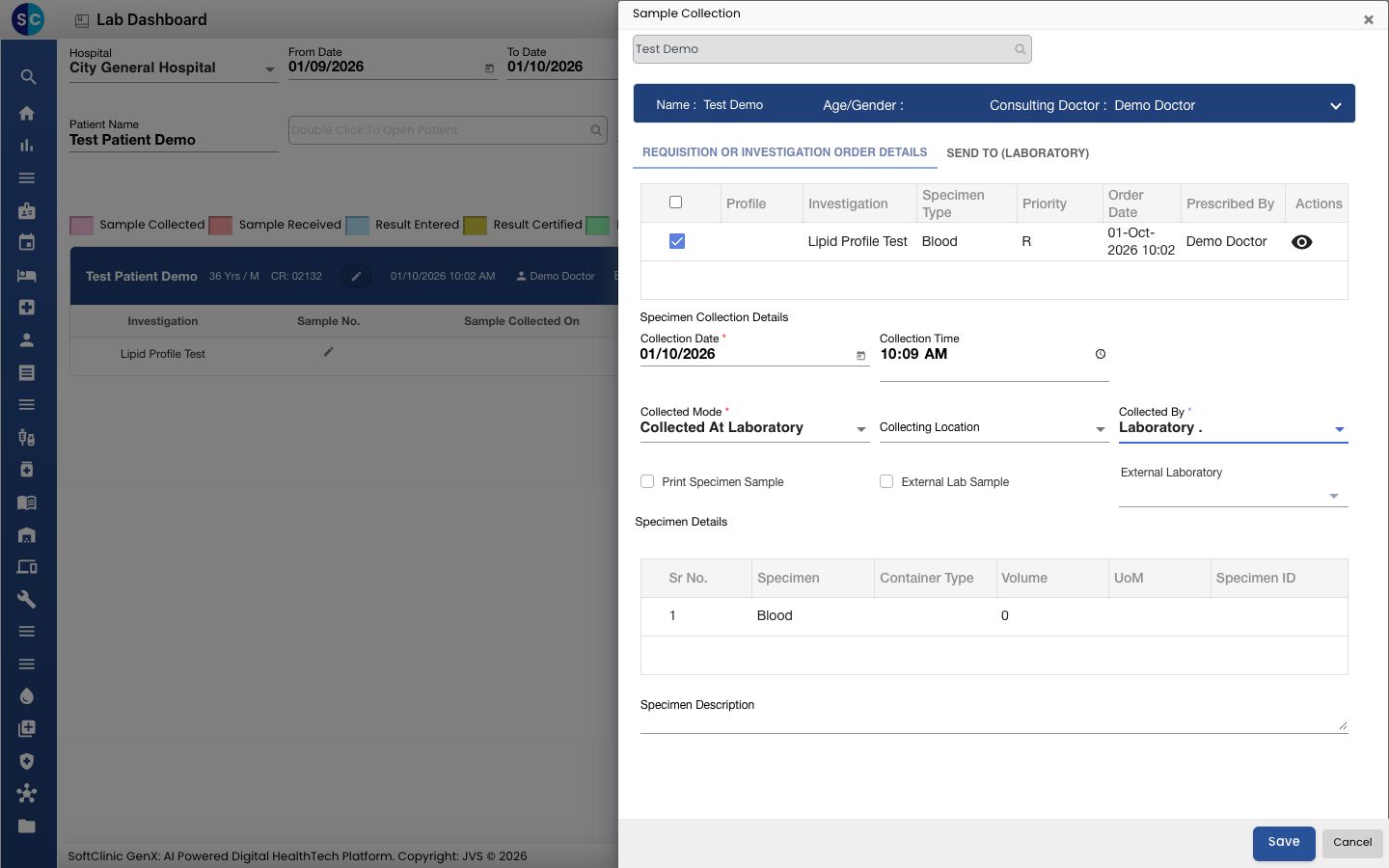
- Specimen Details ग्रिड जांचें। इसमें हर सैंपल का स्पेसिमेन और कंटेनर दिखता है।
- Save पर क्लिक करें। पैनल बंद हो जाता है, लाइन गुलाबी हो जाती है और ऑर्डर पर SAMPLE COLLECTED दिखता है।
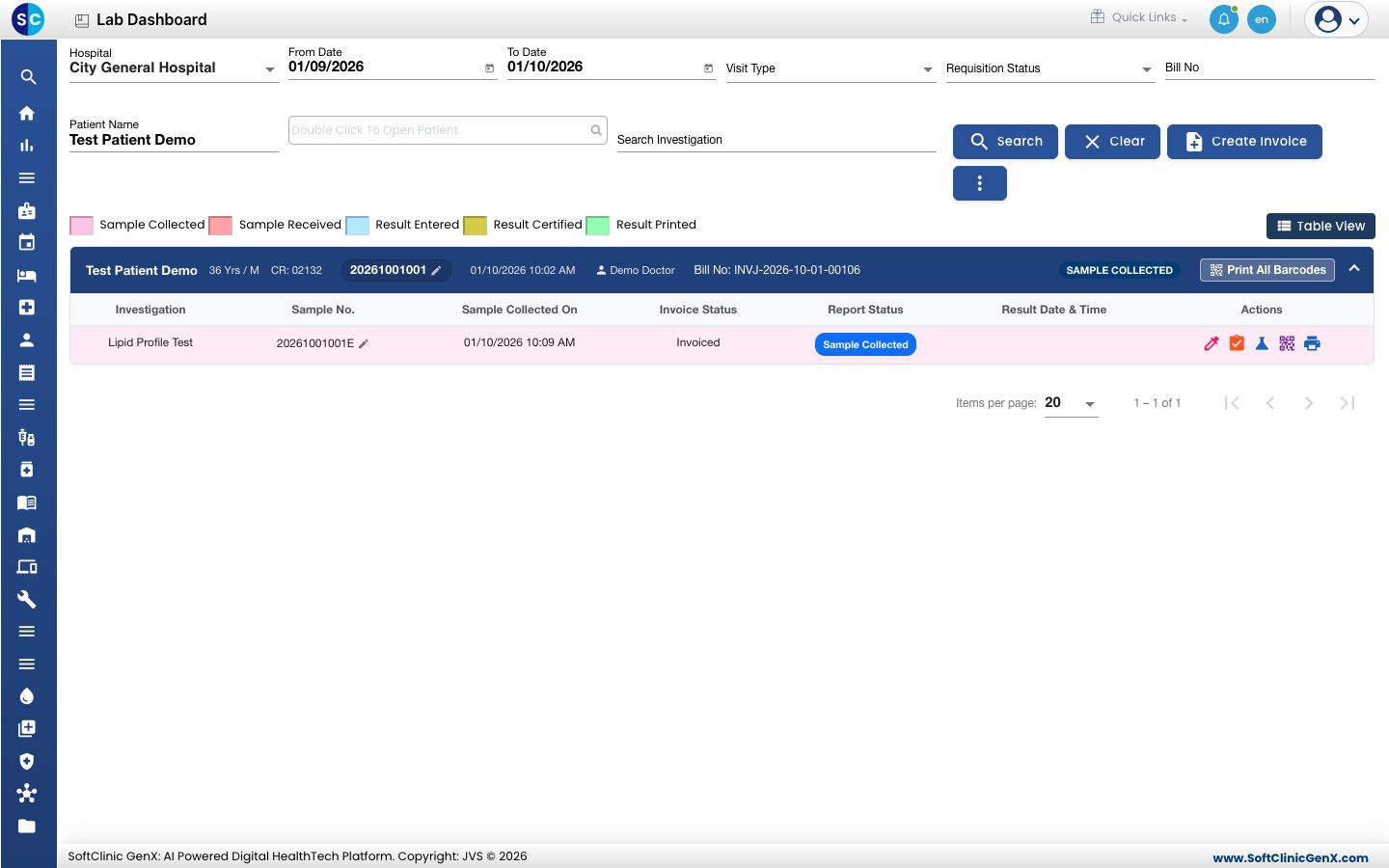
सैंपल नंबर कार्ड के हेडर में और हर टेस्ट लाइन पर दिखता है। इसे आप टाइप नहीं करते: सेव करने पर यह अपने-आप जनरेट होता है। जिन टेस्ट का सैंपल एक ही है, उनका नंबर भी एक ही होता है। आपकी लैब की सेटिंग के अनुसार हर स्पेसिमेन या लैब सेक्शन के लिए एक अक्षर जुड़ सकता है।
सैंपल नंबर ठीक करने के लिए कार्ड पर या टेस्ट लाइन पर उसके बगल की पेंसिल पर क्लिक करें।
सैंपल बाहरी लैब को भेजें
सेव करने से पहले External Lab Sample पर टिक करें और External Laboratory चुनें। SEND TO (LABORATORY) टैब में दर्ज होता है कि सैंपल कब और किसने भेजा। ऐसे टेस्ट का रिज़ल्ट रिज़ल्ट एंट्री से नहीं, बल्कि आउटसोर्स्ड रिपोर्ट के रूप में जोड़ा जाता है।
सैंपल लेबल प्रिंट करें
- एक लेबल: टेस्ट लाइन पर Barcode आइकन पर क्लिक करें।
- ऑर्डर के सभी लेबल: कार्ड पर Print All Barcodes पर क्लिक करें।
सैंपल नंबर बनने के बाद ही ये आइकन दिखते हैं।
लैब में सैंपल रिसीव करें
अगर आपकी लैब सैंपल मिलना अलग से दर्ज करती है, तो टेस्ट लाइन पर Sample Receive Acceptance आइकन पर क्लिक करें। हर सैंपल के लिए Received और Accepted पर टिक करें। सैंपल रिजेक्ट करने के लिए Recollect/Rejection इस्तेमाल करें और Reason For Rejection लिखें। फिर Save पर क्लिक करें।
ट्रबलशूटिंग
| आपको क्या दिखता है | इसका मतलब | क्या करें |
|---|---|---|
| Please fill required field(s) | Collected Mode या Collected By खाली है। | दोनों चुनें, फिर Save पर क्लिक करें। |
| Sample collection has not been done yet for this test. | आपने सैंपल कलेक्ट करने से पहले रिज़ल्ट एंट्री खोल ली। | पहले सैंपल कलेक्ट करें। |
| Sample number generation is incomplete for this test. Please re-run Sample Collection for this requisition. | टेस्ट का सैंपल नंबर नहीं बना है। | ऑर्डर के लिए Sample Collection फिर से खोलें और सेव करें। |
| लाइन पर Sample Collection आइकन नहीं है | टेस्ट का बिल कैंसल हो चुका है। | Billing Dashboard में बिल जांचें। |
संबंधित
- टेस्ट रिज़ल्ट दर्ज करें: सैंपल कलेक्ट होने के बाद का अगला स्टेप।
- Lab Dashboard पर लैब ऑर्डर ढूंढें: स्टेटस और रंग।
- लेबोरेटरी से जुड़े सवाल-जवाब: आम सवाल।