टॅक्स सेट अप कशी करावी
तुमचे हॉस्पिटल सेवा आणि औषधांवर लावत असलेले टॅक्स दर, जसे GST 5% किंवा GST 18%, तयार करा.
हे कोण करू शकते: हॉस्पिटल प्रशासक किंवा अकाउंट्स मॅनेजर कुठे: Billing › Masters › Tax
टॅक्स म्हणजे तुमचे हॉस्पिटल आकारत असलेला एक दर, जसे GST 5% किंवा GST 18%. तुम्ही इथे तयार केलेला प्रत्येक टॅक्स Tax Configuration मध्ये दिसतो, जिथे तो कोणत्या व्हिजिट्स, सेवा आणि औषधांना लागू होतो हे तुम्ही ठरवता.
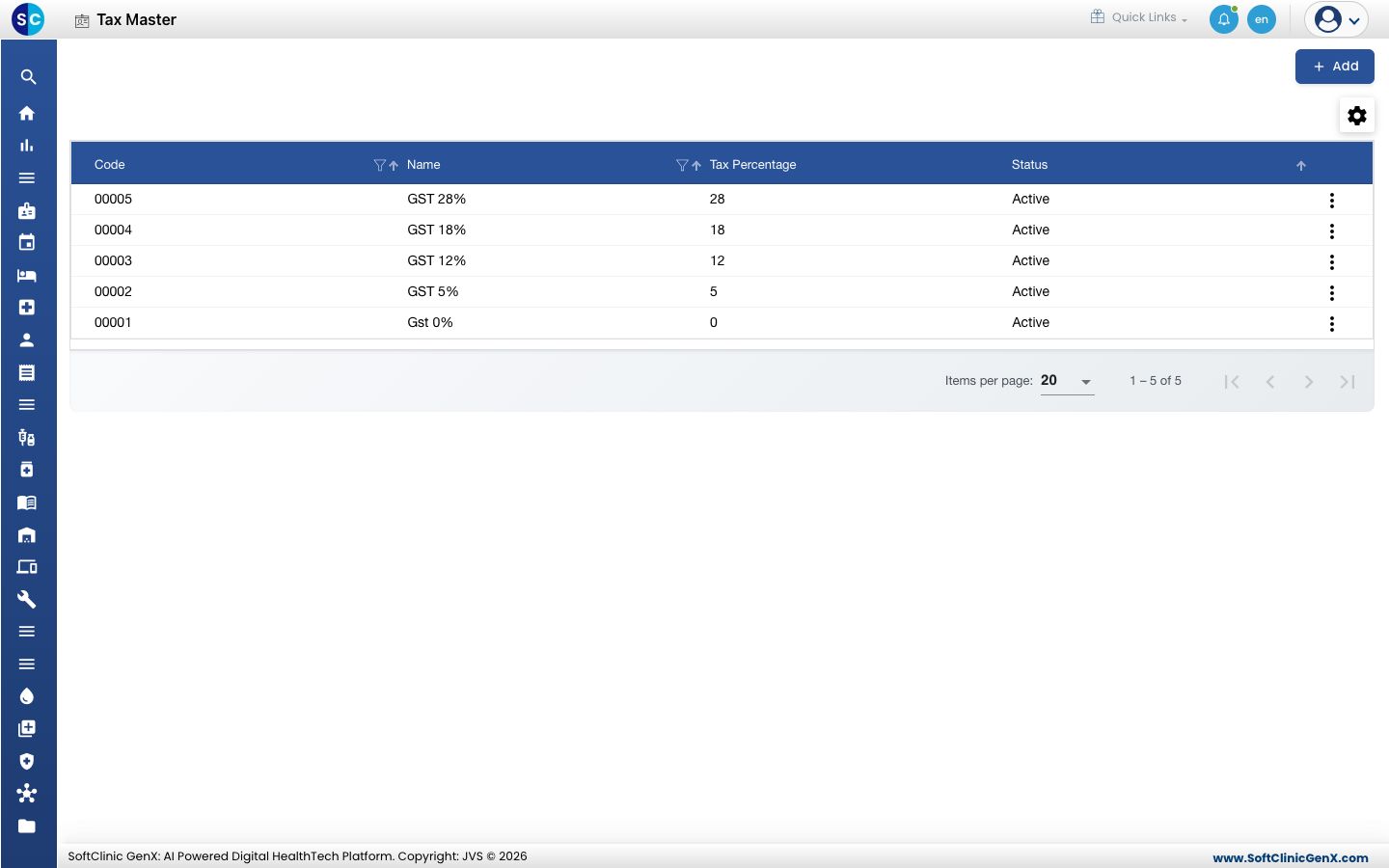
टॅक्स जोडा
-
Billing › Masters › Tax येथे जा.
-
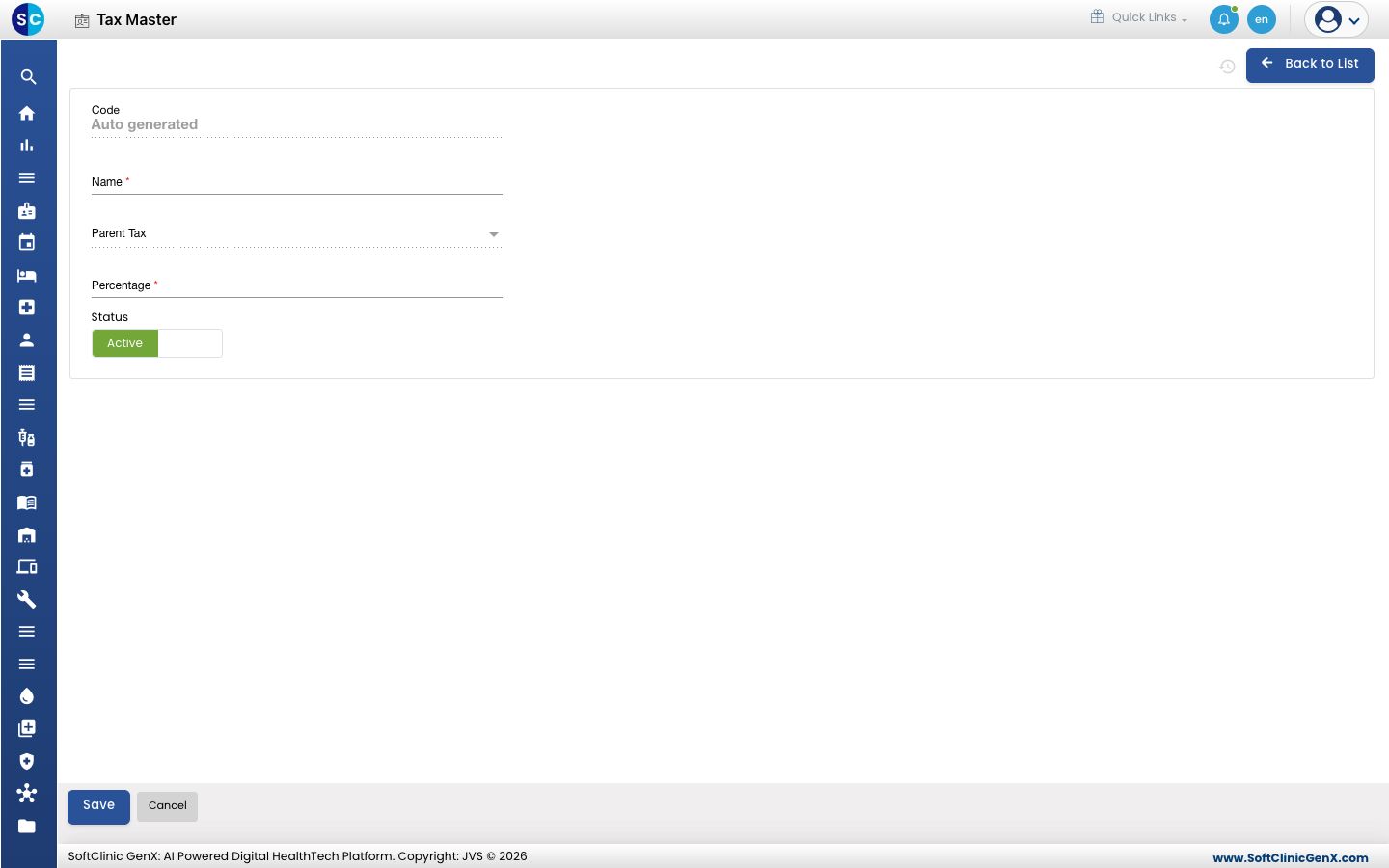
Add क्लिक करा. टॅक्स फॉर्म उघडतो.
-
फील्ड्स भरा:
फील्ड काय भरावे आवश्यक Code सेव्ह केल्यावर आपोआप भरला जातो. — Name दर दाखवणारे नाव, उदाहरणार्थ GST 12%. जास्तीत जास्त 50 अक्षरे. होय Parent Tax सामान्य टॅक्ससाठी रिकामे ठेवा. हा टॅक्स एका मोठ्या टॅक्सचा भाग असेल तरच इथे टॅक्स निवडा. नाही Percentage दर पूर्णांकात, उदाहरणार्थ 12. होय Status Active वरच ठेवा. — -
Save क्लिक करा. तुम्ही यादीत परत जाल आणि नवीन टॅक्स त्यात दिसतो.
टॅक्स बदला किंवा निष्क्रिय करा
- यादीत, रांगेच्या शेवटी असलेल्या ⋮ बटणावर क्लिक करून Edit निवडा.
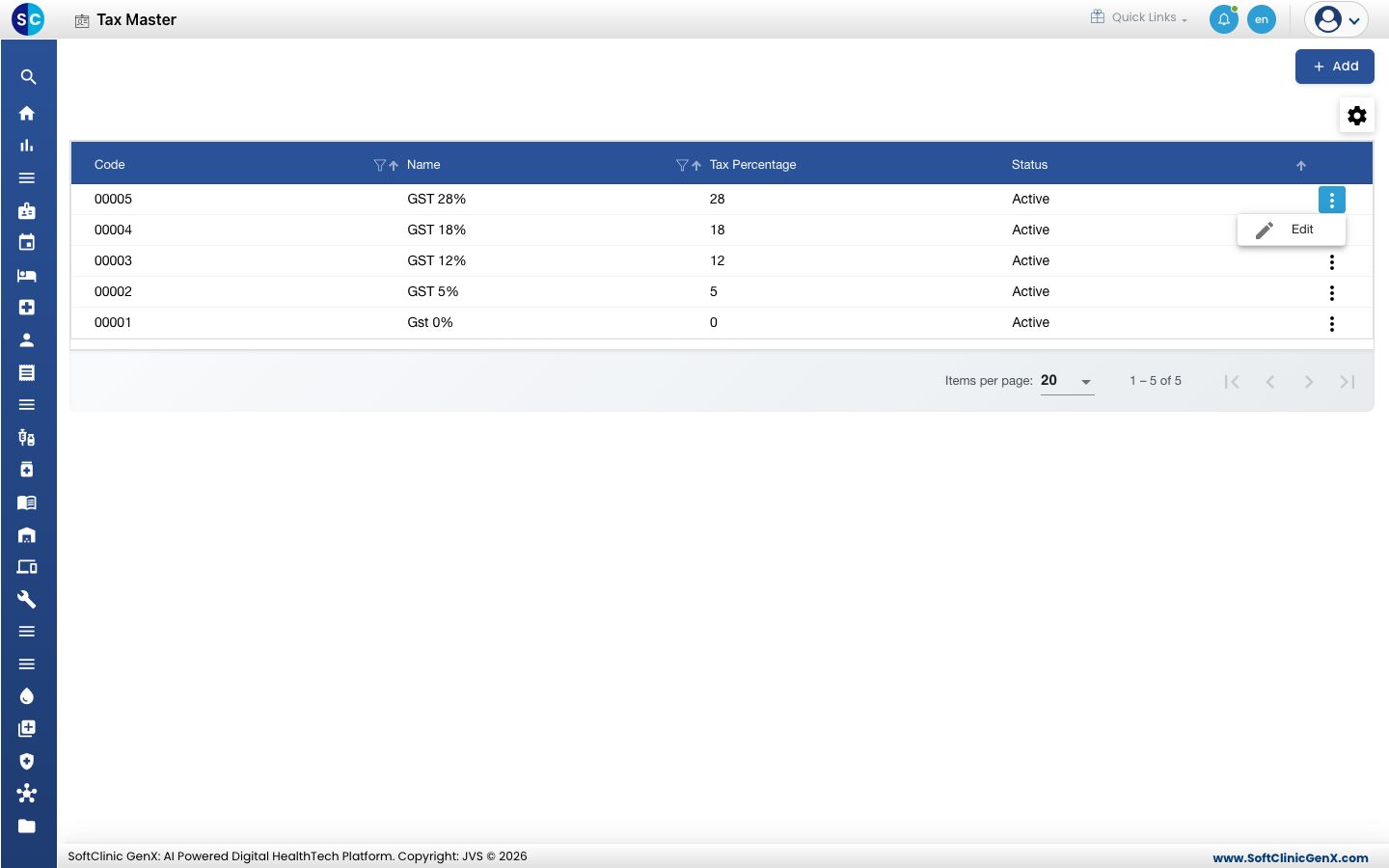
- आवश्यक ते फील्ड्स बदला. टॅक्स वापरणे थांबवण्यासाठी Status ला Inactive करा.
- Save क्लिक करा.
टॅक्स या स्क्रीनवरून डिलीट करता येत नाहीत. त्याऐवजी टॅक्स Inactive करा.
लक्षात ठेवण्यासारखे
- टॅक्सची नावे आणि कोड युनिक असणे आवश्यक आहे.
- Percentage मध्ये फक्त पूर्णांक चालतात.
- नावात दर समाविष्ट करा (उदाहरणार्थ GST 18%). Tax Configuration मध्ये स्टाफला टक्केवारी नाही तर नाव दिसते.
- नवीन टॅक्स तुम्ही Tax Configuration मध्ये चालू करेपर्यंत कुठेही आकारला जात नाही.