ऑर्गनायझेशन मास्टर (Organization Master) सेट अप कशी करावी
रुग्णांचे बिल भरणाऱ्या इन्शुरन्स कंपन्या, TPA, कॉर्पोरेट्स आणि सरकारी योजना जोडा, त्यांच्या कराराच्या अटी, क्रेडिट अटी आणि रेट प्लॅनसह.
हे कोण करू शकते: हॉस्पिटल प्रशासक किंवा बिलिंग मॅनेजर कुठे: Billing › Masters › Organization Master आधी सेट अप करा: Rate Tariffs
ऑर्गनायझेशन म्हणजे रुग्णाचे बिल जो कोणी भरतो तो: रुग्ण स्वतः (Self), इन्शुरन्स कंपनी, TPA, कॉर्पोरेट किंवा सरकारी फंड. एखाद्या रुग्णाची नोंदणी किंवा ऍडमिशन एखाद्या ऑर्गनायझेशनखाली केल्यावर, त्याची बिले त्या ऑर्गनायझेशनच्या रेट प्लॅन आणि क्रेडिट अटींनुसार बनतात.
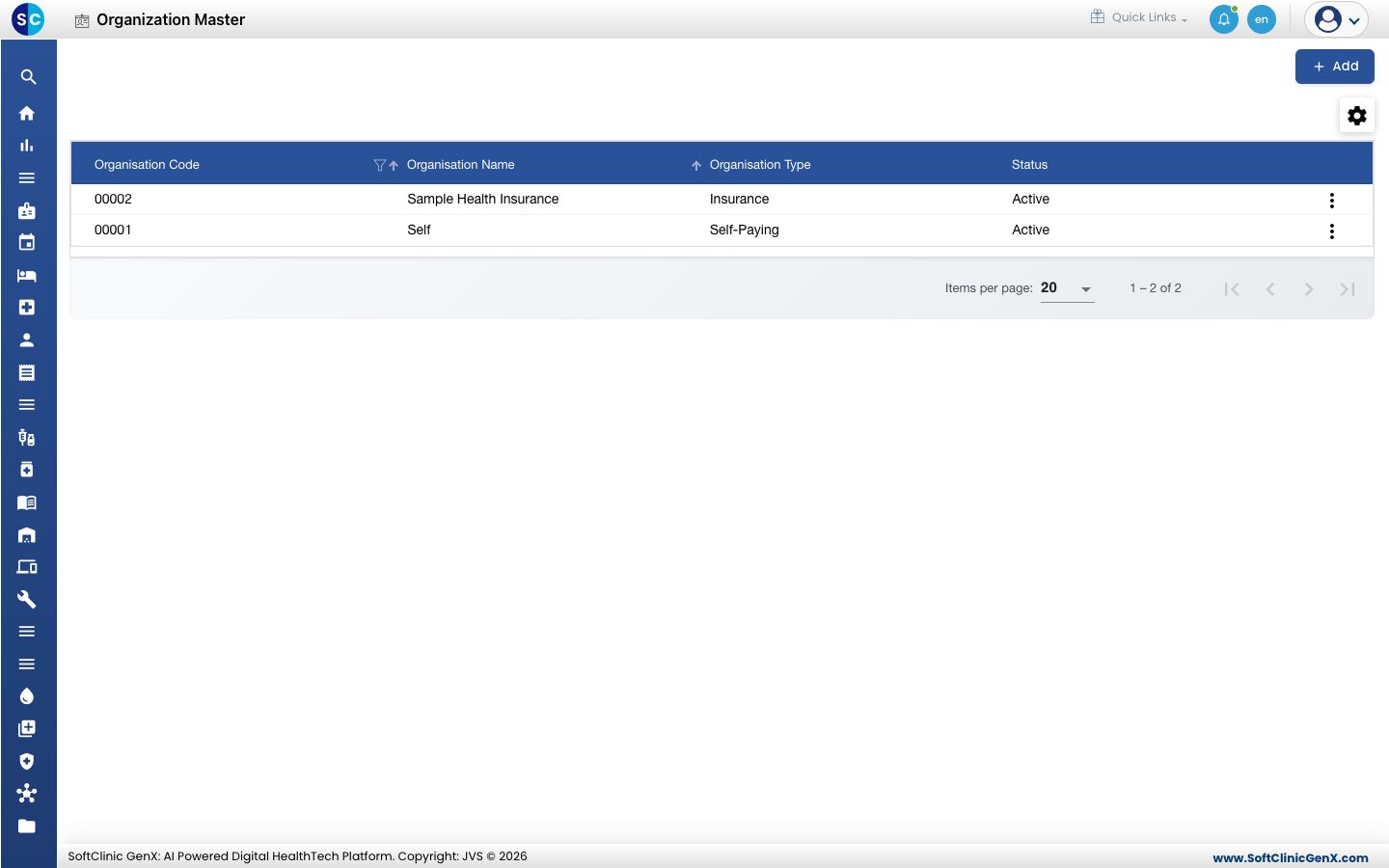
ऑर्गनायझेशन जोडा
-
Billing › Masters › Organization Master येथे जा.
-
Add क्लिक करा. Contract Organization Definition पेज उघडते.
-
वरचा विभाग भरा:
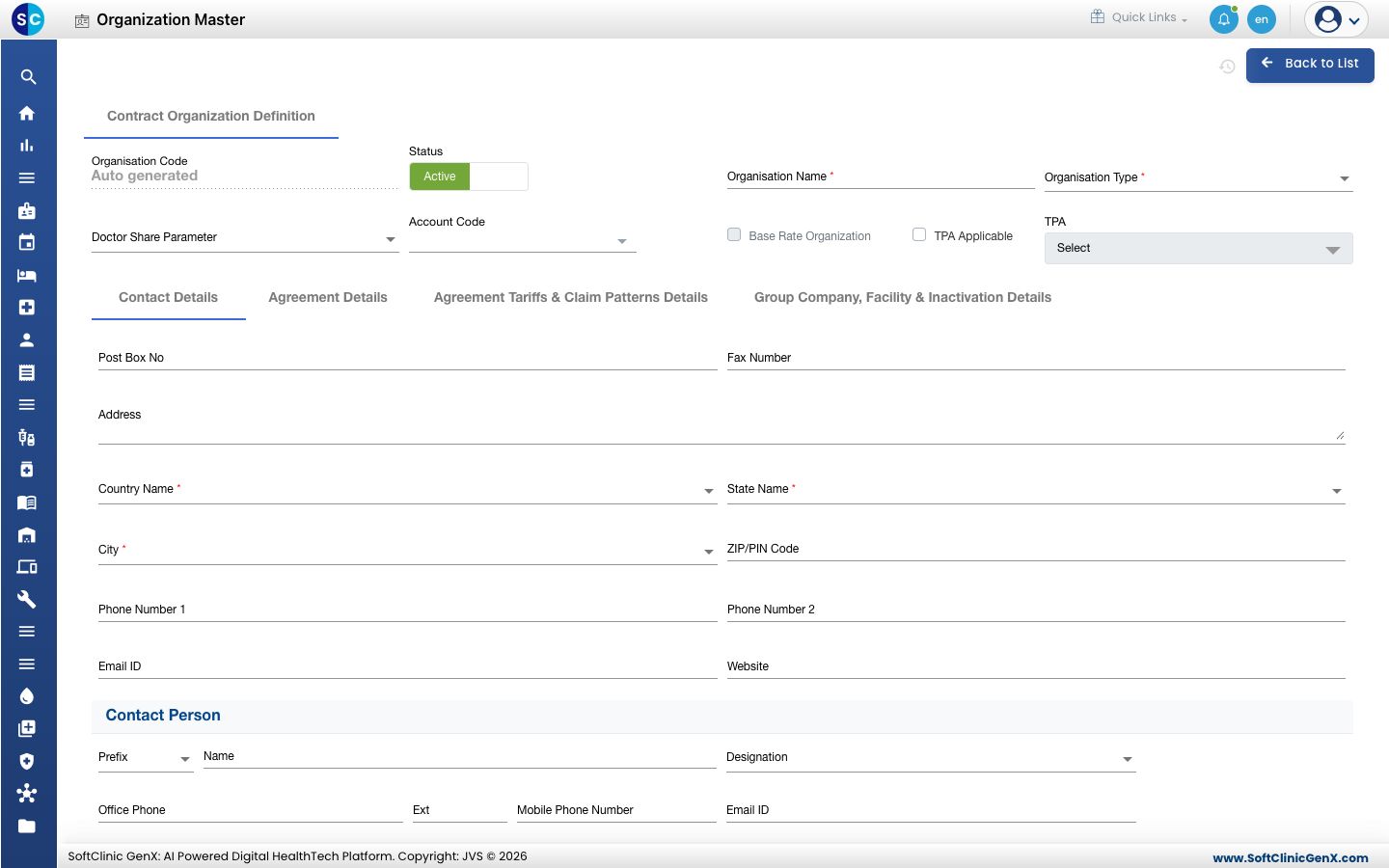
फील्ड काय भरावे आवश्यक Organisation Code सेव्ह केल्यावर आपोआप भरला जातो. — Status Active वरच ठेवा. — Organisation Name पेअरचे नाव. होय Organisation Type Insurance, TPA, Organisation, Govt./CM/PM Funds किंवा Self-Paying. होय Doctor Share Parameter या पेअरच्या रुग्णांसाठी डॉक्टर शेअर कसे ठरवले जातात. नाही Account Code या पेअरसाठी अकाउंटिंग लेजर. नाही Base Rate Organization ज्या ऑर्गनायझेशनच्या किमती हॉस्पिटलचे बेस रेट असतील त्यासाठी टिक करा. फक्त एकच परवानगी आहे, त्यामुळे दुसऱ्या ऑर्गनायझेशनला ते दिल्यावर बॉक्स ग्रे होतो. नाही TPA Applicable, TPA क्लेम्स TPA मार्फत जात असल्यास टिक करा, मग TPA निवडा. नाही -
Contact Details टॅबवर पत्ता आणि फोन नंबर टाका. Country Name, State Name आणि City आवश्यक आहेत. Contact Person खाली एक किंवा अधिक व्यक्ती जोडा.
-
Agreement Details टॅब उघडा आणि करार भरा:
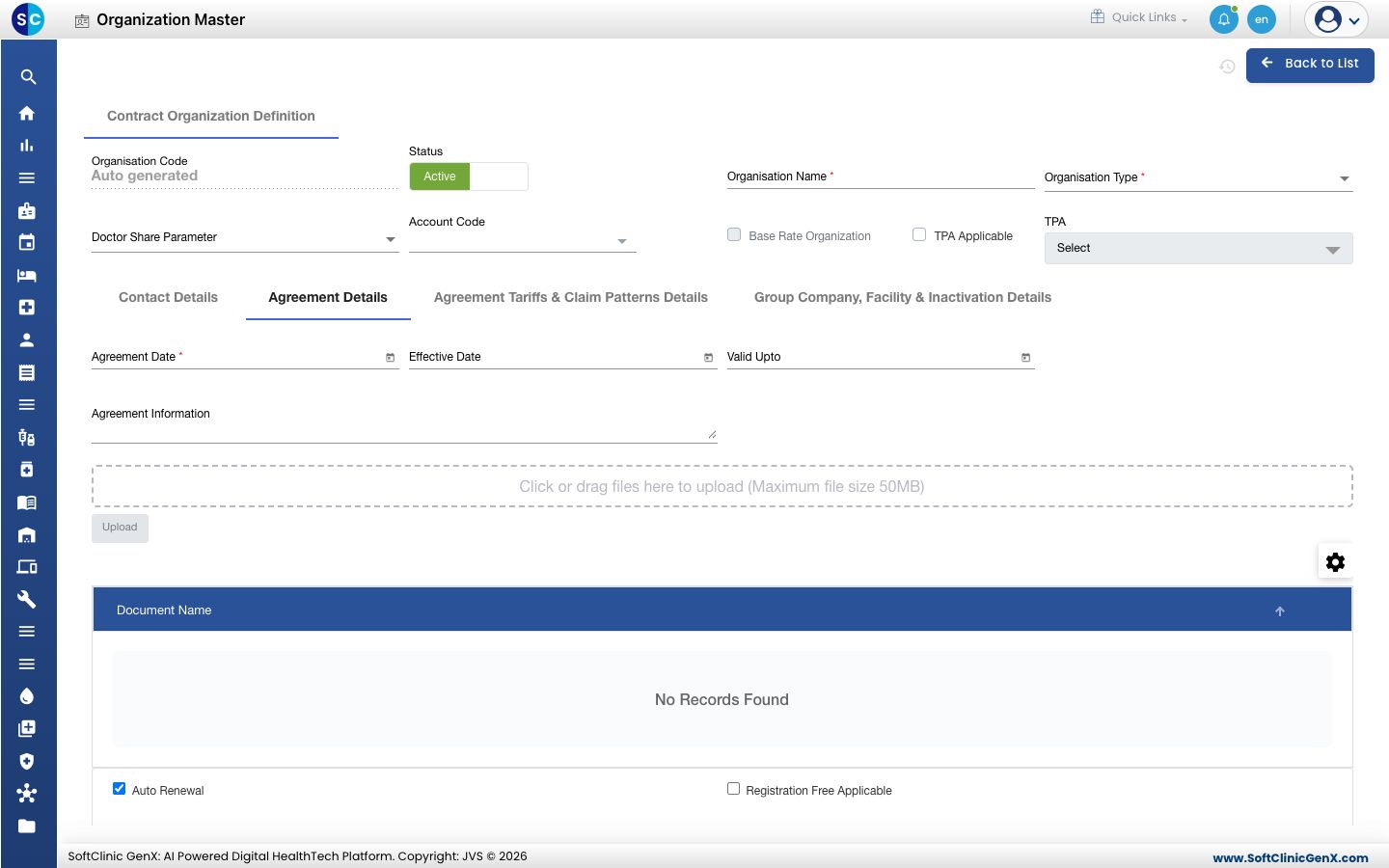
- Agreement Date (आवश्यक), Effective Date आणि Valid Upto.
- Agreement Information खाली स्वाक्षरी केलेला करार अपलोड करा.
- क्रेडिट अटी: Credit Limit, Credit Days, Total Advance Amount, Total Outstanding Amount आणि Currency.
- पेअर इन्शुरर असल्यास इन्शुरन्स अटी: Default Co-pay %, Default Deductible Amount आणि Validity days for pre-authorization/approval.
- क्लेम्स मंजूर करणाऱ्या व्यक्ती, Authorization Details खाली.
-
Agreement Tariffs & Claim Patterns Details टॅब उघडा आणि या पेअरची किंमत आणि क्लेम कसे होतील ते ठरवा:
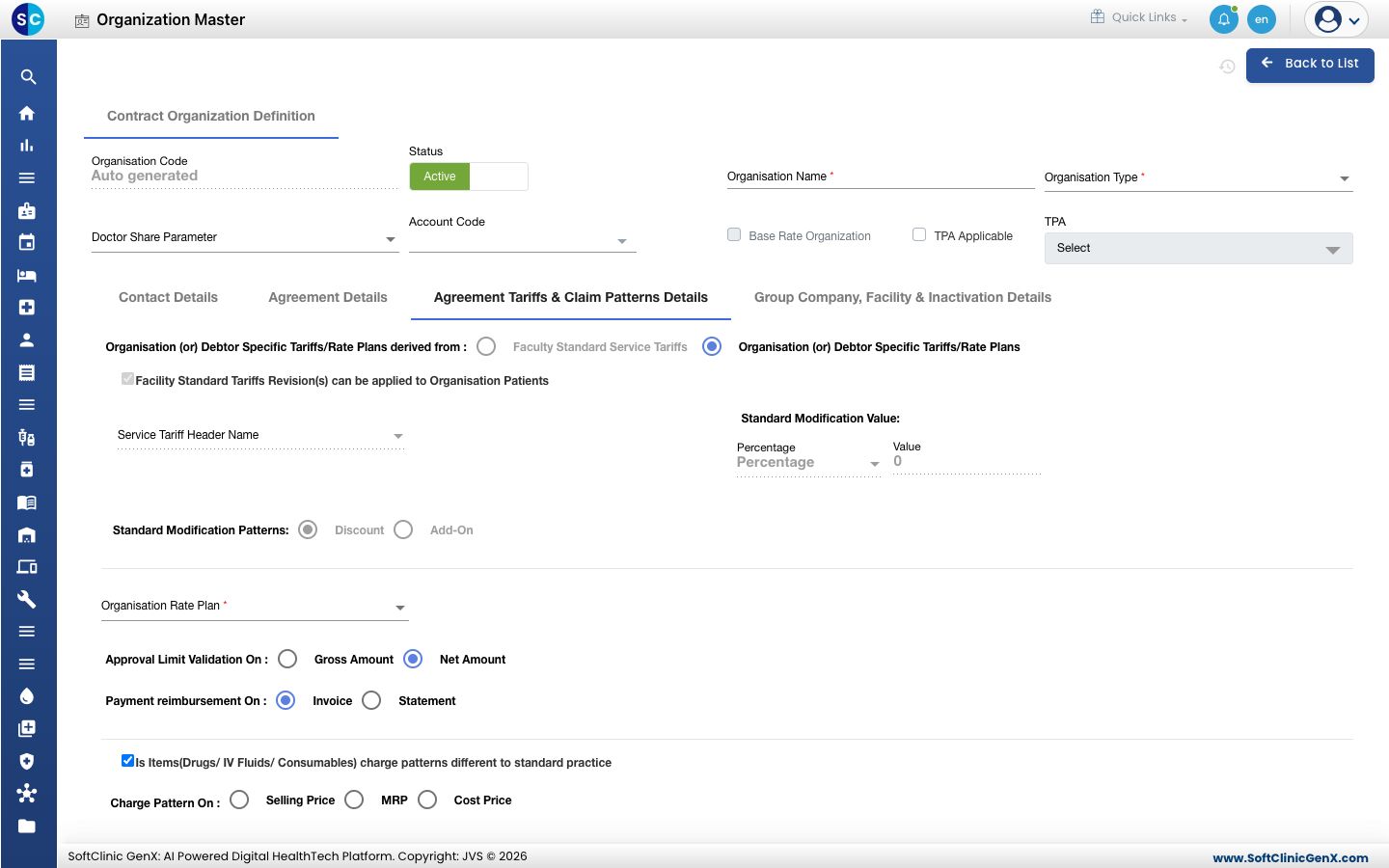
- Organisation Rate Plan (आवश्यक): ज्या रेट प्लॅनवरून या पेअरच्या रुग्णांचे बिल बनते तो.
- Standard Modification Patterns आणि Standard Modification Value: टॅरिफच्या वर एक सवलत किंवा अतिरिक्त रक्कम, टक्केवारी किंवा मूल्य म्हणून.
- Approval Limit Validation On (Gross Amount किंवा Net Amount) आणि Payment reimbursement On (Invoice किंवा Statement).
- Charge Pattern On: औषधे आणि कन्झ्युमेबल्स नेहमीच्या पद्धतीऐवजी Selling Price, MRP किंवा Cost Price वर आकारले जात असल्यास त्याच्या वरचा बॉक्स टिक करा.
- Applicable Visit Types, Pre-authorization Submission Format आणि Claim Submission Format.
-
गरज असल्यास Group Company, Facility & Inactivation Details टॅब उघडा:
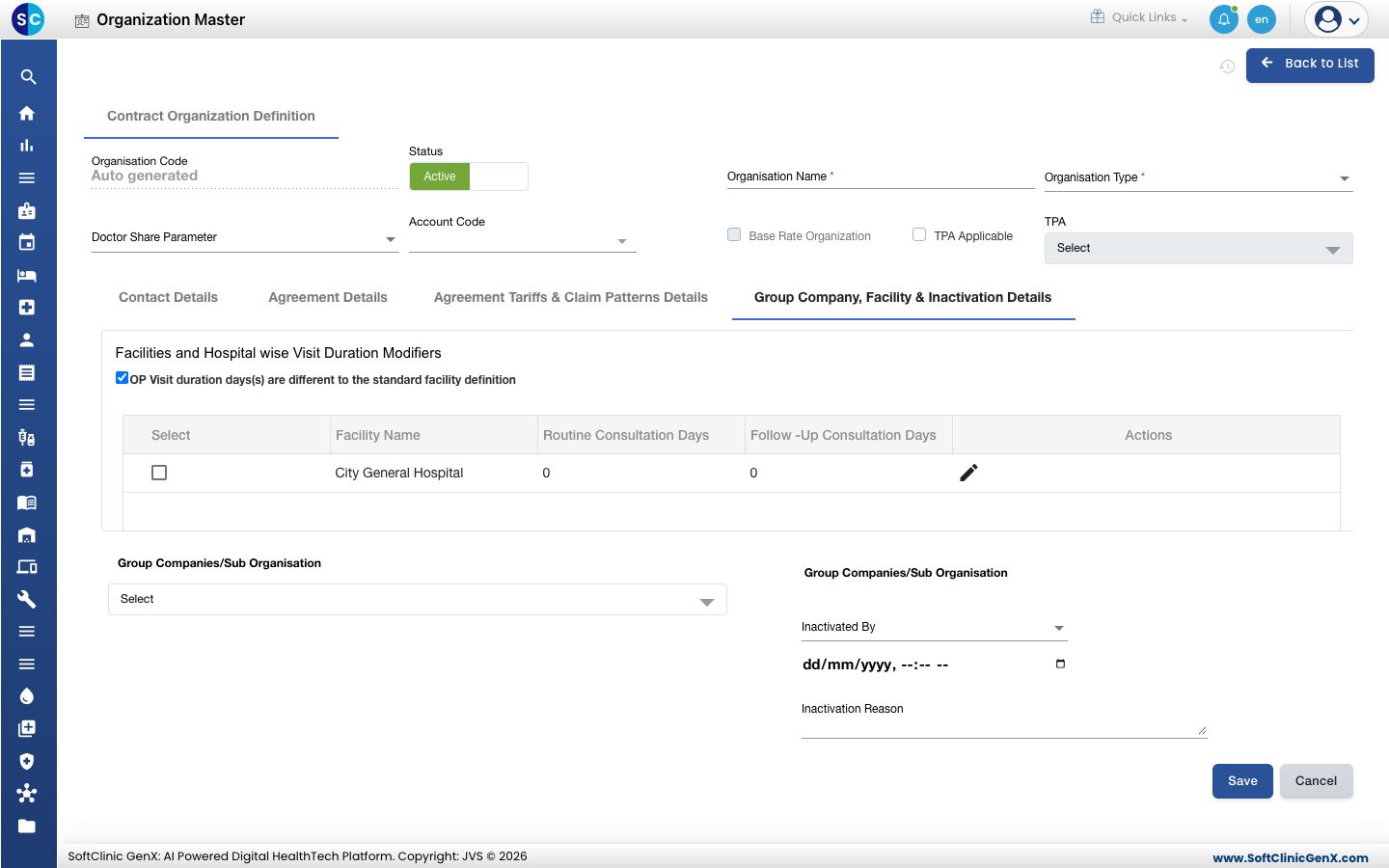
- एखाद्या फॅसिलिटीवर या पेअरसाठी वेगळे Routine Consultation Days आणि Follow -Up Consultation Days सेट करा.
- Group Companies/Sub Organisation जोडा.
-
Save क्लिक करा. ऑर्गनायझेशन यादीत दिसते.
ऑर्गनायझेशन बदला किंवा निष्क्रिय करा
- यादीत, रांगेच्या शेवटी असलेल्या ⋮ बटणावर क्लिक करून Edit निवडा. काहीही न बदलता पाहण्यासाठी View निवडा.
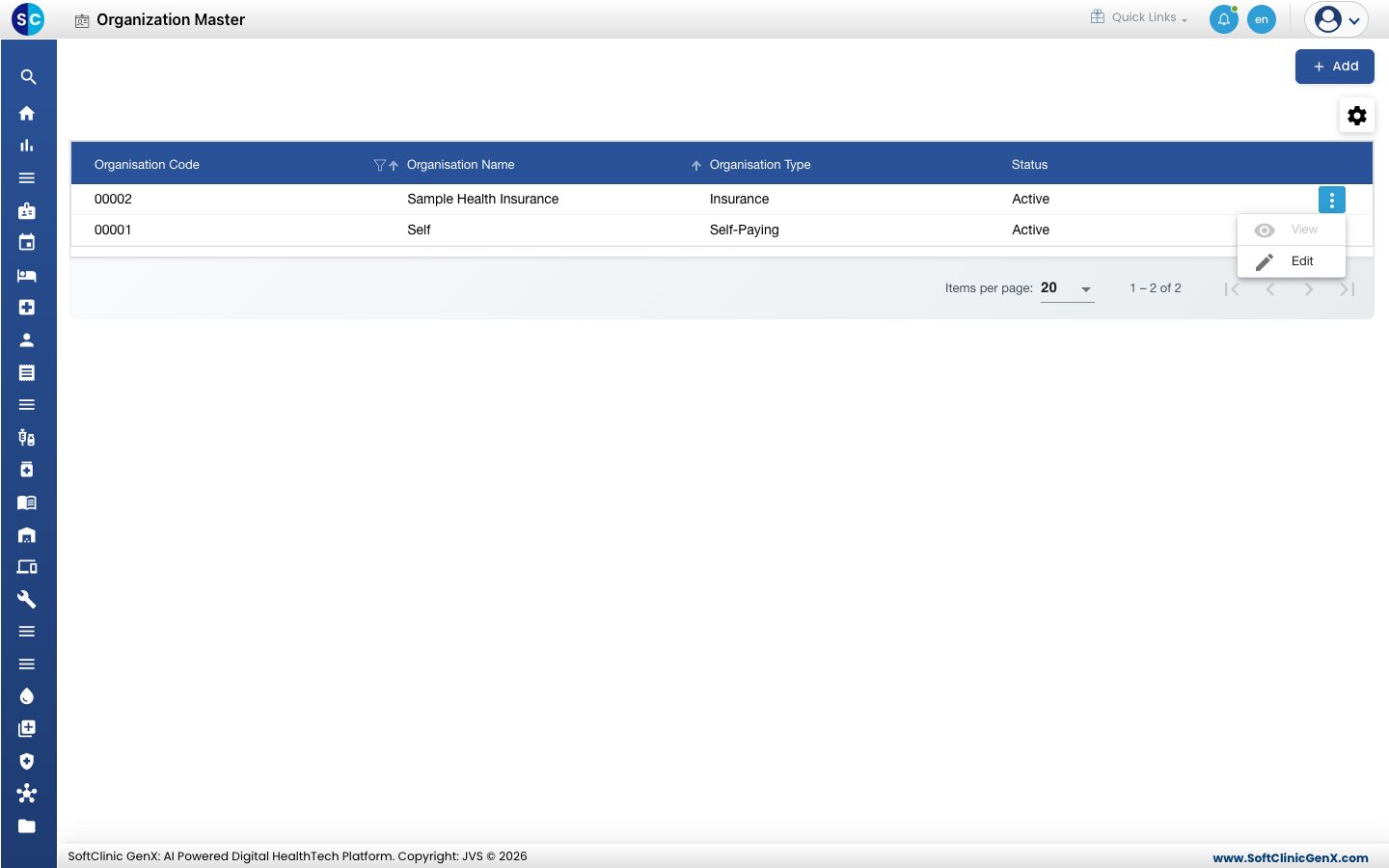
- आवश्यक ते फील्ड्स बदला.
- ऑर्गनायझेशन वापरणे थांबवण्यासाठी Status ला Inactive करा. मग Group Company, Facility & Inactivation Details टॅबवर Inactivated By, तारीख-वेळ आणि Inactivation Reason भरा. स्टेटस इनऍक्टिव्ह असताना तिन्ही आवश्यक आहेत.
- Save क्लिक करा.
लक्षात ठेवण्यासारखे
- रेट प्लॅन आधी Rate Tariffs मध्ये तयार करा. Organisation Rate Plan मध्ये फक्त आधीपासून अस्तित्वात असलेले प्लॅन दिसतात.
- Fax Number, ZIP/PIN Code आणि फोनच्या फील्ड्समध्ये फक्त आकडे चालतात.
- Self ऑर्गनायझेशन स्वतःचे बिल भरणाऱ्या रुग्णांसाठी आहे.
- सेव्ह न करता बाहेर पडण्यासाठी Cancel किंवा Back to List क्लिक करा.