टॅक्स कॉन्फिगरेशन सेट अप कशी करावी
प्रत्येक फॅसिलिटीमधील प्रत्येक प्रकारच्या व्हिजिटसाठी सेवा आणि औषधांना कोणते टॅक्स कोणत्या दराने लागू होतात हे ठरवा.
हे कोण करू शकते: हॉस्पिटल प्रशासक किंवा अकाउंट्स मॅनेजर कुठे: Billing › Masters › Tax Configuration आधी सेट अप करा: Facility, Tax
टॅक्स कॉन्फिगरेशन प्रत्येक फॅसिलिटीसाठी बिलिंगला कोणता टॅक्स आणि कोणत्या दराने जोडायचा हे सांगते. प्रत्येक प्रकारच्या व्हिजिटसाठी (जसे Out patient, Laboratory किंवा Pharmacy) तुम्ही प्रत्येक टॅक्स सेवांसाठी आणि औषधांसाठी वेगवेगळा चालू किंवा बंद करता. एखाद्या विशिष्ट स्पेशालिटी, सर्व्हिस ग्रुप, सर्व्हिस, आयटम ग्रुप किंवा आयटमसाठी तुम्ही वेगळा दरही सेट करू शकता.
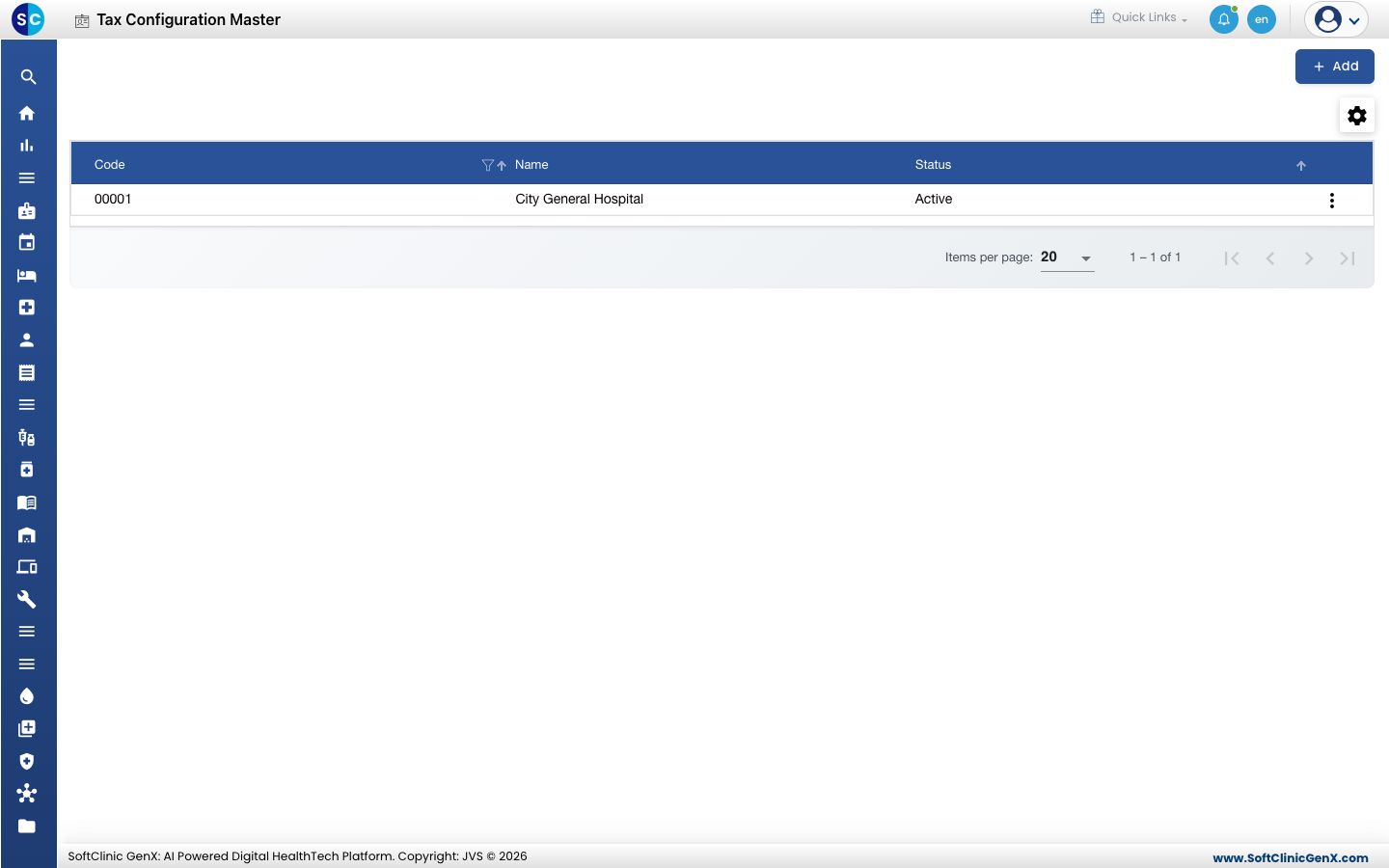
टॅक्स कॉन्फिगरेशन जोडा
-
Billing › Masters › Tax Configuration येथे जा.
-
Add क्लिक करा. टॅक्स कॉन्फिगरेशन फॉर्म उघडतो, ज्यात प्रत्येक प्रकारच्या व्हिजिटखाली प्रत्येक सक्रिय टॅक्ससाठी एक रांग असते.
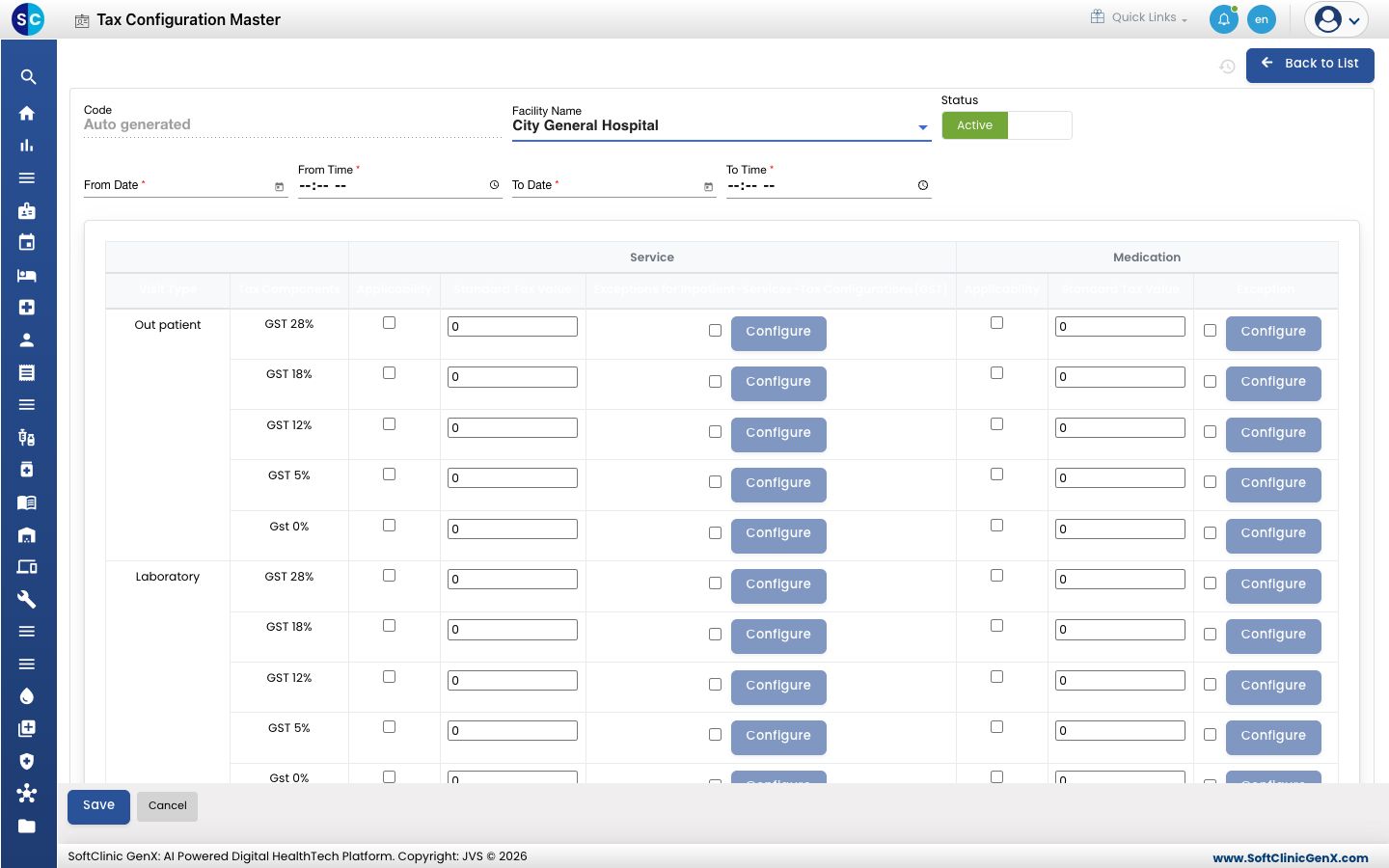
-
फॉर्मच्या वरचा भाग भरा:
फील्ड काय भरावे आवश्यक Code सेव्ह केल्यावर आपोआप भरला जातो. — Facility Name हे कॉन्फिगरेशन ज्या फॅसिलिटीसाठी आहे ती. होय Status Active वरच ठेवा. — From Date, From Time कॉन्फिगरेशन कधीपासून लागू होते. होय To Date, To Time कॉन्फिगरेशन कधी लागू होणे थांबते. होय -
ग्रिडमध्ये, प्रत्येक प्रकारच्या व्हिजिट आणि प्रत्येक टॅक्ससाठी, Service कॉलम्स (बिल केलेल्या सेवांसाठी) आणि Medication कॉलम्स (बिल केलेल्या औषधांसाठी) भरा:
कॉलम काय भरावे Applicability हा टॅक्स आकारण्यासाठी टिक करा. Standard Tax Value आकारायचा दर, टक्केवारीत. Exception काही आयटम्सना वेगळा दर हवा असल्यास टिक करा, मग Configure क्लिक करा (खाली पाहा). -
Save क्लिक करा. तुम्ही यादीत परत जाल आणि फॅसिलिटी त्यात दिसते.
काही आयटम्ससाठी वेगळा दर सेट करा
बहुतेक आयटम्स स्टँडर्ड दराप्रमाणे असतात पण काही नसतात तेव्हा एक्सेप्शन वापरा, उदाहरणार्थ एका सर्व्हिस ग्रुपवर कमी दराने टॅक्स आकारला जात असल्यास.
- ग्रिडमध्ये, टॅक्स रांगेवर Exception टिक करा आणि Configure क्लिक करा. एक्सेप्शन्स विंडो उघडते.
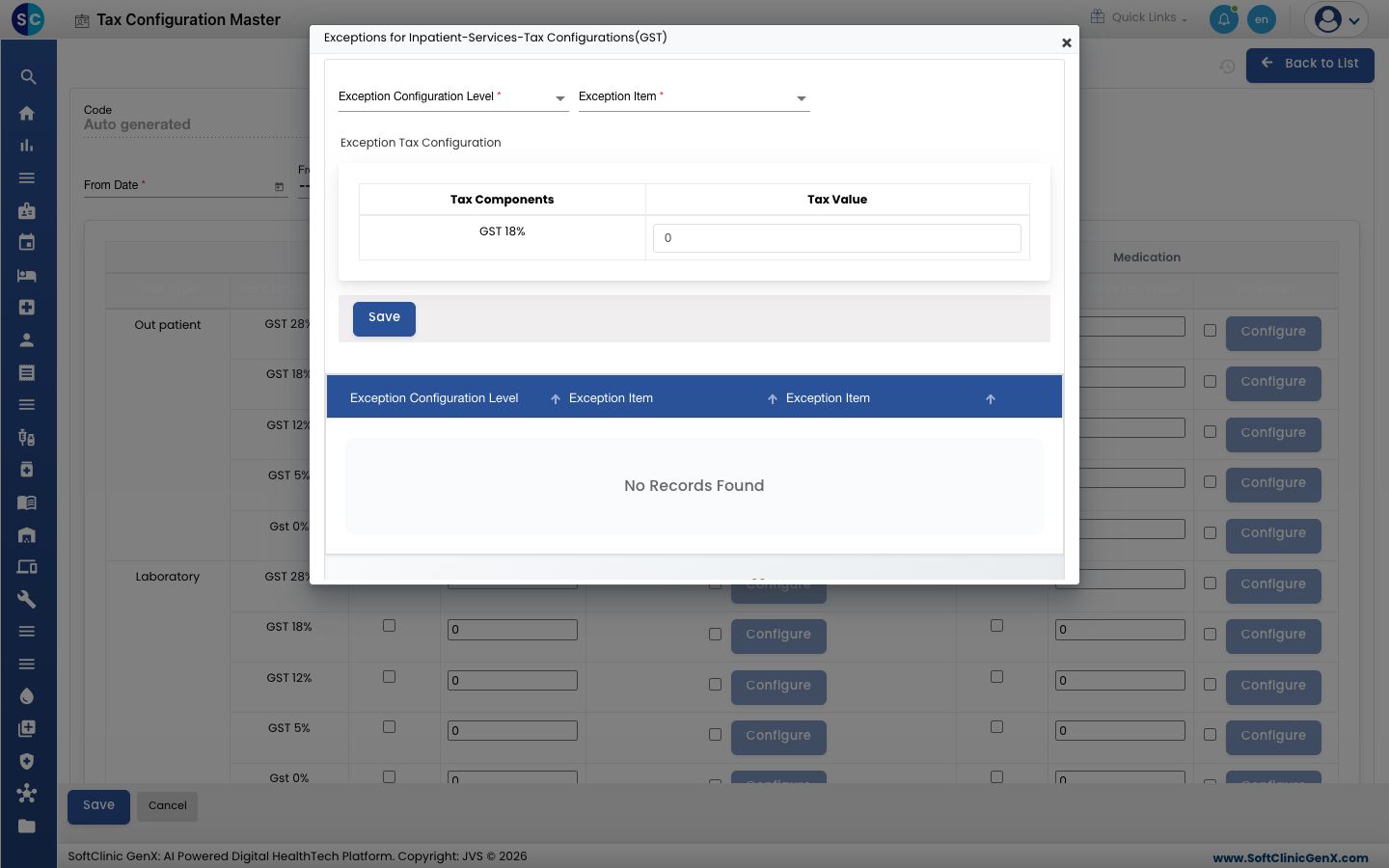
- Exception Configuration Level मध्ये, एक्सेप्शन कशासाठी आहे ते निवडा: Specialty, Service Group, Service, Item Group किंवा Items.
- Exception Item मध्ये, स्पेशालिटी, ग्रुप, सर्व्हिस किंवा आयटम निवडा.
- Tax Value मध्ये दर टाका आणि Save क्लिक करा. एक्सेप्शन विंडोच्या तळाशी असलेल्या यादीत दिसते.
- विंडो बंद करा आणि फॉर्मवर Save क्लिक करा.
टॅक्स कॉन्फिगरेशन बदला
- यादीत, रांगेच्या शेवटी असलेल्या ⋮ बटणावर क्लिक करून Edit निवडा.
- आवश्यक त्या तारखा, टिक किंवा दर बदला. कॉन्फिगरेशन वापरणे थांबवण्यासाठी Status ला Inactive करा.
- Save क्लिक करा.
लक्षात ठेवण्यासारखे
- प्रत्येक फॅसिलिटीचे एकच टॅक्स कॉन्फिगरेशन असते. फॅसिलिटीचे टॅक्स बदलण्यासाठी, तिचे विद्यमान कॉन्फिगरेशन एडिट करा.
- Billing › Masters › Tax मधील प्रत्येक सक्रिय टॅक्स ग्रिडमध्ये दिसतो. तो नसल्यास आधी तिथे जोडा.
- Applicability टिक केलेली असेल तिथेच टॅक्स आकारला जातो.
- सेवा आणि औषधे वेगवेगळी सेट केली जातात, त्यामुळे एखादा टॅक्स एकाला लागू होऊ शकतो आणि दुसऱ्याला नाही.
- एक्सेप्शनमध्ये निवडलेला आयटम त्याच्या स्वतःच्या मास्टरमध्ये आधीच असणे आवश्यक आहे.
संबंधित
- मागील: टॅक्स सेट अप कशी करावी
- पुढील: सेक्शन मास्टर सेट अप कशी करावी
- बिलिंग FAQs