सर्व्हिस सेट अप कशी करावी
तुमचे हॉस्पिटल आकारत असलेल्या सेवा जोडा, जसे कन्सल्टेशन्स, प्रोसिजर्स आणि टेस्ट्स, त्यांच्या किमतीसह.
हे कोण करू शकते: हॉस्पिटल प्रशासक किंवा बिलिंग मॅनेजर कुठे: Billing › Masters › Service आधी सेट अप करा: Billing › Masters › Service Groups मधील सर्व्हिस ग्रुप्स, Section Master (लॅबोरेटरी आणि रेडिओलॉजी सेवांसाठी)
सर्व्हिस म्हणजे तुमचे हॉस्पिटल आकारत असलेली कोणतीही गोष्ट: कन्सल्टेशन, प्रोसिजर, टेस्ट, बेड चार्ज किंवा फी. बिल तयार करताना किंवा ऑर्डर देताना स्टाफ सेवा निवडतो, आणि किंमत त्या सेवेच्या टॅरिफमधून येते.
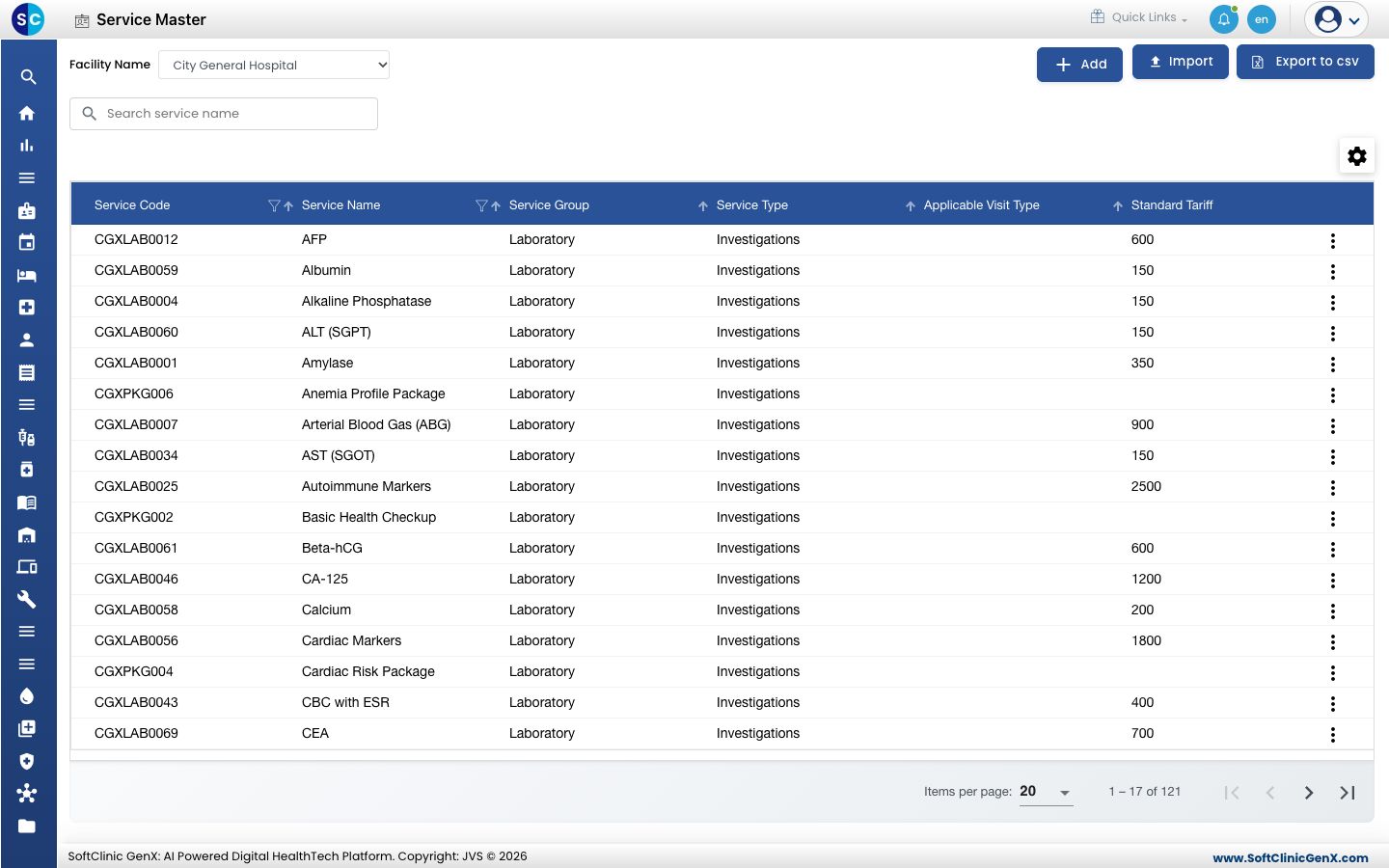
सर्व्हिस जोडा
-
Billing › Masters › Service येथे जा.
-
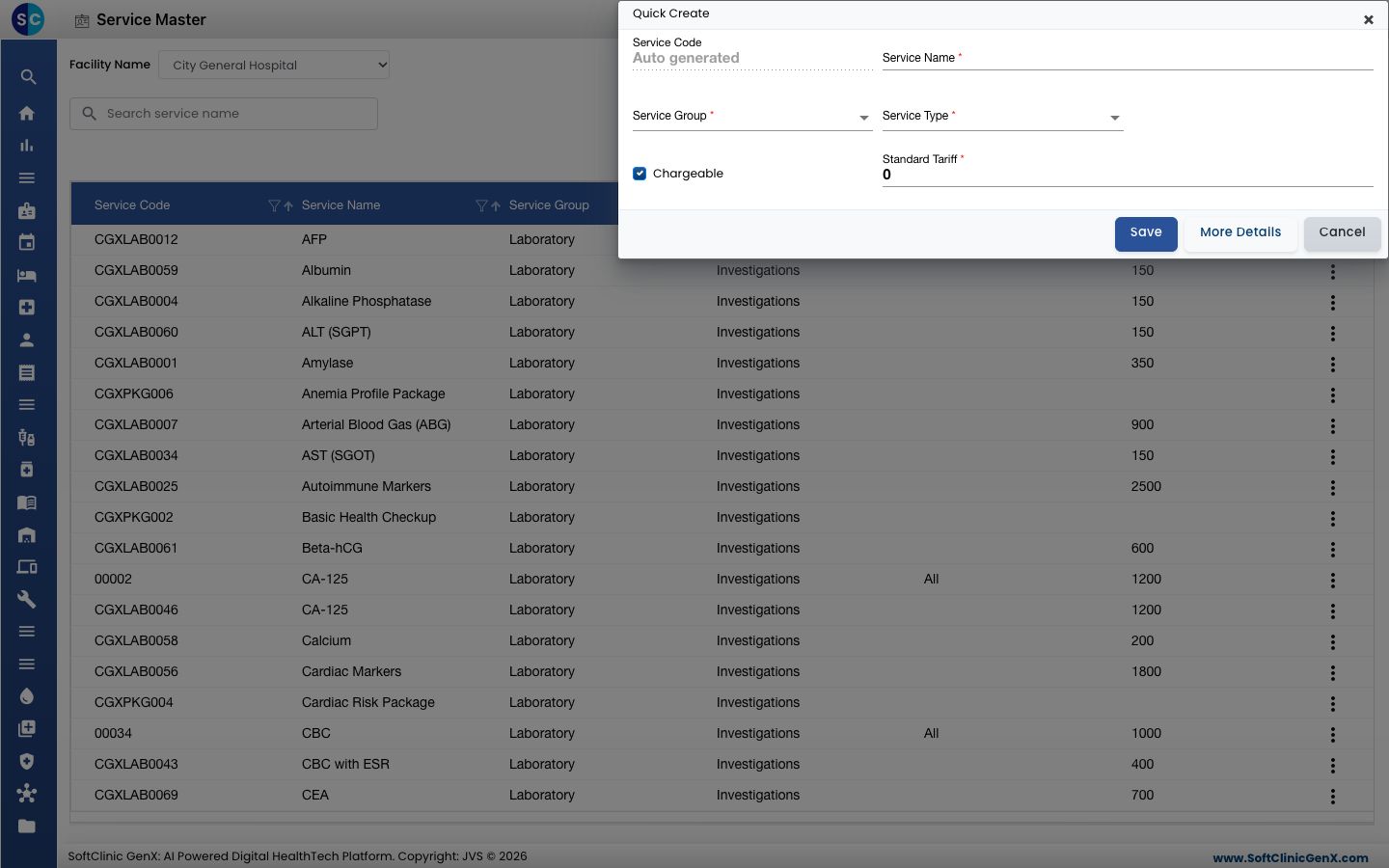
Add क्लिक करा. Quick Create फॉर्म उघडतो.
-
फील्ड्स भरा:
फील्ड काय भरावे आवश्यक Service Code सेव्ह केल्यावर आपोआप भरला जातो. — Service Name बिलावर स्टाफ आणि रुग्णांना दिसेल असे नाव, उदाहरणार्थ Wound Dressing - Small. होय Service Group सर्व्हिस ज्या ग्रुपची आहे ती, उदाहरणार्थ Nursing Procedure Care. होय Service Type शुल्काचा प्रकार, उदाहरणार्थ Procedure किंवा Consultations. होय Section Type लॅबोरेटरी आणि रेडिओलॉजी ग्रुप्ससाठी दिसतो. सेक्शन निवडा, उदाहरणार्थ Biochemistry. होय, दिसल्यास Chargeable रुग्ण पैसे देत असलेल्या सेवेसाठी टिक ठेवा. मोफत सेवेसाठी टिक काढा. नाही Standard Tariff स्टँडर्ड किंमत. Chargeable टिक केलेले असल्यास 0 पेक्षा जास्त असणे आवश्यक. होय, Chargeable असल्यास 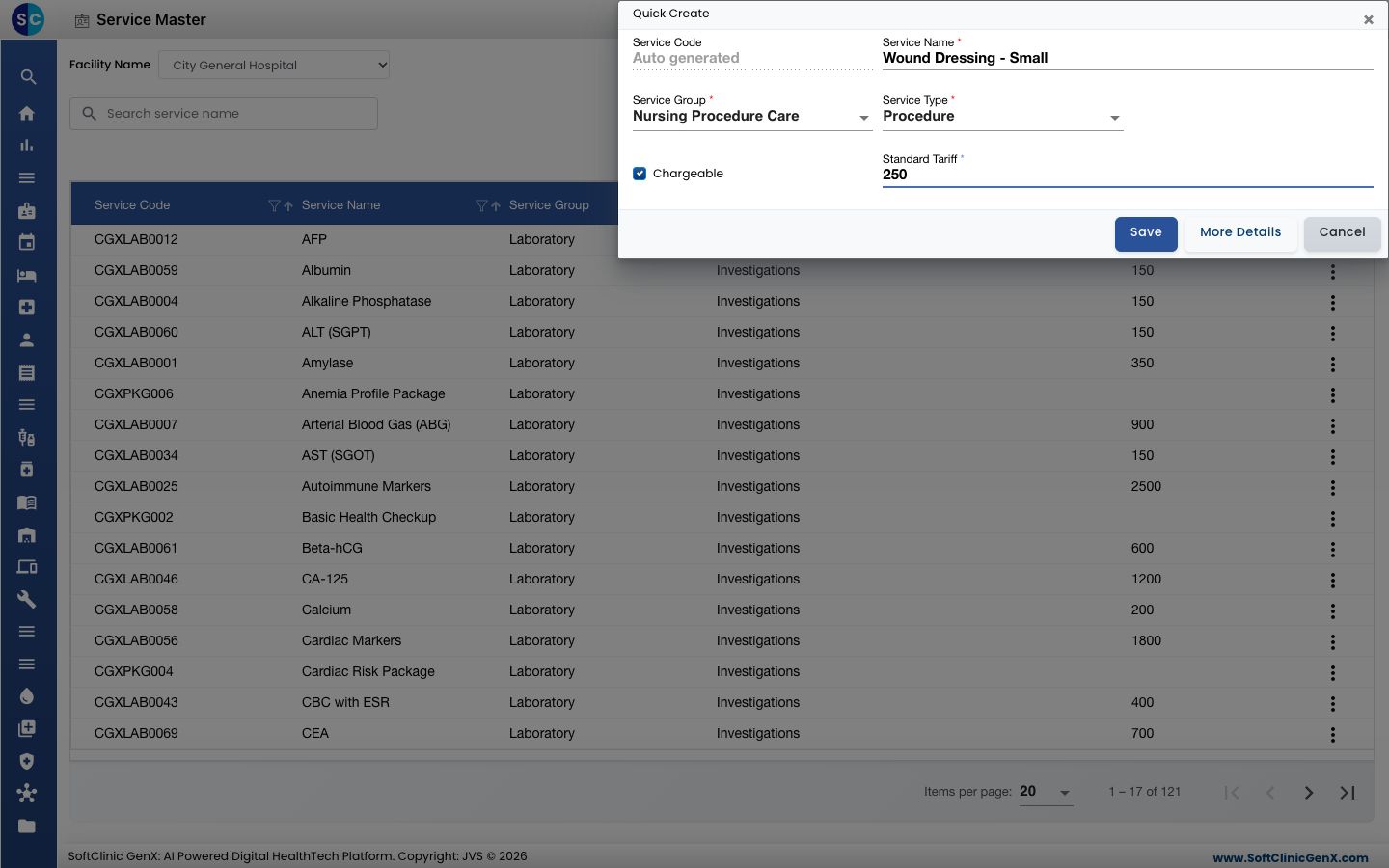
-
सेवा जोडण्यासाठी Save क्लिक करा, किंवा ती सेव्ह करून पूर्ण सर्व्हिस फॉर्म उघडण्यासाठी More Details क्लिक करा.
सर्व्हिस किंवा तिची किंमत बदला
-
यादीत, Facility Name मध्ये फॅसिलिटी निवडा, मग Search service name ने सेवा शोधा.
-
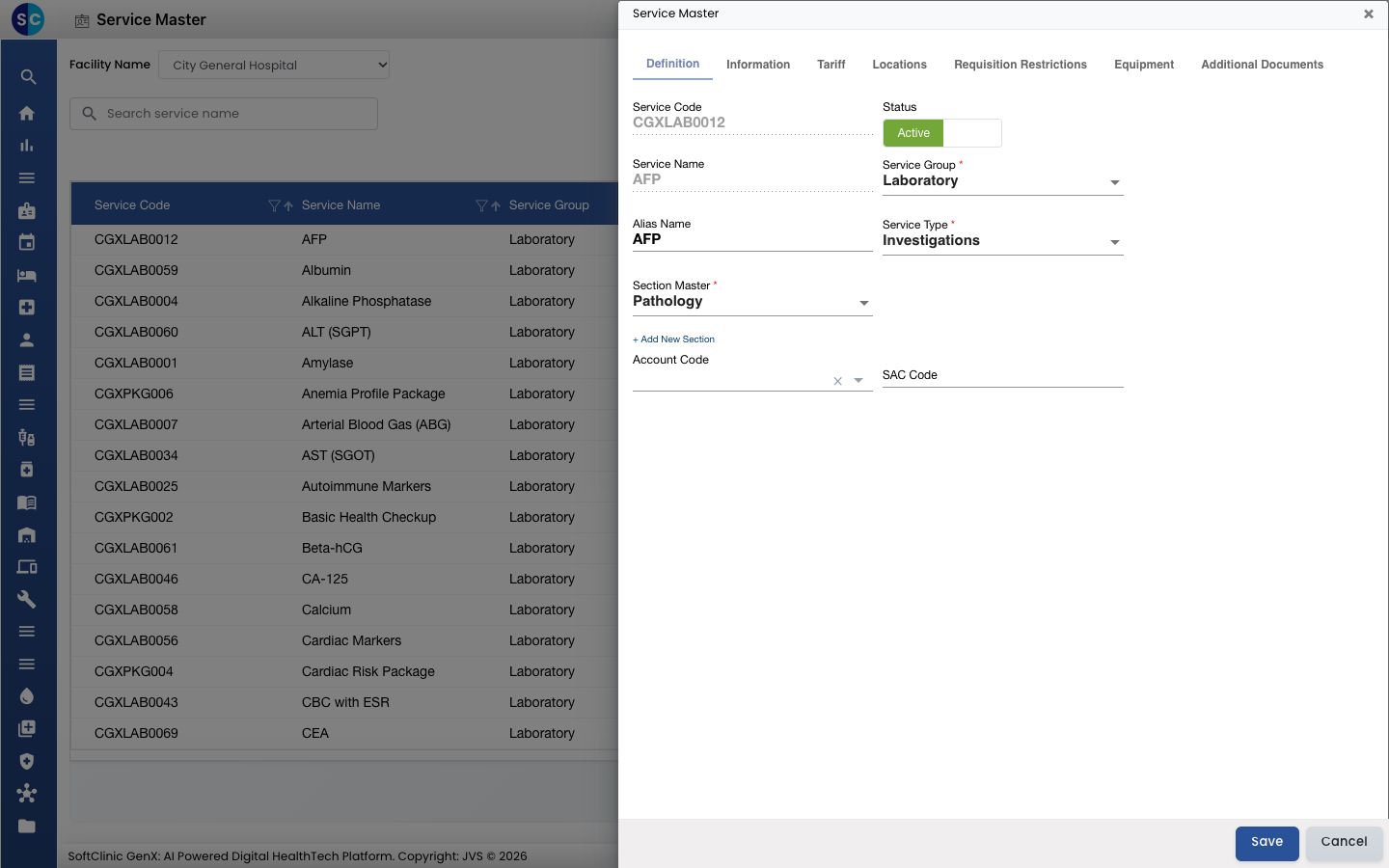
रांगेच्या शेवटी असलेल्या ⋮ बटणावर क्लिक करून Edit निवडा. पूर्ण सर्व्हिस फॉर्म Definition टॅबवर उघडतो.
-
आवश्यक ते बदला. टॅब्समध्ये हे असते:
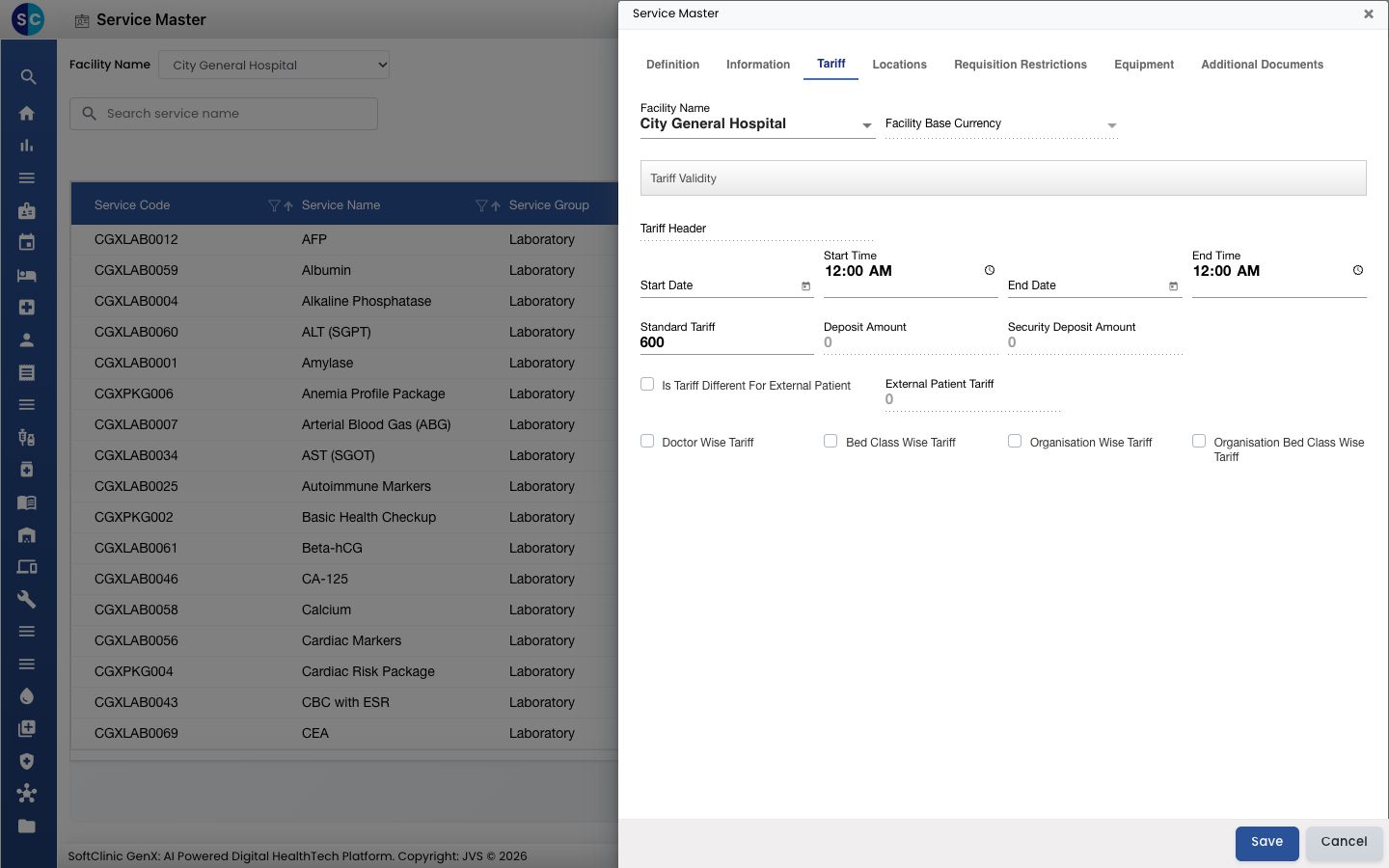
टॅब यात काय असते Definition ग्रुप, प्रकार, सेक्शन, Alias Name, Account Code, SAC Code आणि स्टेटस. Information सेवा कोणत्या व्हिजिट्स, लिंग आणि रुग्णांना लागू होते, आणि इतर सेटिंग्ज. Tariff निवडलेल्या फॅसिलिटीसाठी किंमत, तिच्या वैधता तारखांसह. Locations सेवा कुठे केली जाते. Requisition Restrictions सेवा ऑर्डर करण्यावरील मर्यादा. Equipment सेवेसाठी वापरले जाणारे उपकरण. Additional Documents सेवेशी संलग्न दस्तऐवज. -
किंमत बदलण्यासाठी, Tariff टॅब उघडा, फॅसिलिटी निवडा आणि Standard Tariff बदला. वेगवेगळ्या प्रकरणांसाठी वेगळी किंमत सेट करण्यासाठी Doctor Wise Tariff, Bed Class Wise Tariff, Organisation Wise Tariff किंवा Organisation Bed Class Wise Tariff टिक करा.
-
सेवा वापरणे थांबवण्यासाठी, Definition टॅबवर Status ला Inactive करा.
-
Save क्लिक करा.
सेवा या स्क्रीनवरून डिलीट करता येत नाहीत. त्याऐवजी सेवा Inactive करा.
लक्षात ठेवण्यासारखे
- सर्व्हिस यादी आणि किमती एका वेळी एका फॅसिलिटीसाठी दाखवल्या जातात. आधी Facility Name मध्ये फॅसिलिटी निवडा.
- सेवा सेव्ह झाल्यानंतर Service Name बदलता येत नाही. स्टाफ शोधू शकेल असे दुसरे नाव देण्यासाठी Alias Name वापरा.
- सेवा जोडण्यापूर्वी नाव शोधा, म्हणजे यादीत एकाच नावाच्या दोन सेवा तयार होणार नाहीत.
- Import आणि Export to csv ने तुम्ही सर्व्हिस यादी मोठ्या प्रमाणात लोड किंवा डाउनलोड करू शकता.