रेट टॅरिफ (Rate Tariffs) सेट अप कशी करावी
प्राइस लिस्ट (रेट प्लॅन) तयार करा जी प्रत्येक बेड क्लाससाठी सेवेची किंमत वेगळी ठेवते, जेणेकरून कॉर्पोरेट, इन्शुरन्स आणि इतर रुग्णांचे बिल त्यांच्या ठरलेल्या दरांनुसार बनेल.
हे कोण करू शकते: हॉस्पिटल प्रशासक किंवा बिलिंग मॅनेजर कुठे: Billing › Masters › Rate Tariffs आधी सेट अप करा: Service, Class Master
रेट टॅरिफ (रेट प्लॅन) ही एक प्राइस लिस्ट आहे. यात प्रत्येक सेवेची किंमत प्रत्येक बेड क्लाससाठी असते, जी दोन तारखांदरम्यान वैध असते. तुम्ही रेट प्लॅन एखाद्या ऑर्गनायझेशनला, जसे इन्शुरन्स कंपनीला, Organization Master मध्ये जोडता. मग त्या ऑर्गनायझेशनच्या रुग्णांची बिले सेवेच्या स्टँडर्ड किमतीऐवजी या प्लॅनवरून बनतात.
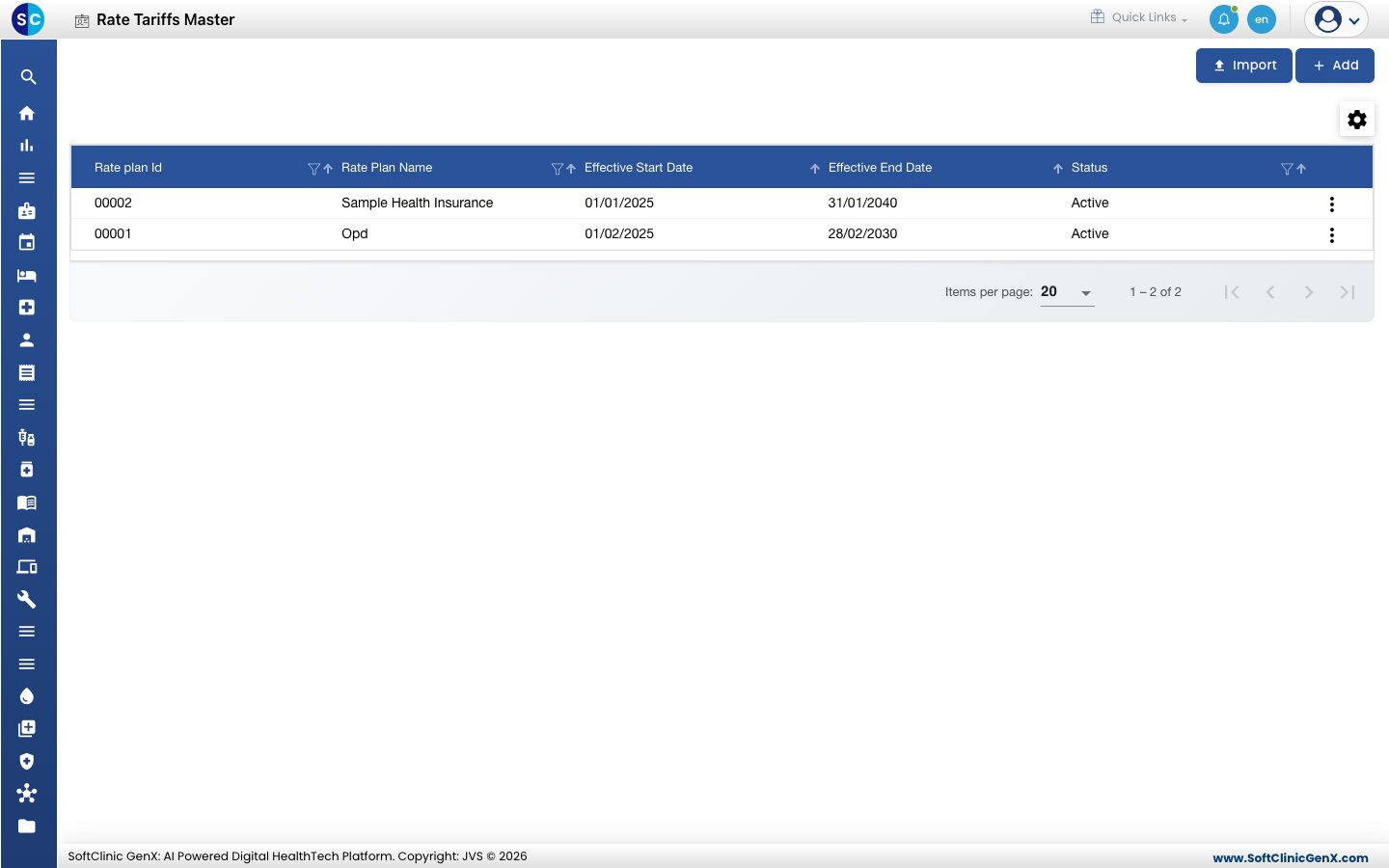
रेट प्लॅन जोडा
-
Billing › Masters › Rate Tariffs येथे जा.
-
Add क्लिक करा. रेट प्लॅन फॉर्म उघडतो.
-
प्लॅनचे तपशील भरा:
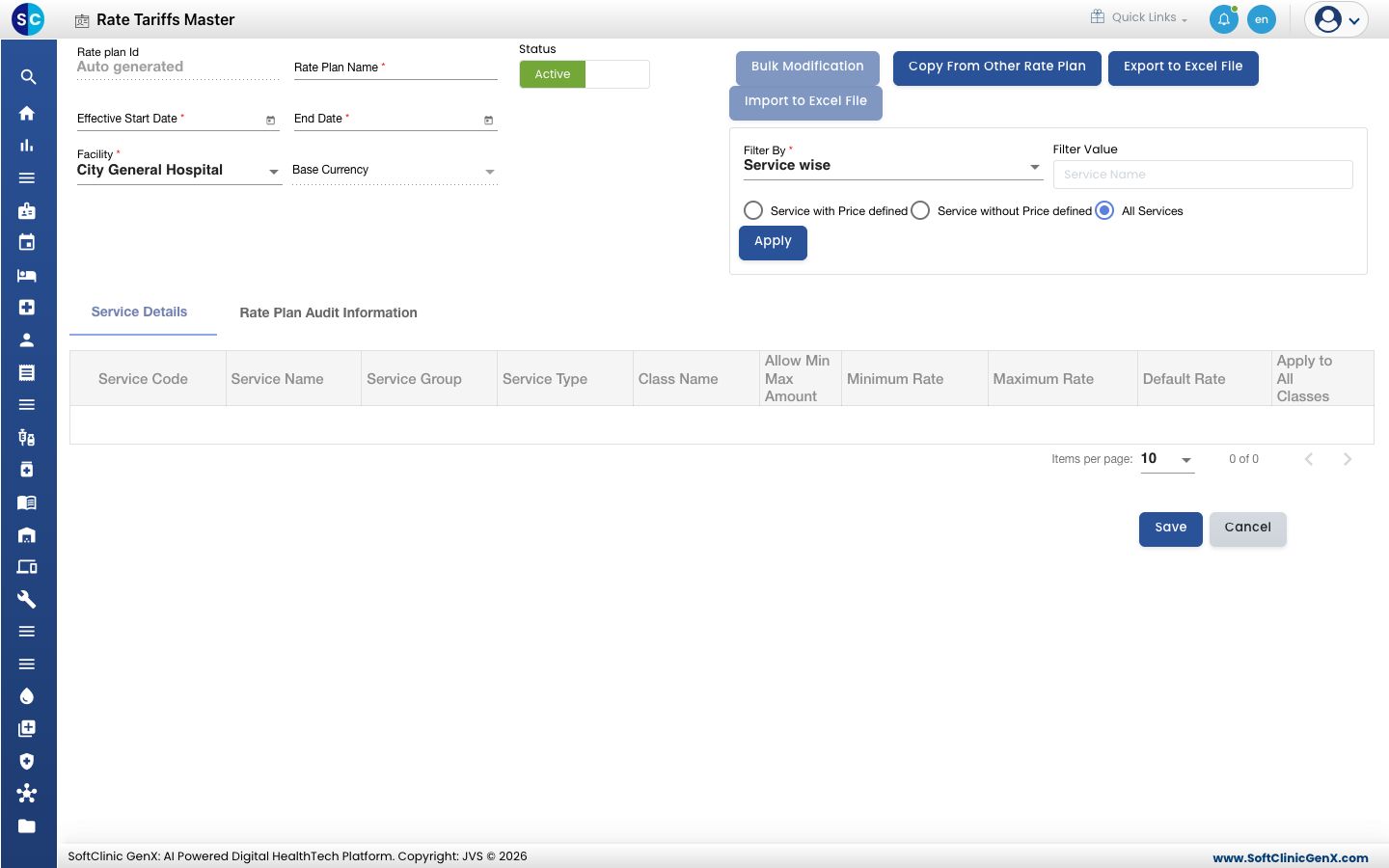
फील्ड काय भरावे आवश्यक Rate plan Id सेव्ह केल्यावर आपोआप भरला जातो. — Rate Plan Name स्टाफला ओळखता येईल असे नाव, उदाहरणार्थ पेअरचे नाव. होय Status Active वरच ठेवा. — Effective Start Date ज्या दिवसापासून किंमती लागू होतील तो पहिला दिवस. होय End Date ज्या दिवसापर्यंत किंमती लागू राहतील तो शेवटचा दिवस. हा सुरुवातीच्या तारखेपूर्वीचा असू शकत नाही. होय Facility हा प्लॅन ज्या फॅसिलिटीसाठी आहे ती. होय Base Currency फॅसिलिटीमधून आपोआप भरले जाते. — -
किंमत ठरवण्यासाठी सेवा लोड करा. Filter By मध्ये फिल्टर करण्याची पद्धत निवडा (उदाहरणार्थ Service wise), यादी मर्यादित करायची असल्यास Filter Value मध्ये टाइप करा, Service with Price defined, Service without Price defined किंवा All Services निवडा आणि Apply क्लिक करा.
-
Service Details मध्ये प्रत्येक सेवा आणि बेड क्लाससाठी किंमत भरा:
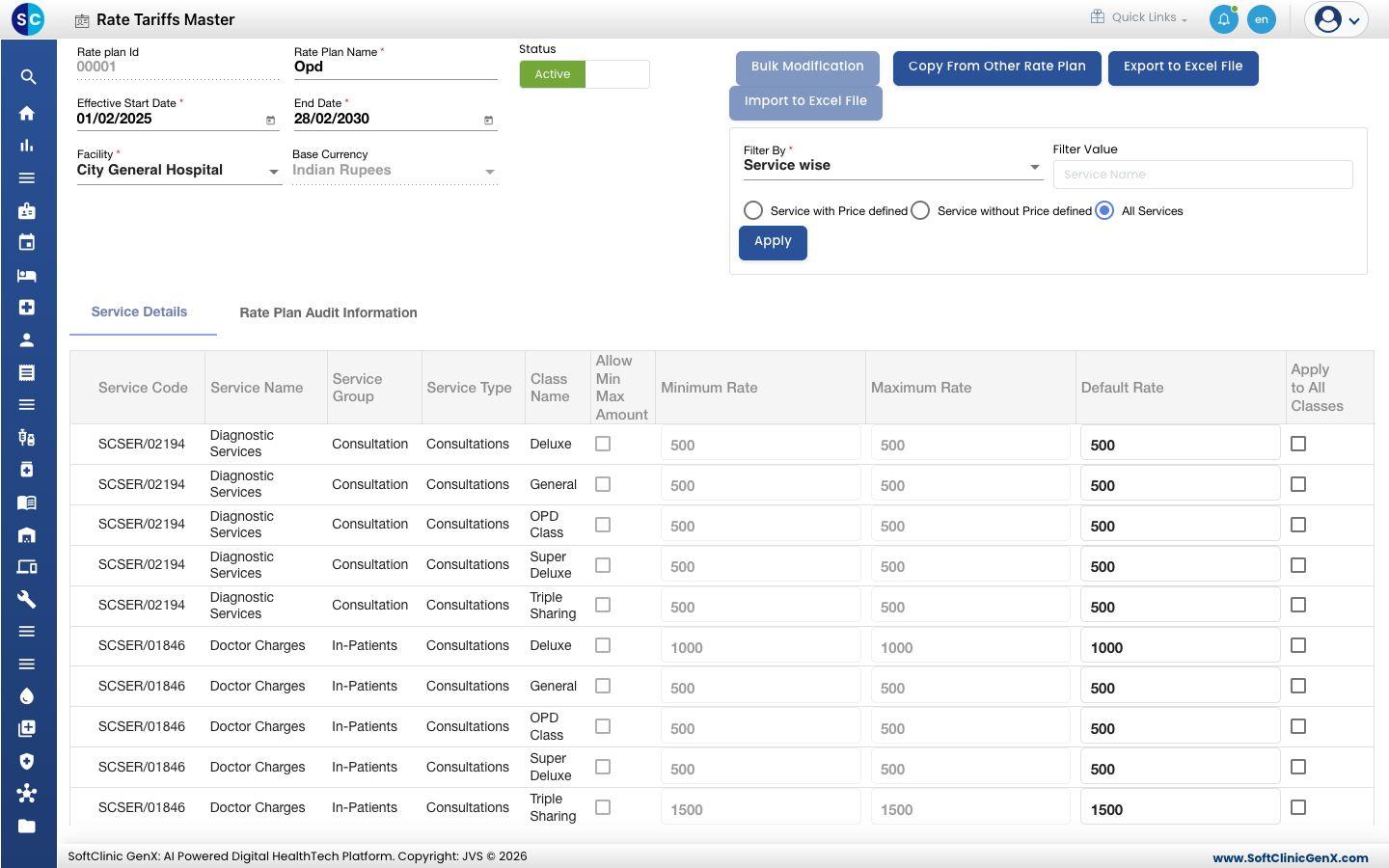
कॉलम काय भरावे Allow Min Max Amount स्टाफला बिलावर किंमत एका मर्यादेत बदलू देण्यासाठी टिक करा. Minimum Rate, Maximum Rate Allow Min Max Amount टिक केलेले असताना अनुमत असलेली सर्वात कमी आणि सर्वात जास्त किंमत. Default Rate या बेड क्लासमध्ये या सेवेसाठी आकारली जाणारी किंमत. Apply to All Classes या रांगेची किंमत सेवेच्या प्रत्येक बेड क्लासमध्ये कॉपी करण्यासाठी टिक करा. -
Save क्लिक करा. प्लॅन यादीत दिसतो.
किंमती भरण्याचे जलद मार्ग
- Copy From Other Rate Plan एका आधीच्या प्लॅनच्या किंमती यात कॉपी करते.
- Export to Excel File किंमती डाउनलोड करते. त्या Excel मध्ये एडिट करा आणि Import to Excel File ने परत लोड करा.
- यादी स्क्रीनवरील Import फाइलमधून रेट प्लॅन लोड करते.
रेट प्लॅन बदला किंवा निष्क्रिय करा
- यादीत, रांगेच्या शेवटी असलेल्या ⋮ बटणावर क्लिक करून Edit निवडा.
- तारखा किंवा किंमती बदला. प्लॅन वापरणे थांबवण्यासाठी Status ला Inactive करा.
- Save क्लिक करा.
लक्षात ठेवण्यासारखे
- Maximum Rate, Minimum Rate पेक्षा जास्त असणे आवश्यक आहे, आणि Default Rate या दोघांच्या मध्ये असणे आवश्यक आहे. अन्यथा प्लॅन सेव्ह होत नाही आणि मेसेजमध्ये सेवेचे नाव सांगितले जाते.
- एखाद्या प्लॅनची End Date निघून गेल्यावर, फॉर्म प्लॅन कॉन्ट्रॅक्टबाहेर असल्याचा इशारा देतो. तो वापरत राहण्यासाठी एंड डेट वाढवा.
- फॉर्म सेव्ह न करता बंद करण्यासाठी Cancel क्लिक करा.